
 Français
 Deutsch
 English
 日本語
日本語 简体中文
简体中文
Le studio est la pièce dans laquelle tu photographies : quatre murs, un plafond et un sol. Chaque surface renvoie la lumière, si bien que les dimensions et les couleurs d’une pièce sont des réglages d’éclairage. Cette page construit une pièce aux dimensions de ton propre studio, y place un arrière-plan et découpe une fenêtre dans un mur.
S’applique à BASIC, STUDIO, CINEMA · Tu as besoin de : un projet ouvert dans l’onglet SETUP.
Où la trouver
Clique sur un mur ou sur le sol dans la vue studio, ou choisis la pièce dans la liste de plateau : l’inspecteur affiche alors ses paramètres. Les pièces, les arrière-plans, les fenêtres et les portes viennent tous de la bibliothèque.
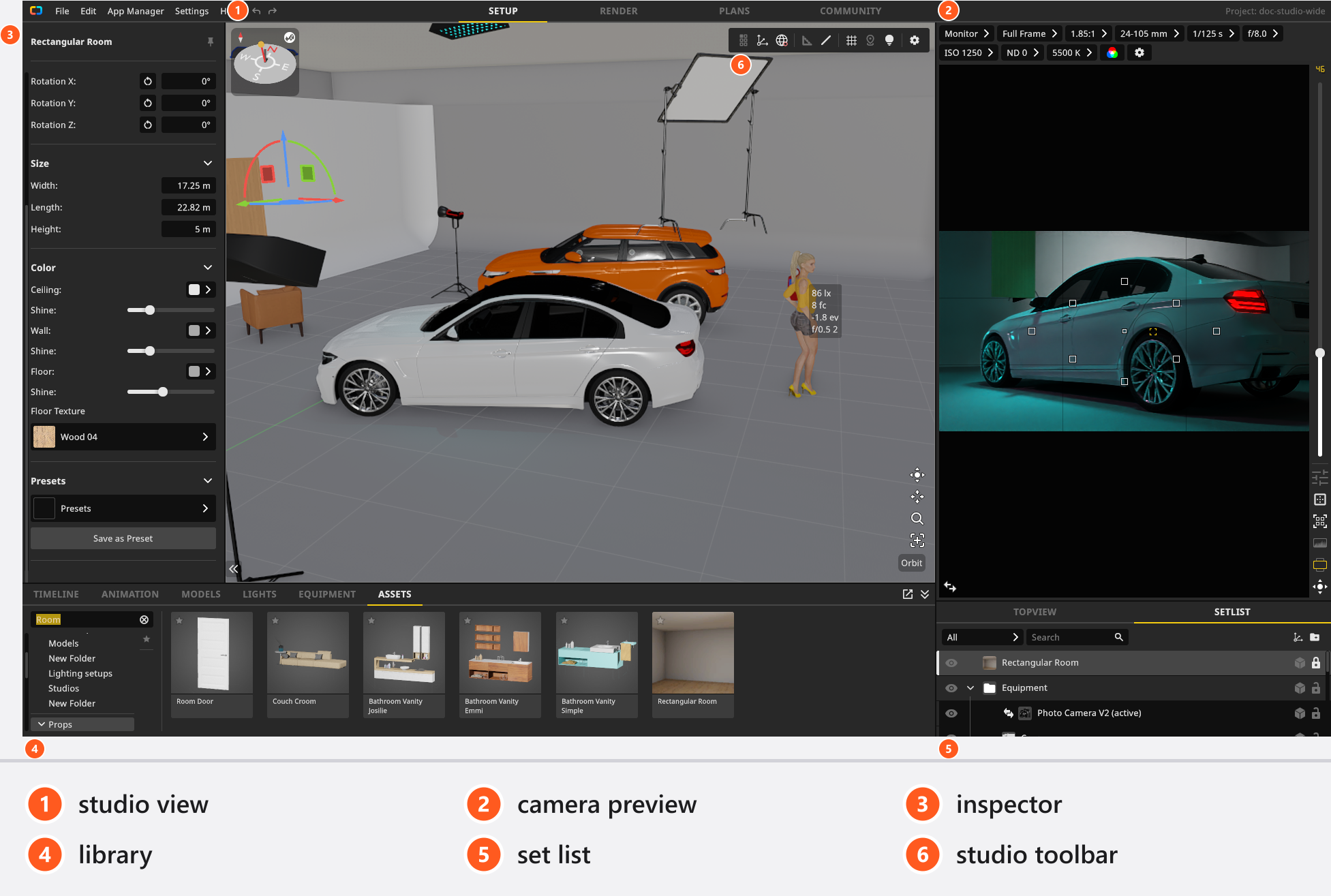
Comment construire la pièce
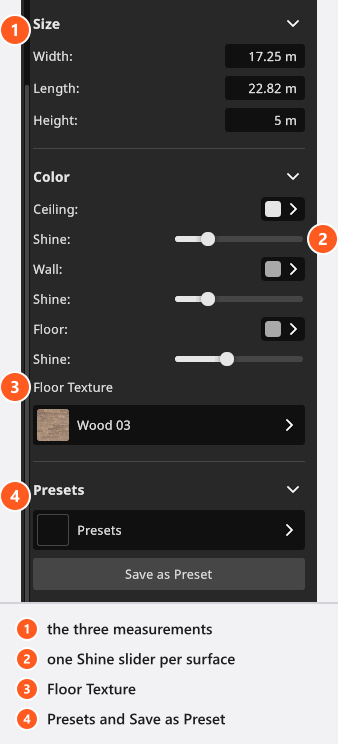
- Sélectionne la pièce et ouvre Taille. Saisis Largeur, Longueur et Hauteur – de 0,01 m à 1000 m par axe, ce qui permet aussi bien une chambre d’hôtel exiguë qu’un grand hall à cyclo. → Les murs se déplacent pendant que tu saisis.
- Ouvre Couleur et règle Plafond, Mur et Sol. Chacun a son propre curseur Briller : une valeur basse donne l’aspect d’une peinture mate, une valeur élevée celui d’un sol laqué.
- Choisis une Texture du sol pour obtenir un vrai matériau au lieu d’une couleur unie. Ce choix applique aussi la couleur et la brillance de ce matériau : choisis donc le matériau avant la couleur.
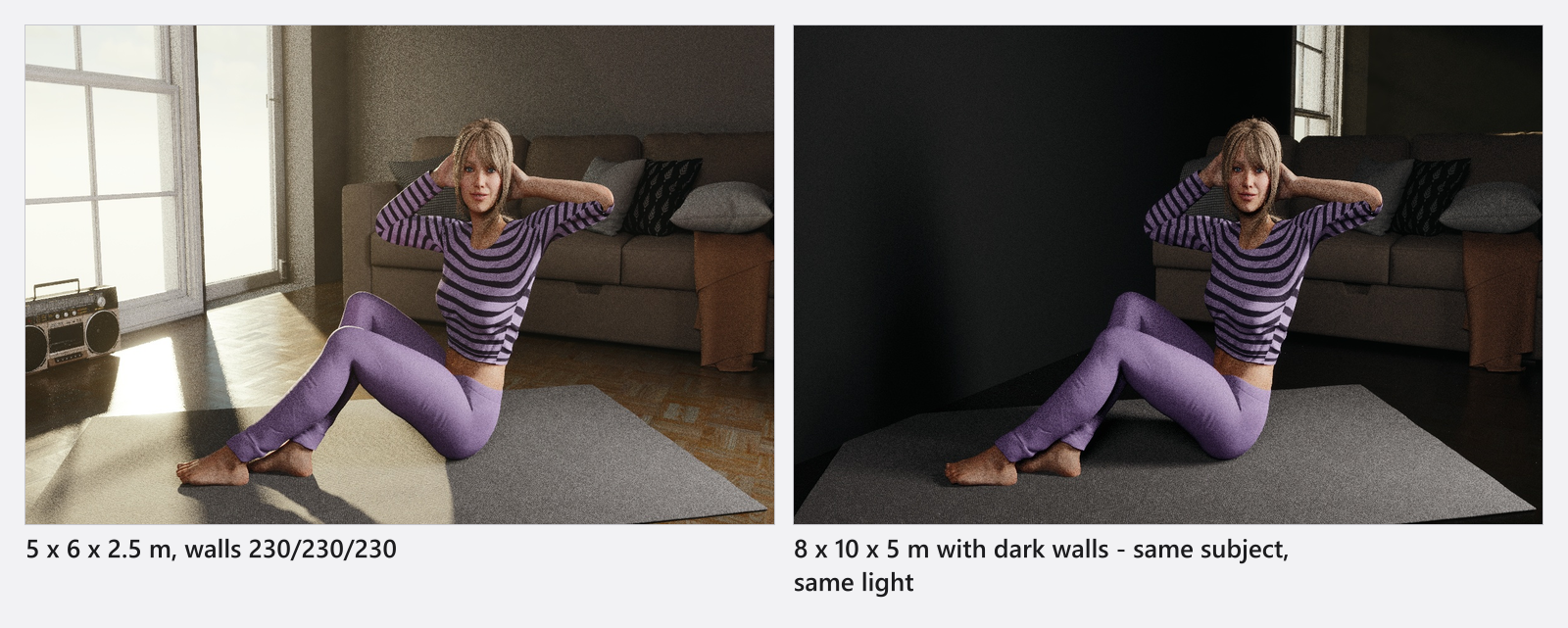
La taille et la couleur des surfaces agissent sur l’exposition :
Comment utiliser les préréglages de pièce
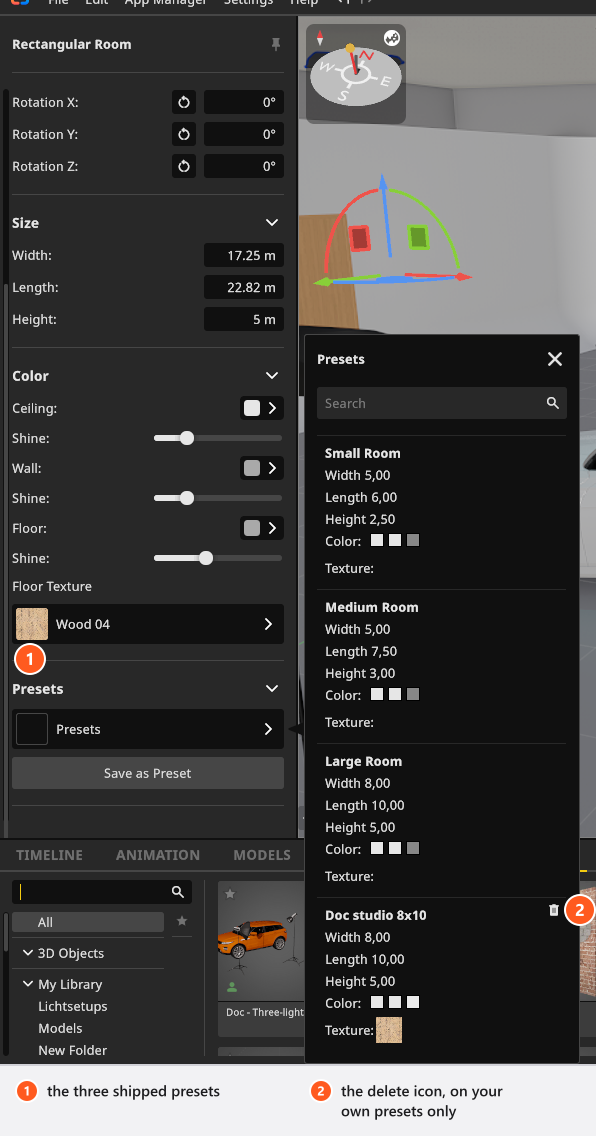
Préréglages contient trois pièces livrées avec le programme. Un préréglage est plus qu’une taille : il écrit aussi les couleurs des surfaces et la texture du sol.
| Préréglage | Largeur | Longueur | Hauteur |
|---|---|---|---|
| Petite pièce | 5,0 m | 6,0 m | 2,5 m |
| Pièce moyenne | 5,0 m | 7,5 m | 3,0 m |
| Grande pièce | 8,0 m | 10,0 m | 5,0 m |
Les trois règlent les murs et le plafond sur un gris clair (230,230,230) et le sol sur un gris moyen (135,135,135). Briller ne fait pas partie d’un préréglage et reste inchangé.
Pour conserver ton propre studio, clique sur Enregistrer comme préréglage, saisis un Nom (50 caractères au maximum) et clique sur Créer. Si tu réutilises un de tes noms, Modifier le préréglage s’ouvre, et Enregistrer y écrase l’ancien ; l’icône de corbeille le supprime après confirmation. Les trois préréglages livrés ne peuvent pas être supprimés. Les préréglages appartiennent au programme : ils apparaissent donc dans chaque projet de cet ordinateur.
Trois tuiles se trouvent sous le tag Pièces de l’onglet RESSOURCES : Pièce rectangulaire, Hangar et New York Loft – cette dernière est un accessoire et non une pièce, elle n’a donc ni groupe Taille ni groupe Couleur. Une pièce déposée est toujours une pièce de plus, jamais un remplacement. Tant que deux pièces sont visibles, le menu Point zéro te permet de choisir laquelle sert de référence aux coordonnées – voir Définir le point zéro pour des positions mesurées.
Pièce
| Paramètre | Plage | Par défaut | Unité | Animable |
|---|---|---|---|---|
| Couleur du plafond | dépend de la pièce | Oui | ||
| Couleur du sol | dépend de la pièce | Oui | ||
| Briller | 0 – 1 | 0.24 | Oui | |
| Taille | 0.01 – 1000 | dépend de la pièce | m | Oui |
| Couleur des murs | dépend de la pièce | Oui |
Comment ajouter un arrière-plan
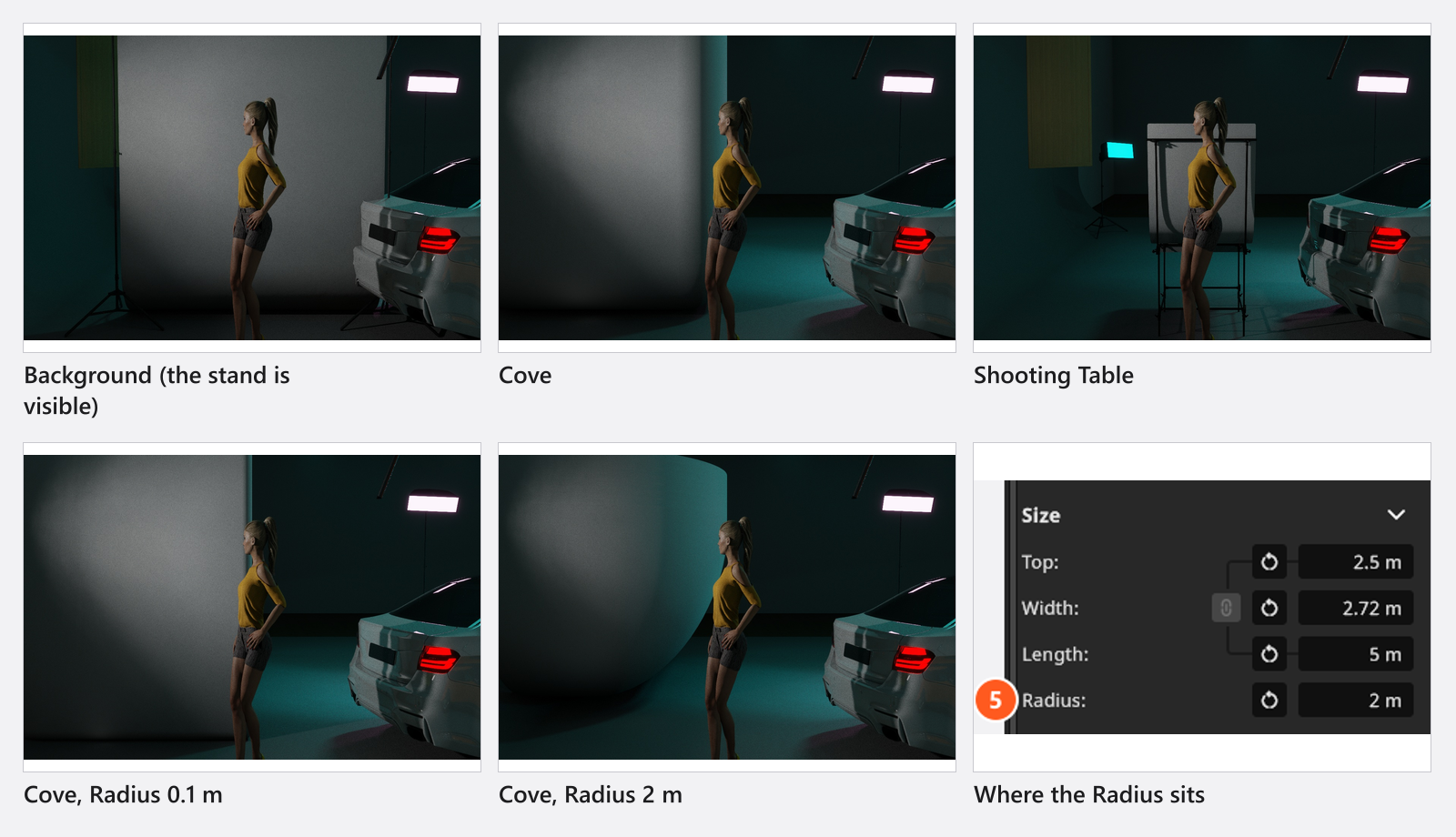
Les arrière-plans se trouvent dans l’onglet ÉQUIPEMENT, sous Arrière-plans. Trois sont livrés : Fond (une toile droite sur un pied), Cyclorama (le raccord courbe entre le mur et le sol) et Table de prise de vue pour la nature morte.
- Sous Taille, tu trouves Hauteur, Largeur et Longueur – la hauteur et la largeur de la toile, et la distance sur laquelle elle s’étend sur le sol. Fond et Cyclorama démarrent à 2,72 m de large, 2,5 m de haut et 5,0 m de long ; la Table de prise de vue à 1 m dans chaque direction.
- Rayon (0,1–2 m, 0,5 m par défaut) détermine la courbure du raccord avec le sol. Tous les types l’ont, sauf la Table de prise de vue, y compris un Fond droit.
- Couleur permet de passer de Perso pour une couleur libre à Fabricant pour de vraies gammes de papiers de fond. Briller décide si le rendu est celui d’un papier ou d’un cyclorama brillant.
- Le bouton de trépied dans l’en-tête affiche et masque le pied (
Wpar défaut). Seul le Fond en a un ; le Cyclorama et la Table de prise de vue n’en ont pas.
Comment placer une fenêtre ou une porte dans un mur
Une fenêtre ou une porte découpe un vrai trou : la lumière du jour et l’environnement passent donc à travers. Dans ce clip, une fenêtre est glissée sur un mur, puis remplacée par une fenêtre dont tu peux régler toi-même les dimensions :
- Ouvre l’onglet RESSOURCES, va dans Accessoires et choisis le tag Portes et fenêtres. Douze ouvertures sont livrées : huit fenêtres et les portes Porte simple, Porte de chambre, Porte battante et Porte vitrée.
- Fais-en glisser une sur un mur ou sur un élément de mur autonome. → Elle s’accroche à la surface ; fais-la glisser de nouveau pour la déplacer le long du mur.
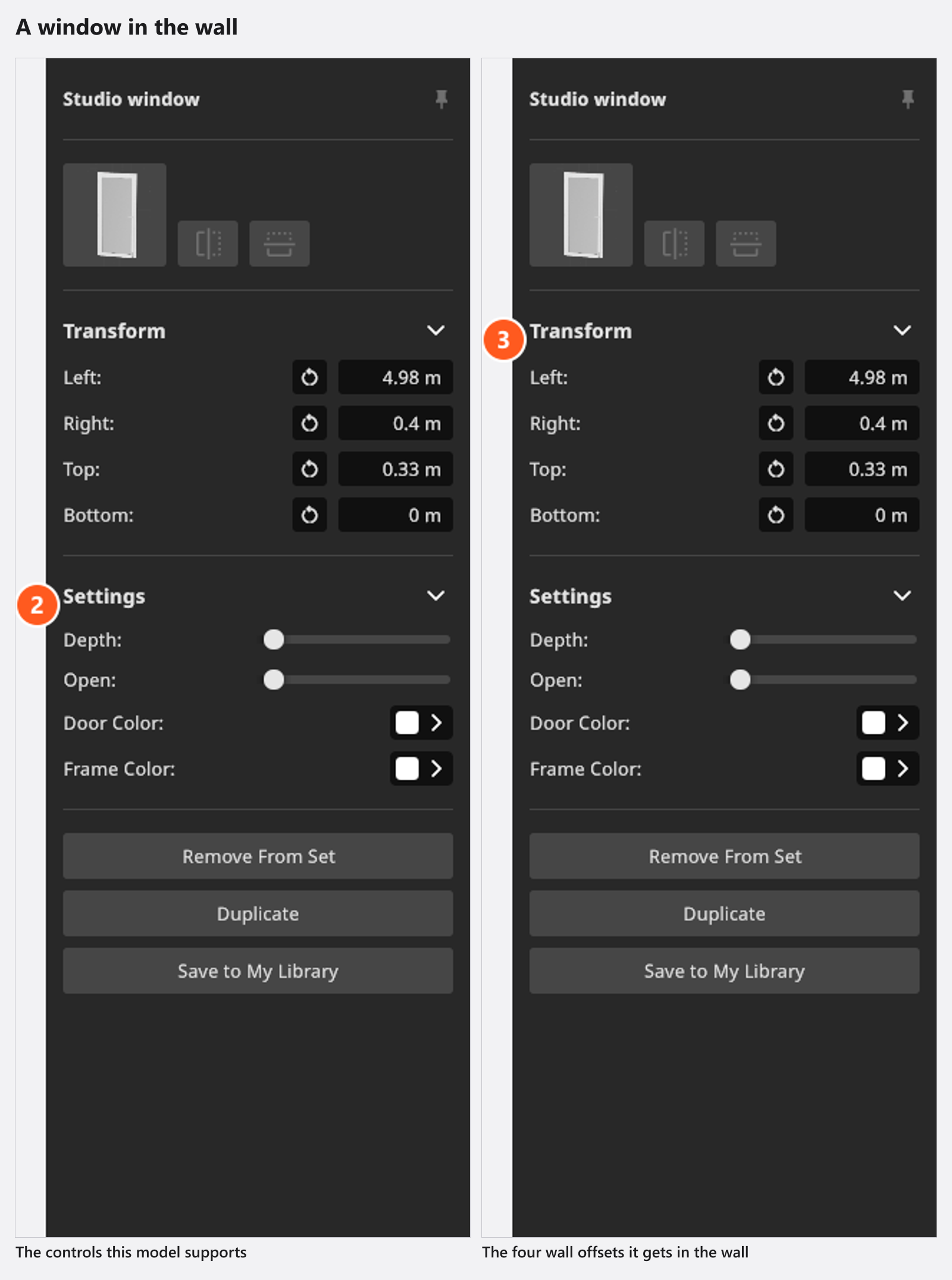
- Travaille dans Paramètres. Le groupe n’affiche que ce que le modèle prend en charge : Largeur et Hauteur (0,01–10 m) sur la Fenêtre vide uniquement, Profondeur sur tout modèle dont la taille n’est pas modifiable, Ouvir (plus un second Ouvir pour un second battant), Inclinaison, Couleur de la fenêtre – Couleur de la porte sur une porte – et Couleur du cadre. Couleur de la fenêtre modifie les surfaces que ce modèle déclare comme vitrage.
- Une fois l’ouverture dans un mur, Transformer remplace la position et la rotation par quatre décalages – Left, Right, Top, Bottom – la distance à chaque bord du mur. Le mur les limite : une valeur saisie peut donc revenir plus petite.
Deux boutons miroir sans libellé dans l’en-tête répondent à « elle s’ouvre dans le mauvais sens » : l’un retourne le modèle de gauche à droite quand le modèle le permet, l’autre fait passer l’ouverture sur l’autre face du mur.
Le bouton de détachement à côté de l’objet retire l’ouverture du mur : le mur se referme et l’ouverture avance de 0,3 m pour que tu puisses la voir. Elle échange alors les quatre décalages contre une Position et une Rotation libres – voir Fixer un objet sur un autre.
Prends la Fenêtre vide pour une ouverture mesurée sur place : ni cadre, ni battant, ni Profondeur, ni couleurs. Prends un modèle complet quand la fenêtre est dans l’image.
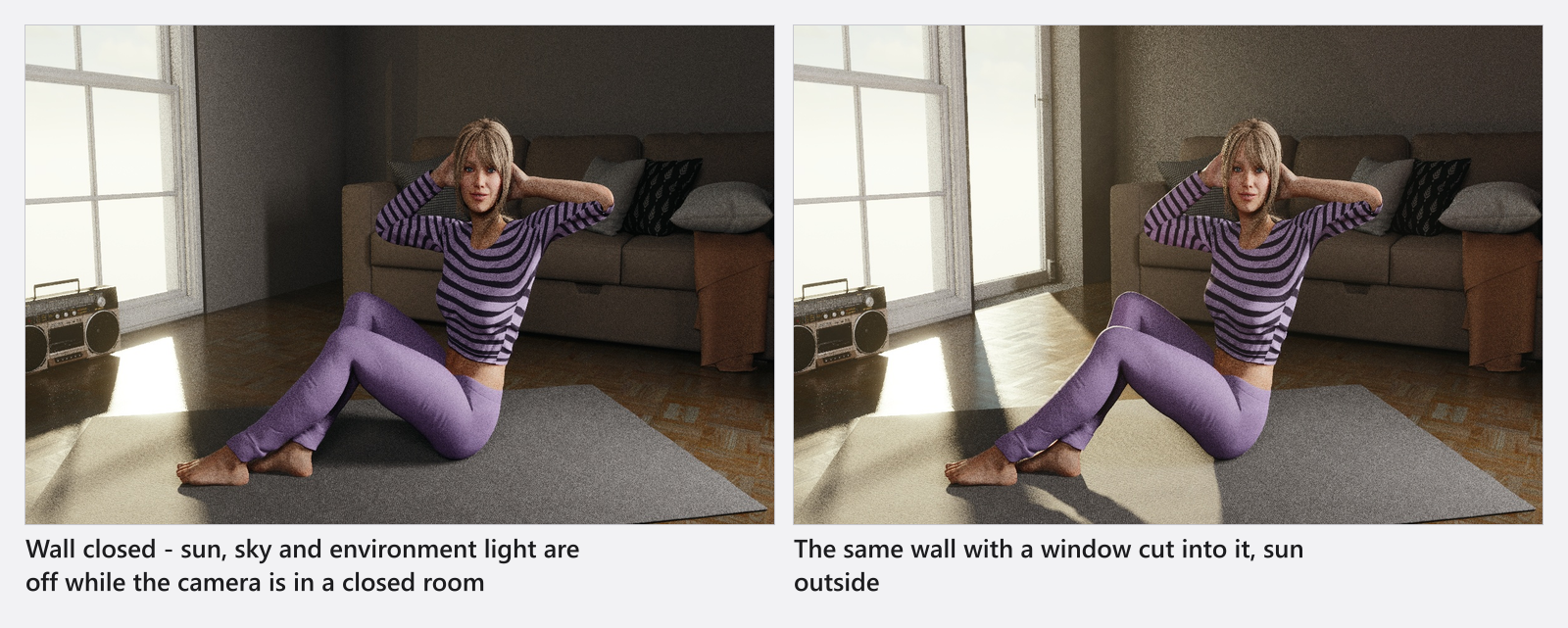
Le soleil et le ciel ne s’assombrissent que lorsque la caméra se trouve dans une pièce visible sans aucune ouverture visible. Une fenêtre, une pièce masquée ou une caméra à l’extérieur des murs laisse l’environnement revenir – voir Éclairer un plateau avec le soleil.
Éléments de mur et sols
Un Elément du mur est un panneau autonome – un faux mur, un flat, un praticable. Tu le trouves dans l’onglet RESSOURCES sous Extérieur ; il démarre à 4 × 2,5 m.
- Préréglages → Modèle d’image choisit la surface : Basic 01 pour un panneau uni, ou briques, toile, béton, rouille, pierre, carrelage et bois. Échelle et Rotation règlent le motif, Couleur la teinte. La liste complète se trouve dans Modifier la surface d’un objet.
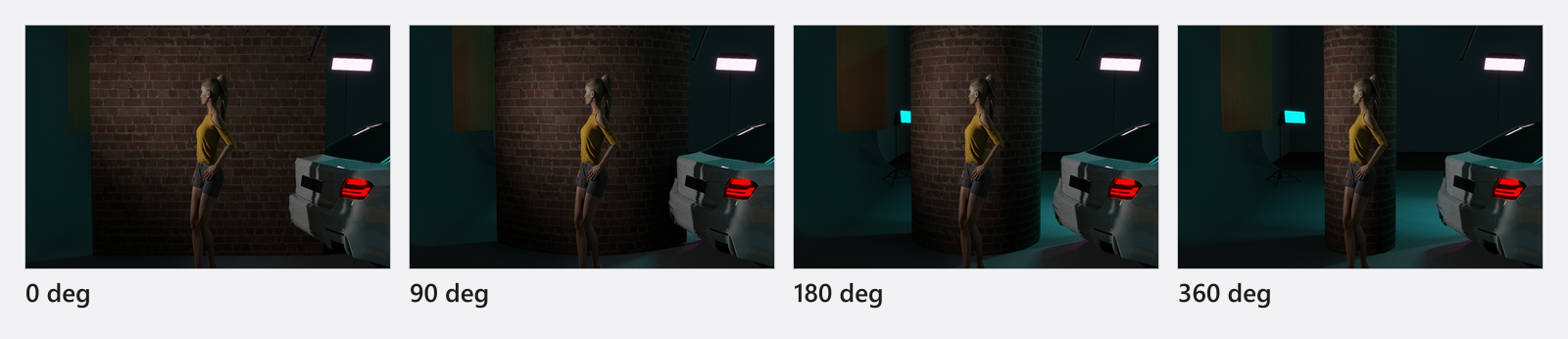
- Forme comprend Largeur, Hauteur, Épaisseur (0,01–1 m, 0,05 m par défaut) et Courbure (−360° à 360°), qui plie le panneau en courbe, en angle ou en tube.
L’objet Sol est un plan de sol séparé, utilisé en extérieur – voir Travailler sans pièce (scènes en extérieur). Que toutes les valeurs de cette page soient lues en mètres ou en pieds dépend de Unité de mesure – voir Paramètres.
Dépannage
- Un préréglage de pièce a changé la couleur de mon mur. Un préréglage enregistre aussi les couleurs et la texture du sol. Applique-le d’abord, puis colorie.
- Une fenêtre coulissante n’a pas de curseur Ouvir. Deux des trois tuiles portant ce nom n’ont pas de mouvement d’ouverture. Prends la troisième.
- La lumière du jour n’entre pas. La caméra est à l’intérieur d’une pièce fermée. Découpe une ouverture ou travaille sans pièce.
- J’ai déposé une pièce et maintenant il y en a deux. Une pièce déposée est toujours une pièce de plus. Supprime celle dont tu ne veux pas dans la liste de plateau.
Autres symptômes : Problèmes d’objets, de pièces et de mesure