
 Français
 Deutsch
 English
 日本語
日本語 简体中文
简体中文
Voici le chemin le plus court d’un setup d’éclairage terminé à un fichier vidéo de cinq secondes. Tu vas poser des images clés sur deux objets, la caméra et la lumière principale, à la fin de la prise de vue, puis les écarter l’un de l’autre au début, afin que la prise de vue s’anime vers le rendu que tu as conçu. C’est la façon de travailler de la plupart des utilisateurs après deux essais, et cela prend environ dix minutes.
S’applique à BASIC, STUDIO, CINEMA · Nécessite l’add-on Animation Tool (inclus dans la version d’essai de CINEMA) · Tu as besoin de : un projet enregistré, une prise de vue dans la TIMELINE avec une caméra, une lumière principale et un modèle, et l’onglet SETUP ouvert.
Le tutoriel d’introduction fait le même parcours sur son propre plateau. Regarde-le une fois si tu préfères voir d’abord l’ensemble ; sa première phrase, qui dit que l’édition CINEMA est nécessaire, est inexacte : l’onglet dépend de l’add-on, qui convient à toutes les éditions.
Ce que tu vas construire
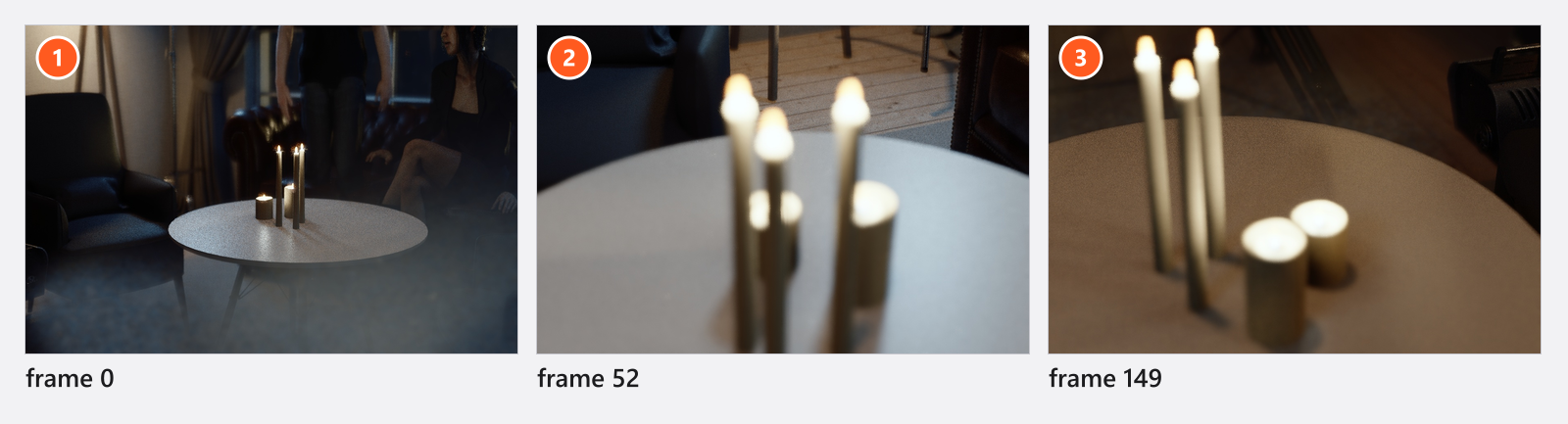
Une prise de vue de cinq secondes à 30 images par seconde, soit 150 images, numérotées de 0 à 149. La caméra part d’un plan large et lointain et termine serrée sur le modèle. La lumière principale démarre à un tiers de sa puissance et monte jusqu’au maximum. Le mouvement démarre et s’arrête en douceur au lieu de commencer et de finir brusquement, et le fichier terminé est un MP4 que tu peux envoyer à quelqu’un.
Avant de commencer
- Enregistre le projet. Tu utiliseras
Ctrl+Z(Cmd+Z) plusieurs fois pendant l’apprentissage, et chaque étape de ce chapitre, y compris l’effacement d’une animation entière, correspond à une seule opération d’annulation. - Éclaire le plateau comme tu veux que la fin de la prise de vue se présente. Une image fixe terminée est le point de départ idéal.
- Prends-en un instantané pour que la prise de vue existe dans la TIMELINE. Une animation est enregistrée dans une prise de vue, et le bouton de rendu reste inactif tant qu’aucune prise de vue n’est active. C’est la vignette à laquelle tu reviendras à la fin, car tout ce que tu animes maintenant compte comme une modification du plateau et n’arrive dans la prise de vue qu’une fois appliqué.
- Ouvre l’onglet ANIMATION dans le panneau de la bibliothèque et fais glisser le bord supérieur du panneau vers le haut. Deux objets comportant chacun plusieurs pistes ont besoin de cette hauteur.
Régler la durée de la prise de vue
- Saisis
5dans Durée, en bas de l’éditeur. → La règle des images se termine maintenant à l’image 150. - Saisis
30dans Fréquence d’images, juste à côté. → 5 secondes à 30 images par seconde font 150 images, et le fichier contiendra les images0à149.
5 secondes et 30 images par seconde sont un bon point de départ, pas une règle : Durée accepte de 0 à 999 secondes et Fréquence d’images de 2 à 120.
Poser les images clés du rendu final à la fin
- Clique dans la règle des images et fais glisser la tête de lecture jusqu’à l’extrémité droite, jusqu’à ce que l’indication affichée dessus soit
04:29f. → C’est l’image 149, la dernière que contiendra la vidéo. N’utilise pas Aller à la fin pour cela : il t’amène à l’image 150, une image après la fin du fichier. Image clé précédente ne peut pas non plus t’aider ici : il cherche l’image clé la plus proche, et tu n’en as pas encore posé. - Sélectionne la caméra dans la vue studio. → Elle apparaît aussitôt dans la liste des objets de l’éditeur, avec un bouton plus à l’extrémité droite de sa ligne.

- Appuie sur
I, le raccourci clavier par défaut de Insérer une image clé, et choisis Pour les objets sélectionnés. → Le plus devient un losange, et si tu déplies la ligne, tu vois une piste par paramètre animable de la caméra : sa position, sa Distance focale, ses réglages d’exposition. Comme une caméra était sélectionnée, la Caméra active du plateau reçoit elle aussi une image clé.
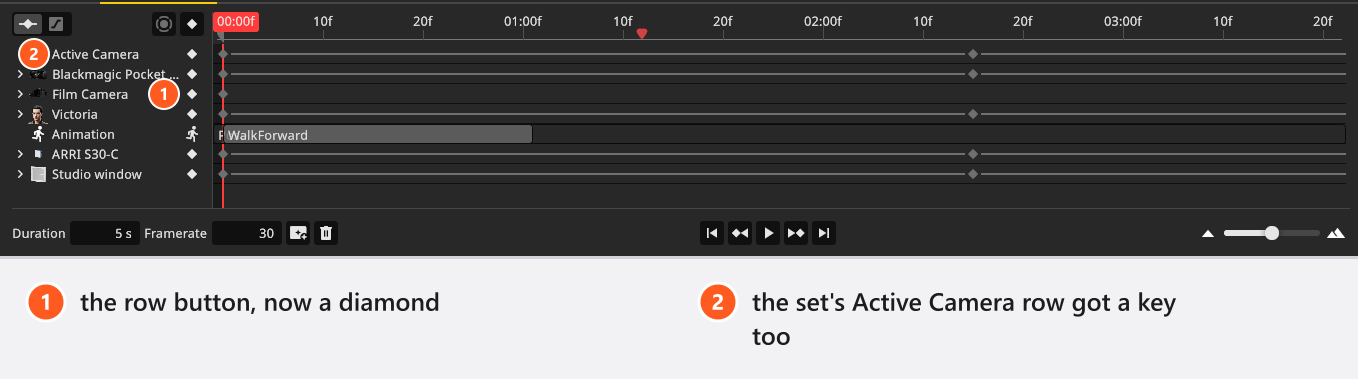
- Sélectionne la lumière principale et appuie de nouveau sur
I→ Pour les objets sélectionnés. → Un deuxième objet avec ses propres pistes apparaît dans la liste. Les deux objets sont maintenant fixés sur le rendu que tu as à l’image 149.
La méthode vaut la peine d’être vue une fois sur un plateau complet, avec toutes les lumières, le réflecteur et l’arrière-plan :
Écarter la prise de vue au début
- Clique sur Aller au début. → La tête de lecture se place sur l’image 0 et la scène a toujours l’aspect qu’elle avait à la fin ; aucune image clé n’a encore été posée ici.
- Recule la caméra, éloigne-la du modèle, et règle une Distance focale plus courte pour que davantage du plateau entre dans le cadre.
- Règle la Luminosité de la lumière principale sur
30. → Le plateau s’assombrit nettement ; c’est le début de ta montée en puissance. - Sélectionne la caméra, appuie sur
I→ Pour les objets sélectionnés, puis sélectionne la lumière et fais de même. → Chaque piste a maintenant deux images clés, une à l’image 0 et une à l’image 149.
La regarder
- Appuie sur
Ctrl+Espace(Cmd+Espace), le raccourci clavier par défaut pour lancer et mettre en pause la lecture partout dans l’onglet SETUP. → La vue studio joue le mouvement en boucle.
Ce que tu regardes, c’est la vue studio : l’image de travail, avec son propre réglage de qualité. Le bruit, la profondeur de champ et les subtilités de l’éclairage ne correspondent pas au rendu final. Sur un plateau lourd, la vue studio ne peut pas dessiner chaque image à temps, et la lecture saute donc des images : le minutage est juste, mais le mouvement paraît saccadé. La vidéo rendue, elle, calcule chaque image.
Adoucir le mouvement
- Clique avec le bouton droit sur l’image clé de l’image 0, sur la ligne Position de la caméra. → La grille d’interpolation s’ouvre : trois modes de base dans la première colonne, puis les mêmes dix familles d’adoucissement sous Out, In et In-Out.
- Choisis Sine dans la colonne In-Out. → Relance la lecture : la caméra quitte maintenant l’image 0 en douceur et se pose sur l’image 149 au lieu de s’arrêter net.
L’adoucissement appartient à l’image clé que le mouvement quitte ; celle de l’image 0 gouverne donc tout le trajet jusqu’à l’image 149. Façonner le mouvement (courbes et adoucissement) présente les 32 autres modes et les poignées qui les commandent.
Choisir l’image que montre la prise de vue
- Fais glisser la tête de lecture sur l’image qui représente le mieux la prise de vue.
- Clique avec le bouton droit sur la règle des images et choisis Définir l’image actuelle comme aperçu. → Le repère d’aperçu se déplace à cet endroit. Cette image devient la miniature de la prise de vue dans la TIMELINE et l’image que produit tout rendu fixe de cette prise de vue.
Inscrire le mouvement dans la prise de vue
- Clique sur Appliquer sur la vignette dont tu es parti dans la TIMELINE. → La vignette reprend l’animation et affiche une petite icône de film.
Tout ce qui précède se trouvait dans le studio, pas dans la prise de vue enregistrée. Si tu sautes cette étape, la vignette garde l’état dans lequel elle a été prise : pas d’icône de film, et Générer vidéo dans l’onglet RENDER reste grisé. Si tu veux conserver aussi la version fixe, prends plutôt un nouvel instantané : la nouvelle vignette porte l’animation, l’ancienne garde l’image unique.
Le rendre
- Clique sur le bouton de rendu dans la rangée du bas de l’éditeur. → La boîte de dialogue de la vidéo s’ouvre avec cinq paramètres : Résolution, Mode, Qualité, Débruiteur et Lignes de cadrage.
- Choisis
Previewcomme mode et lance le rendu. → Un passage rapide qui montre si le minutage convient. Débruiteur disparaît dans ce mode. L’indicateur de progression nomme l’image en cours, l’échantillon en cours et le temps estimé. - Quand le résultat te convient, relance le rendu avec
FinaletHigh. → Le MP4 terminé est enregistré dans le dossier que tu choisis.
Évalue la durée avant de lancer le passage final : une vidéo coûte un rendu d’image fixe par image. Génère le rendu d’une seule image fixe de cette prise de vue avec les réglages voulus, puis multiplie par 150.
Pour aller plus loin
- Définir et modifier des images clés : enregistrer automatiquement les modifications, modifier le minutage et connaître tôt les limites utiles.
- Travailler dans l’éditeur de timeline : boucler une section et transformer n’importe quelle image du mouvement en prise de vue fixe à part entière.
- Façonner le mouvement (courbes et adoucissement) : rampes de vitesse, trajectoires et poignées de tangente.
- Générer le rendu d’une vidéo : le traitement par lot, et ce que coûtent les paramètres de rendu.
- Quelque chose ne bouge pas ? Problèmes d’animation rassemble les symptômes qui ressemblent à des pannes sans en être.