
 Français
 Deutsch
 English
 日本語
日本語 简体中文
简体中文
Un mouvement de caméra montre à un client l’ambiance d’un plateau : un lent travelling avant, une course sur des rails de dolly, une variation de mise au point, un changement pour la seconde caméra. Tu construis chacun de la même manière : tu donnes deux images clés à la caméra, et tout ce qui se trouve entre les deux est calculé pour toi.
S’applique à BASIC, STUDIO, CINEMA · Nécessite l’add-on Animation Tool (inclus dans la version d’essai de CINEMA) · Tu as besoin de : une prise de vue enregistrée avec au moins une caméra, ouverte dans l’onglet SETUP avec l’onglet ANIMATION actif dans le panneau de la bibliothèque.
Où le trouver
Sélectionne la caméra dans la vue studio ou dans la liste de plateau : elle apparaît comme une ligne dans la liste des objets de l’éditeur d’animation. La disposition est décrite dans Comment fonctionne l’animation dans une prise de vue, la pose des images clés dans Définir et modifier des images clés.
Construire un travelling avant
L’ordre le plus sûr est à l’envers : cadre d’abord la dernière image, puis éloigne la caméra.
- Fais glisser la tête de lecture sur l’image où le mouvement doit se terminer et prépare la caméra comme doit se présenter l’image finale.
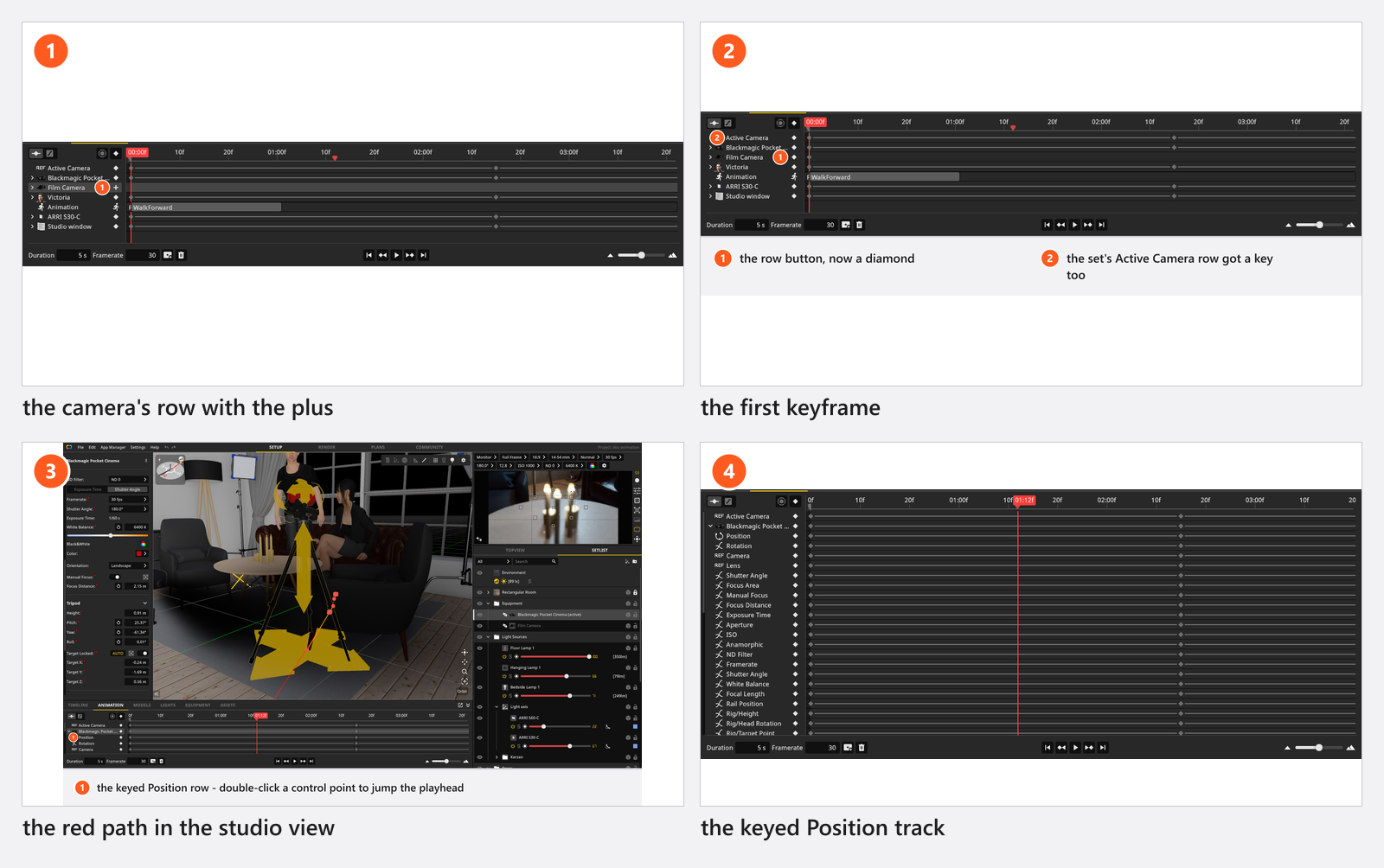
- Avec la caméra sélectionnée, clique sur Insérer une image clé et choisis Pour les objets sélectionnés (
Iouvre le même menu, par défaut). → Chaque paramètre animable de la caméra reçoit une piste, et la ligne de la caméra affiche un losange d’image clé. - Ramène la tête de lecture sur la première image du mouvement.
- Recule la caméra, lève-la sur son pied et règle une Distance focale plus courte.
- Clique de nouveau sur Insérer une image clé → Pour les objets sélectionnés. → Une trajectoire rouge apparaît dans la vue studio : le chemin que la caméra parcourt désormais.
- Appuie sur
Ctrl/Cmd+Espacepour le lire. → La vue studio joue le mouvement. Ce que tu vois est l’aperçu de travail, pas le rendu.
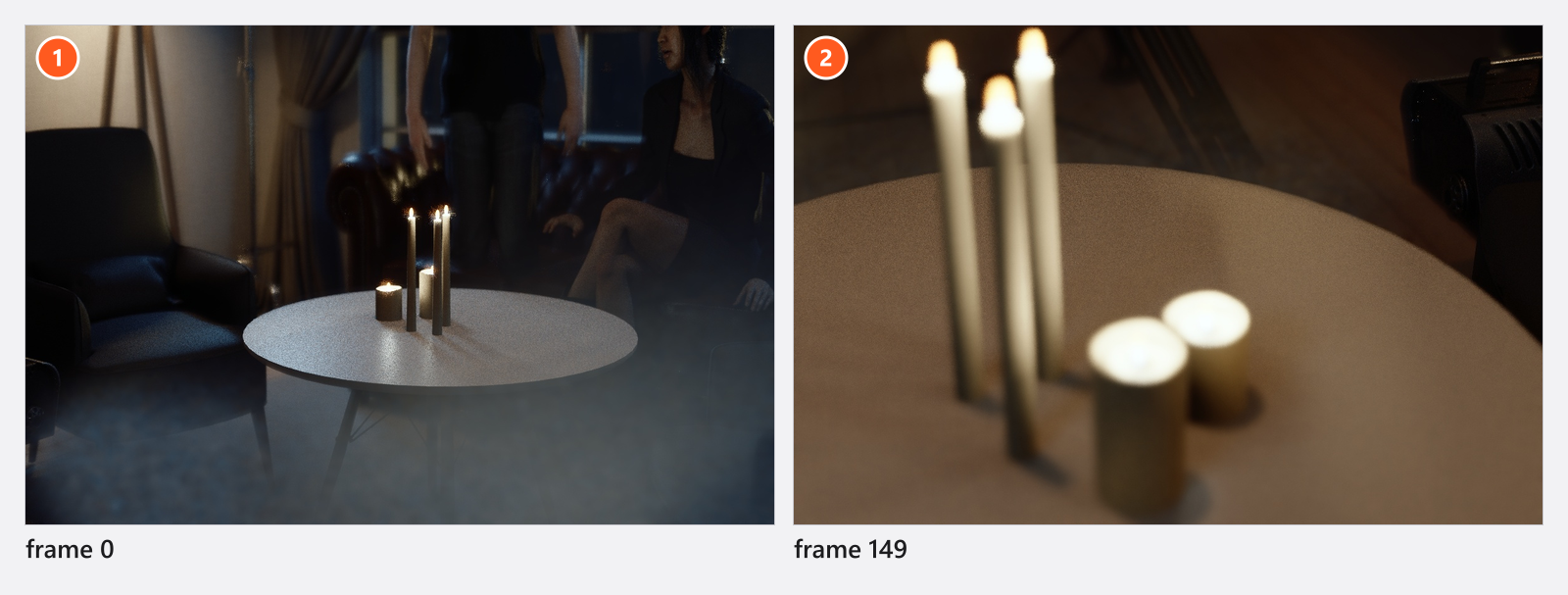
Élargir la Distance focale à l’étape 4 fait de ce mouvement un travelling avant plutôt qu’un simple travelling : la prise de vue avance et se resserre.
La vidéo ci-dessous construit ce mouvement en une minute.
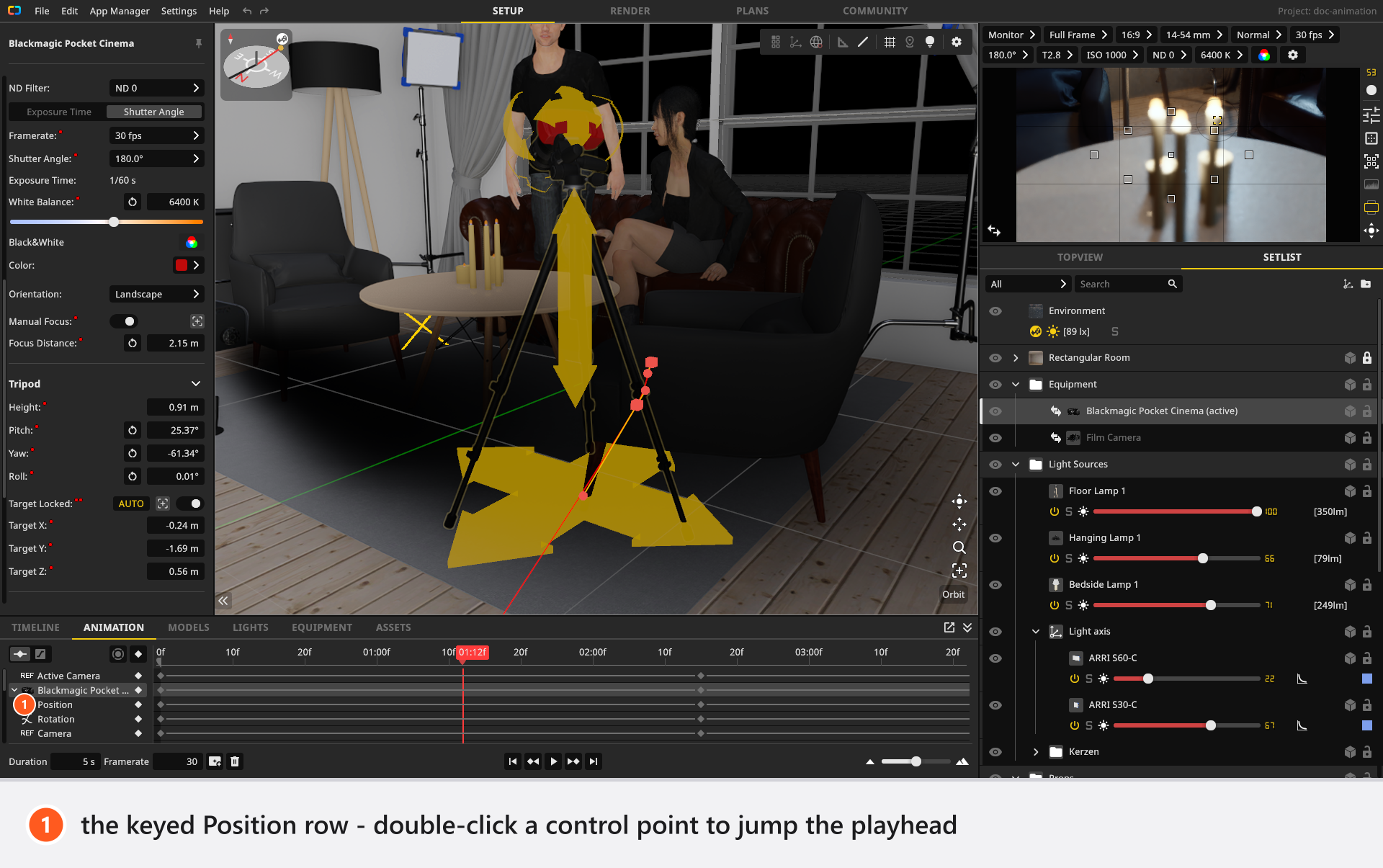
Une piste Position est dessinée comme une trajectoire tant que la caméra est sélectionnée : une ligne rouge, un point de contrôle par image clé et des poignées de tangente orange que tu peux faire glisser pour courber le chemin en arc. Double-clique sur un point de contrôle pour envoyer la tête de lecture sur cette image clé. Courber la ligne change l’endroit où va la caméra, pas le moment : le minutage relève de Façonner le mouvement (courbes et adoucissement).
Une seconde voie vers le même mouvement : pose la première image clé à la main, active Enregistrement automatique des images clés, puis déplace la tête de lecture et fais voler la caméra. L’enregistrement n’écrit que sur les lignes qui ont déjà une piste.
Faire varier la mise au point
- Sélectionne la caméra et active Mise au point manuelle dans son groupe Paramètres. → Distance de mise au point devient modifiable. Avec la mise au point automatique, les images clés sur Distance de mise au point ne changent rien.
- Place la tête de lecture sur la première image de la variation et règle Distance de mise au point sur la distance de l’avant-plan.
- Clique sur le bouton d’image clé de la ligne Distance de mise au point. → Ce seul paramètre reçoit une piste, rien d’autre.
- Déplace la tête de lecture à la fin de la variation, règle la distance sur celle des yeux du modèle et pose de nouveau une image clé sur la ligne.
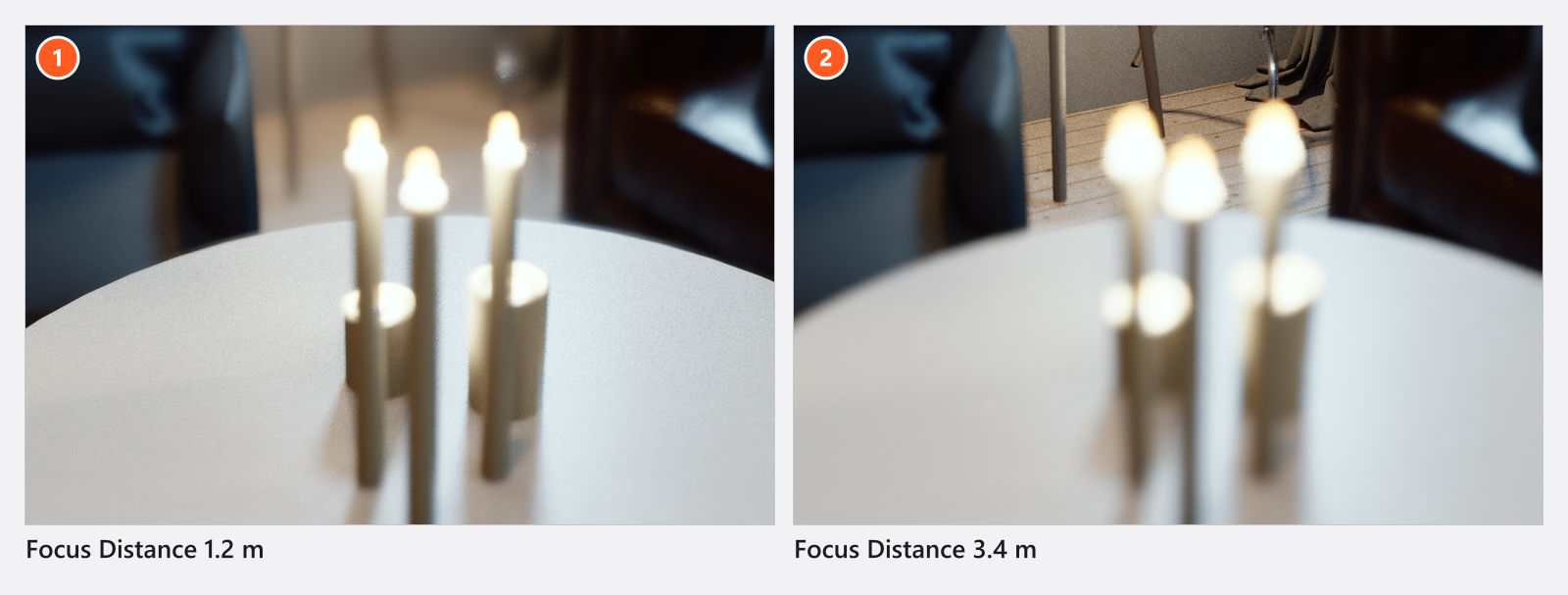
- Lance la lecture. → L’avant-plan devient flou à mesure que le modèle devient net.
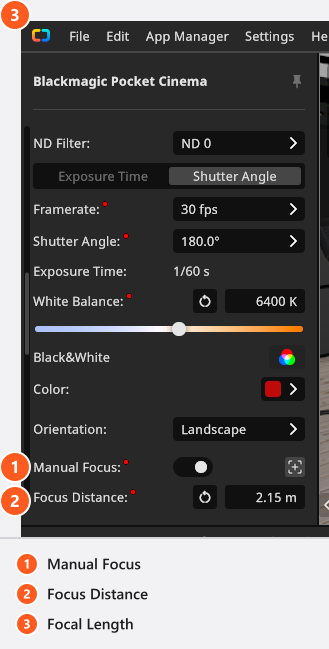
Distance de mise au point va de 0.001 m à 10000 m ; l’ouverture détermine la visibilité de la variation (Mise au point et profondeur de champ).
Faire courir la caméra le long de rails de dolly
- Construis les rails et fixe la caméra dessus : voir Construire des rails de dolly.
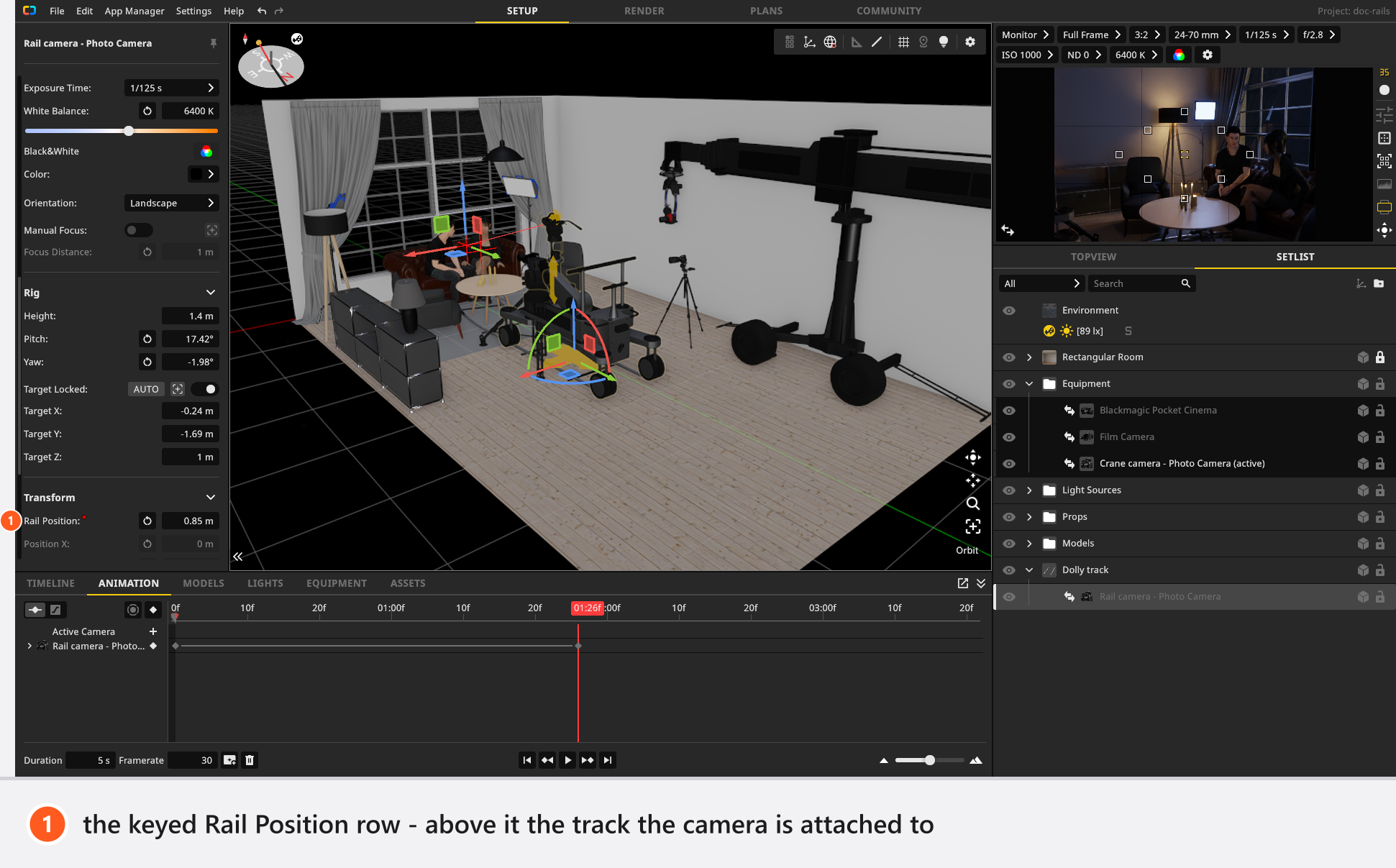
- Place la tête de lecture au début, règle Position du rail sur
0et pose une image clé sur cette ligne. - Déplace la tête de lecture à la fin, règle Position du rail sur l’extrémité des rails et pose de nouveau une image clé.
- Lance la lecture. → La caméra parcourt les rails et garde sa hauteur et la rotation de sa tête.
Position du rail va de 0 à la longueur des rails. Tant que des rails sont fixés, ce paramètre décide de l’endroit où se trouve la caméra : les images clés sur Position ne font rien tant que tu ne la détaches pas.
Passer d’une caméra à l’autre
Caméra active appartient au plateau, pas à une caméra : une même prise de vue peut donc passer d’une caméra à la suivante.
- Place la tête de lecture sur la première image et fais de la caméra 1 la caméra active.
- Sélectionne-la et insère une image clé avec Pour les objets sélectionnés. → Une image clé est aussi écrite sur la ligne Caméra active du plateau, avec la caméra 1.
- Déplace la tête de lecture sur l’image du changement et fais de la caméra 2 la caméra active. L’image clé enregistre la caméra qui est active, pas celle qui est sélectionnée dans la liste.
- Insère de nouveau une image clé. → La ligne Caméra active porte deux images clés.
- Lance la lecture. → L’image change à cet instant ; il n’y a pas de fondu.
Le format de l’image d’une vidéo est fixé une fois pour toutes avant la première image, d’après la caméra alors active. Ne passe pas d’une caméra en paysage à une caméra en portrait dans une même prise de vue.
Paramètres de caméra que tu peux animer
Caméra
| Paramètre | Plage | Par défaut | Unité | Animable | Remarques |
|---|---|---|---|---|---|
| Anamorphique | Aucun | Oui | |||
| Ouverture | Oui | ||||
| Couleur | Non | ||||
| Espace colorimétrique | sRGB | Non | |||
| Effets actifs | désactivé | Non | |||
| Temps de pose | Oui | ||||
| Distance focale | dépend de la caméra | 50 | mm | Oui | |
| Zone de mise au point | 0.5 | Oui | |||
| Distance de mise au point | 0.001 – 10000 | 1 | m | Oui | Le champ refuse toute valeur inférieure à 0.01 m ; la valeur maximale est une limite déclarée, que la caméra n’applique pas |
| Format | dépend de la caméra | Non | |||
| Fréquence d’images | Oui | ||||
| ISO | Oui | ||||
| Mise au point manuelle | désactivé | Oui | |||
| Filtre ND | Aucun | Oui | |||
| Position du rail | à partir de 0 | 0.5 | m | Oui | |
| Capteur | dépend de la caméra | Non | |||
| Angle d’obturation | Oui | Caméra de cinéma uniquement : l’angle lui-même, visible dès que l’exposition est réglée sur Angle d’obturation | |||
| Angle d’obturation | activé | Oui | Caméra de cinéma uniquement : la paire de boutons qui fait passer l’exposition de Temps de pose à Angle d’obturation et inversement | ||
| Balance des blancs | 1700 – 20000 | 5600 | Oui |
Deux lignes portent le nom Angle d’obturation. Celle dont la valeur par défaut est on est le commutateur entre le mode angle et le mode temps de pose ; l’autre est l’angle lui-même. Zone de mise au point est le point que mesure la mise au point automatique, et non le numéro du champ de mesure dans le viseur. Fréquence d’images désigne ici la fréquence d’images d’exposition de la caméra (de 16 à 2000 fps sur une caméra Film), pas celle de l’animation, qui se trouve en bas de l’onglet ANIMATION. La hauteur et les deux rotations du pied sont animées sur le pied, pas dans Position : Rigs de caméra : axes et limites.
Segment de rail de dolly
| Paramètre | Plage | Par défaut | Unité | Animable |
|---|---|---|---|---|
| Angle | 1 – 360 | 45 | ° | Non |
| Longueur d’arc | m | Non |
Conseils et limites
- Ouverture, ISO, Temps de pose et Filtre ND sont des listes de valeurs fixes. Leurs images clés se maintiennent puis sautent et ne peuvent pas être adoucies (une autre interpolation les laisse en Constant) : pose donc une image clé par valeur. Faire glisser une telle image clé hors de sa plage dans l’éditeur de courbes est la seule chose qui déraille encore : la valeur retombe sur la première entrée de la liste,
ISO 3sur la ligne ISO. L’annulation la rétablit. - Un pied avec Cible verrouillée activée est orienté après la lecture des pistes ; il l’emporte donc sur la rotation de la tête animée. Pose plutôt des images clés sur Point ciblé, ou désactive le verrouillage.
- Pour les objets sélectionnés pose une image clé sur tout ce que la caméra possède, exposition et objectif compris. Pour un simple mouvement, pose des images clés seulement sur les lignes dont tu as besoin avec leurs propres boutons d’image clé, ou sélectionne une ligne en trop et appuie sur
Suppr(Retour arrièresur macOS, par défaut). - Un rendu fixe d’une prise de vue animée produit toujours son image d’aperçu : voir Travailler dans l’éditeur de timeline.
- La vidéo est calculée image par image ; un mouvement qui change de boîtier ou d’objectif demande donc d’abord un court brouillon.
Dépannage
- La caméra ignore ses images clés Position. Elle est fixée sur des rails de dolly. Anime Position du rail, ou détache la caméra.
- Les images clés de mise au point ne font rien. Mise au point manuelle est désactivée : la caméra fait donc la mise au point toute seule.
- Le changement n’a pas lieu. Les images clés ont été écrites alors que l’autre caméra était encore active. Rends d’abord la caméra active, puis pose les images clés.
- Autres symptômes : Problèmes d’animation.