
 Français
 Deutsch
 English
 日本語
日本語 简体中文
简体中文
Une pièce générique suffit pour une idée d’éclairage, mais elle est inutile pour un plan que ton assistant construit. Prends une demi-heure, une fois : mesure ton studio, construis-le à ces dimensions, place tes propres têtes de flash et tes propres boîtiers dans les listes de sélection, et conserve le résultat. Ensuite, chaque position que tu saisis est une distance que quelqu’un peut parcourir à pied sur le vrai sol.
S’applique à BASIC, STUDIO, CINEMA · Pour conserver le résultat comme modèle de plateau, il faut STUDIO ou CINEMA · Tu as besoin de : un mètre ruban dans le vrai studio et d’un projet ouvert dans l’onglet SETUP.
Ce que tu auras à la fin
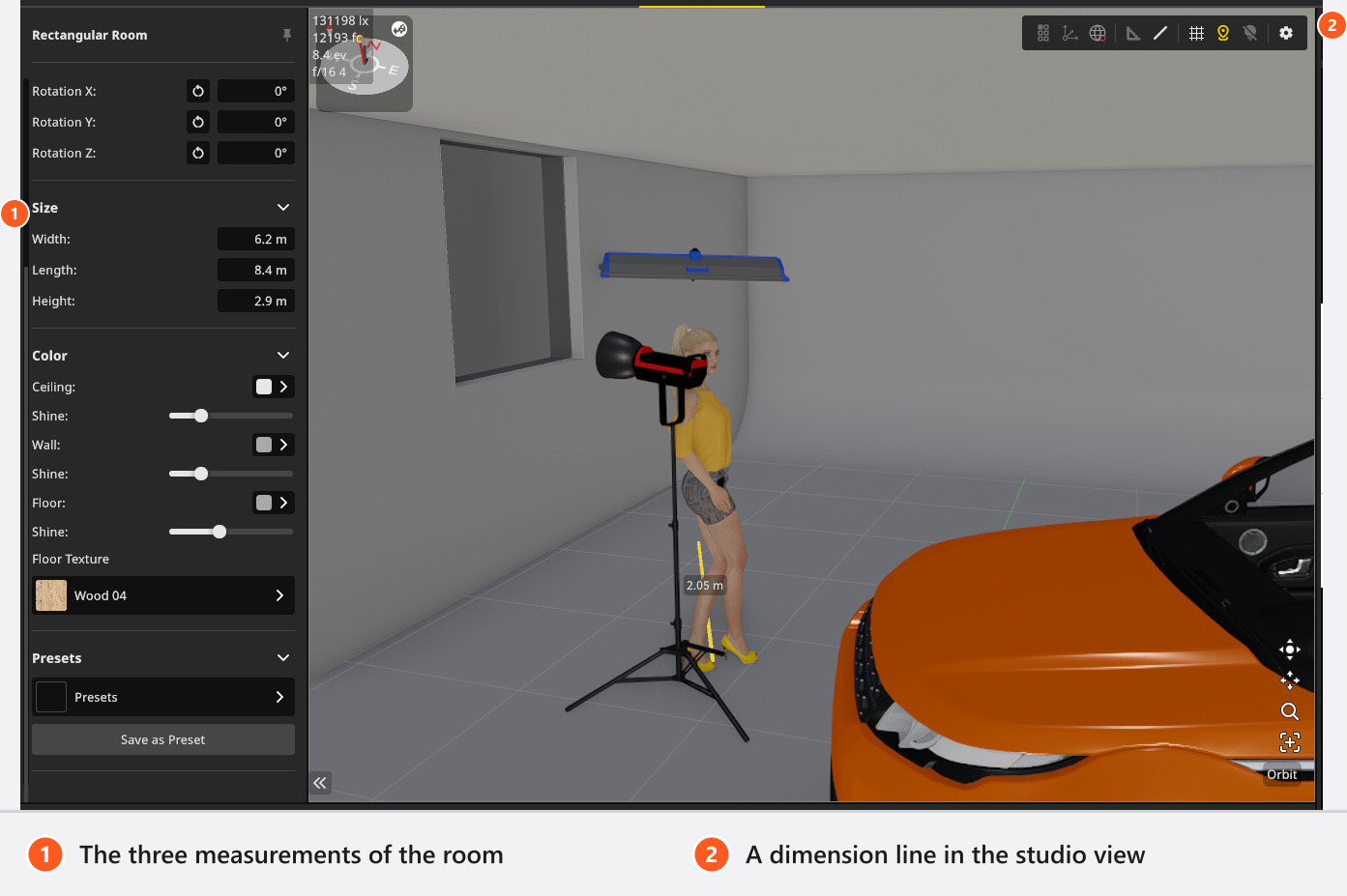
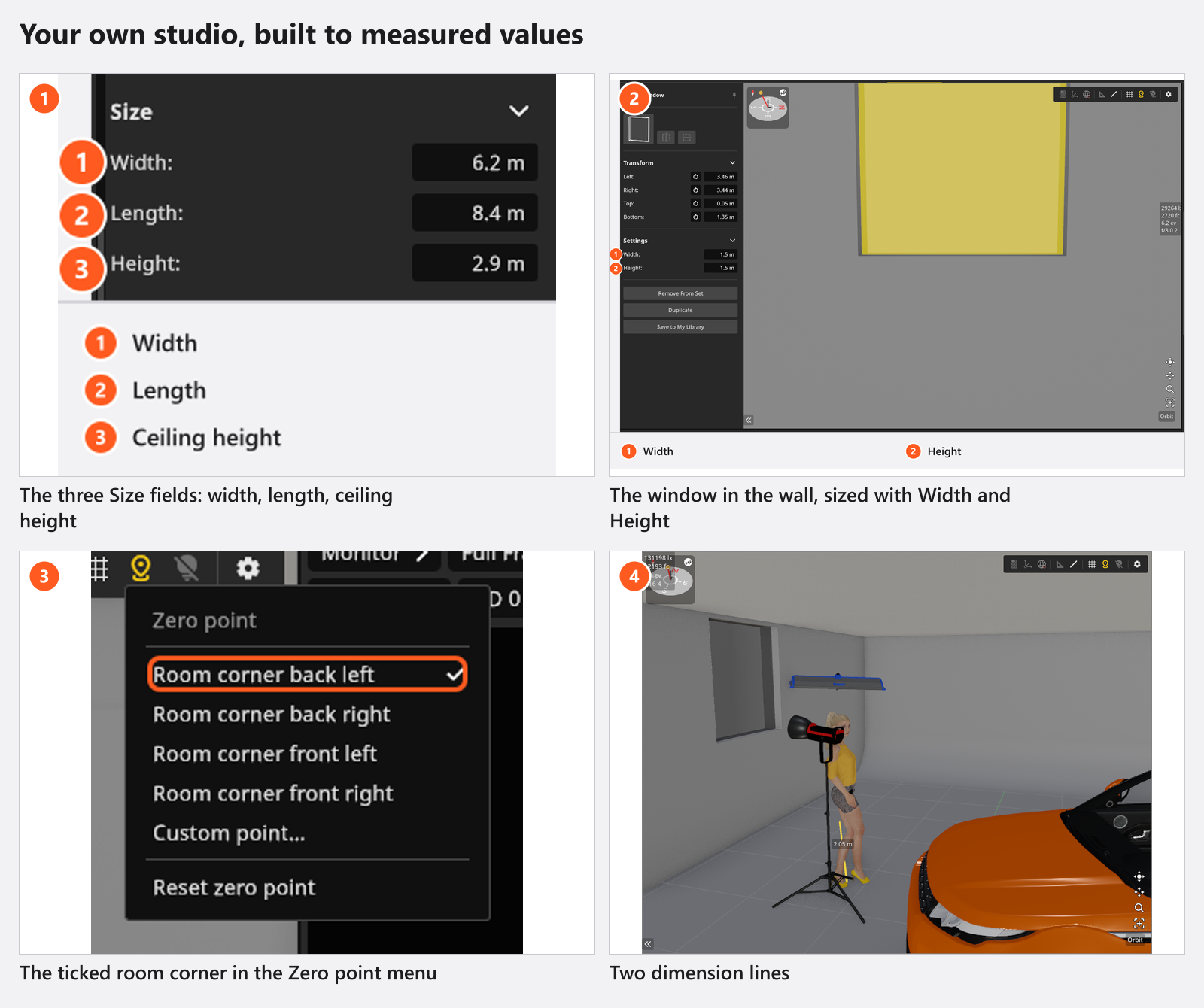
Ta propre pièce à ses dimensions réelles, des coordonnées mesurées depuis l’angle que tu utilises dans la réalité, ton matériel dans la bibliothèque, et le tout enregistré pour qu’un nouveau travail démarre dedans.
Le parcours
- Mesure la vraie pièce. Largeur, longueur et hauteur sous plafond, et note de quel angle tu as pris les deux distances au sol – cet angle est la seule décision dont dépend toute cette page. Mesure aussi la distance entre cet angle et l’arrière-plan.
- Construis la pièce à ces valeurs. Sélectionne la pièce, ouvre Taille et saisis les trois valeurs ; règle ensuite les couleurs du Plafond, du Mur et du Sol ainsi que leur Briller, car un mur clair débouche les ombres et un mur sombre non. Voir Construire une pièce, un arrière-plan et une fenêtre.
- Conserve la pièce comme préréglage. Enregistrer comme préréglage enregistre les dimensions, les couleurs et la texture du sol sous un nom de ton choix, dans tous les projets de cet ordinateur.
- Découpe les ouvertures qui existent vraiment. Une fenêtre ou une porte est un trou par lequel passe la lumière du jour : place-la là où se trouve la tienne et dimensionne-la avec Fenêtre vide si le cadre n’est pas dans l’image.
- Place le point zéro dans l’angle que tu as mesuré. Ouvre le menu Point zéro et choisis cet angle ; l’entrée cochée est celle qui est en vigueur, alors vérifie-la au lieu de la supposer. → Les deux champs de sol de chaque objet prennent le nom de l’angle. Voir Définir le point zéro pour des positions mesurées.
- Saisis les positions que tu as mesurées. Sélectionne l’arrière-plan, puis chaque pied, et saisis tes valeurs dans Transformer. Le troisième champ est la hauteur ; elle se mesure toujours depuis le sol, quel que soit le point zéro. Voir Sélectionner, déplacer et mesurer des objets.
- Trace les distances que tu remesureras sur le plateau. Appuie sur
M(par défaut), fais glisser d’une lumière jusqu’au modèle, et la ligne de cote reste dans le projet – et s’imprime sur le plan de plateau. - Mets ton propre matériel dans les listes de sélection. Construis dans le Gestionnaire d’application les têtes, les modeleurs et les lampes que tu possèdes, et à côté tes boîtiers, objectifs et montures ; masque ensuite tout ce que tu ne possèdes pas pour que les listes correspondent à ton équipement. Voir Ajouter tes propres lumières et modeleurs de lumière et Configurer ton propre kit caméra.
- Verrouille ce qui ne bouge jamais. Sélectionne la pièce, l’arrière-plan et les pieds fixes, puis appuie sur
L(par défaut) : un glissement maladroit ne peut plus défaire tes mesures. - Conserve le résultat. Deux voies, qui ne sont pas la même chose : Édition → Enregistrer le plateau actuel comme modèle enregistre tout le studio comme point de départ d’un nouveau projet (STUDIO+), tandis que Enregistrer dans ma bibliothèque conserve une partie du studio – un rig de trois lumières, un coin aménagé – à déposer dans un projet déjà existant. Voir Créer, ouvrir et enregistrer un projet et Enregistrer tes propres rigs dans Ma Bibliothèque.
Les vingt premières secondes de ce conseil rapide montrent cette seconde voie : un rig terminé enregistré comme une seule entrée puis glissé de nouveau dans un plateau vide.
Les décisions d’un professionnel
- Quelle part de la pièce construire. Tout ce qui renvoie la lumière : murs, plafond, sol, le mur contre lequel tu pousses l’arrière-plan. Un pilier dans l’angle du fond ne change rien et coûte du temps de rendu.
- La couleur avant la texture. Choisir une Texture du sol applique la couleur et la brillance propres à cette matière : choisis d’abord la matière, ajuste la couleur ensuite.
- Quel matériel construire. Seulement ce qui change l’image – les têtes dont tu règles l’échelle de puissance sur le plateau, les modeleurs dans les tailles que tu possèdes, les boîtiers dont le capteur modifie ton cadrage. Un pied est purement décoratif.
- Modèle ou entrée. Un modèle, c’est le studio : il démarre un nouveau projet. Une entrée de bibliothèque est un morceau du studio : elle rejoint un projet. Un simple fichier
.setest le travail lui-même. Conserve le modèle et un fichier de projet du même studio.
Pièges
- Déposer une pièce dans un plateau qui en a déjà une te donne une seconde pièce, non un remplacement. Supprime celle dont tu ne veux pas.
- Appliquer un préréglage de pièce réécrit aussi les couleurs des murs. Applique-le d’abord, colore ensuite.
- Changer le point zéro ne déplace rien du tout – cela réécrit seulement les chiffres que tu lis. Fais-le avant de saisir une longue liste de positions, pas au milieu.
- Un modèle de plateau s’appuie sur les ressources de cet ordinateur : ce n’est donc pas un moyen de remettre ton studio à quelqu’un d’autre. Pour cela, voir Transmettre une séance.
- Le matériel que tu as construit reste sur cette machine. Un projet qui l’utilise en emporte une copie dans le fichier, mais la bibliothèque elle-même ne te suit pas sur un second ordinateur.
Ce que tu as à présent
- Une pièce aux dimensions de ton studio, avec son propre préréglage.
- Des coordonnées mesurées depuis l’angle que tu utilises dans la réalité, et des lignes de cote pour les distances qui comptent.
- Tes propres têtes, modeleurs, boîtiers et objectifs dans les listes de sélection, le reste étant masqué.
- Un modèle de plateau (STUDIO+) ou une entrée de bibliothèque, pour que le prochain travail démarre dans ton studio : Planifier une séance en studio : du brief au plan de plateau.
Dépannage
- Des chiffres qui ne correspondent pas au sol, des entrées d’angle grisées, une pièce devenue sombre : Problèmes d’objets, de pièces et de mesure.