
 Français
 Deutsch
 English
 日本語
日本語 简体中文
简体中文
Deux images clés décident d’où une valeur part et où elle arrive ; l’éditeur de courbes décide de ce qui se passe entre les deux : la caméra glisse-t-elle et se pose-t-elle en douceur, s’enclenche-t-elle d’un coup, ou dépasse-t-elle son but avant de revenir. C’est ici que vit l’accélération : adoucissement, rampes de vitesse et forme de la trajectoire d’une caméra dans l’espace.
S’applique à BASIC, STUDIO, CINEMA · Nécessite l’add-on Animation Tool (inclus dans la version d’essai de CINEMA) · Tu as besoin de : l’onglet ANIMATION ouvert et une piste avec au moins deux images clés.
Où le trouver
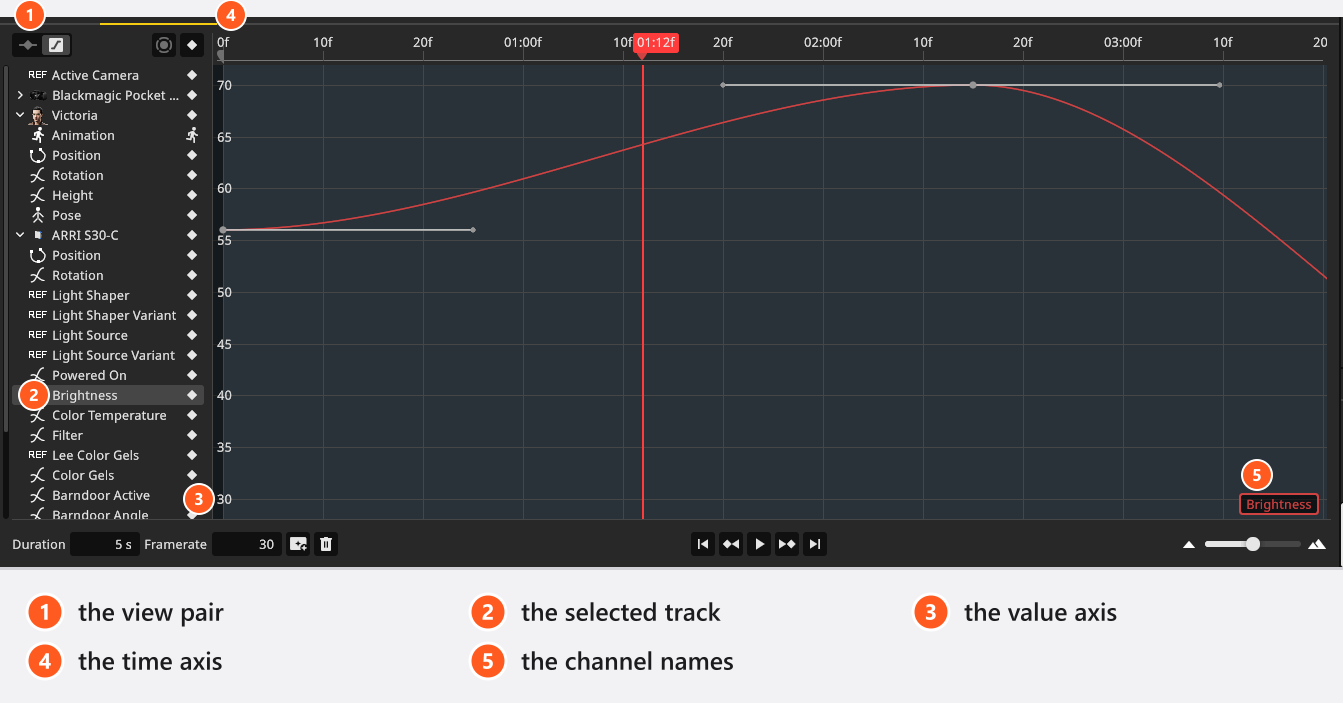
Onglet SETUP → ANIMATION → le bouton de droite des deux boutons de vue au-dessus de la liste des objets passe à l’Éditeur de courbes. Clique sur la ligne d’une piste et sa courbe apparaît ; l’éditeur affiche exactement une piste.
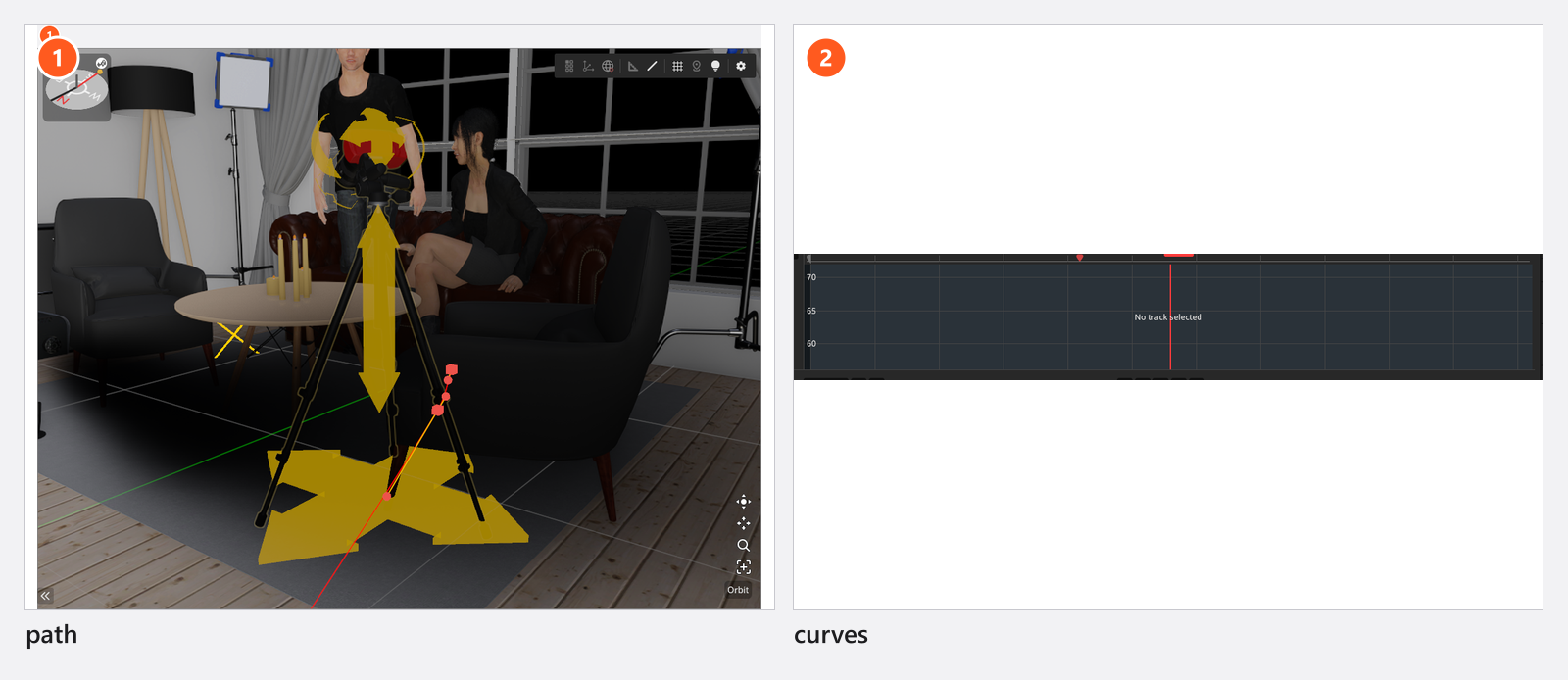
Trois sortes de pistes n’ont rien à dessiner et le disent : une ligne de clip affiche Curve editing not supported for animation track, une piste de référence comme Modeleur de lumière affiche Curve editing not supported for reference track, et une piste de pose, comme une ligne d’objet, affiche No track selected. Ces trois messages restent en anglais dans toutes les langues.
Lire la vue
Le temps en images va de gauche à droite, la valeur monte vers le haut. Un paramètre à plusieurs canaux dessine une courbe de couleur par canal, avec une étiquette en bas à droite : X, Y, Z, et X, Z, Y sur une piste Position ; un paramètre à un seul canal y porte son propre nom, et une trajectoire Position montre un seul canal, Distance, le déplacement le long de la trajectoire. Il n’existe que trois étiquettes ; une piste à quatre canaux, Angle des volets, dessine donc quatre courbes et en nomme trois.
- Molette de la souris : zoome sur l’axe du temps, ancré sur le pointeur.
Maj+ molette de la souris : zoome sur l’axe des valeurs.- Glisser avec le bouton droit ou central de la souris : déplace la vue.
F(par défaut) : ajuste la courbe à la hauteur de la vue.- Double-clic sur la courbe : ajoute une image clé à cet endroit, n’importe où entre sa première et sa dernière image clé. Pistes de courbe uniquement : une trajectoire Position n’accepte aucune nouvelle image clé dans cette vue.
Adoucir un mouvement
- Clique sur la ligne de la piste pour afficher sa courbe.
- Clique avec le bouton droit sur l’image clé que le mouvement quitte, ici ou sur son losange dans l’éditeur de timeline ; les deux ouvrent le même menu.
- Choisis une famille et une variante. → Lance la lecture : la valeur voyage maintenant différemment entre les deux mêmes images clés.
Le menu est une grille de quatre colonnes et dix lignes, soit 33 modes. Ses en-têtes sont en anglais dans toutes les langues.
| Colonne | Ce qu’elle fait |
|---|---|
| Default | Bezier : douce, façonnée par les poignées. Linear : une ligne droite jusqu’à l’image clé suivante. Constant : maintient la valeur, puis saute à l’image clé suivante. |
| Out | Rapide au début, ralentit vers l’image clé suivante. |
| In | Lente au début, accélère vers l’image clé suivante. |
| In-Out | Lente aux deux extrémités, la plus rapide au milieu. |
Les dix familles sont Quadratic, Cubic, Quartic, Quintic, Sine, Circular, Exponential, Elastic, Back et Bounce. De Quadratic à Quintic, l’accélération est de plus en plus forte, Sine et Circular sont douces, Exponential est extrême. Elastic et Back dépassent la cible puis reviennent ; Bounce rebondit à l’intérieur de la transition sans jamais la dépasser.
Deux règles évitent les confusions. Le mode appartient à l’image clé dont le segment part ; il gouverne donc le tronçon jusqu’à l’image clé suivante : pour un objet qui tombe, on le règle sur l’image clé du haut, pas sur celle de l’atterrissage. Et choisir un mode n’ajoute jamais d’image clé et ne place jamais un mouvement tout fait sur un objet : il change seulement la façon dont la valeur voyage entre tes propres images clés.
Le conseil rapide ci-dessous montre la marche à suivre et appelle l’adoucissement « une animation toute faite » : ce n’en est pas une. Le programme emploie cette expression pour les curseurs de mouvement qu’apporte un accessoire et pour les clips qu’un modèle peut jouer.
Comment fonctionnent les modes de tangente
Un segment Bezier est façonné par les poignées qui sortent de ses images clés. Fais-en glisser une pour façonner la transition, maintiens Alt (Option) pour dissocier la paire et diriger les deux côtés séparément, et maintiens Maj pour faire s’enclencher une poignée par pas de 90°. Un segment Linear ou Constant n’a pas de poignées.
Clique avec le bouton droit sur une poignée, et non sur l’image clé, pour choisir le comportement de la paire.
| Mode | Comportement |
|---|---|
| Automatic | Calculé à partir des images clés voisines et retenu pour que la courbe ne les dépasse jamais. Plat aux sommets et aux creux. |
| Free | Les deux poignées bougent indépendamment, pour un angle voulu ; un glissement avec Alt fait la même chose. |
| Aligned | Les deux restent sur une même ligne droite : la courbe traverse l’image clé sans cassure ; leurs longueurs restent indépendantes. |
| Vector | Les deux poignées pointent vers les images clés voisines, pour une impression de ligne droite à travers l’image clé. |
Une nouvelle image clé sur une piste numérique démarre en Bezier avec des tangentes Automatic ; choisir ces deux-là la ramène donc à son état d’origine. Une image clé sur un commutateur ou une liste déroulante démarre, et reste, en Constant.
Trajectoires et courbes
Position est traitée autrement que tous les autres paramètres. En poser des images clés crée une trajectoire : une courbe de Bezier passant par tes images clés, dessinée comme une ligne rouge dans la vue studio tant que l’objet est sélectionné. Fais glisser les gizmos des points et des poignées pour façonner le chemin en 3D, et double-clique sur un point pour envoyer la tête de lecture sur son image clé. Dans l’éditeur de courbes, la trajectoire n’affiche que son canal Distance : c’est donc ici que tu modifies le minutage et l’adoucissement du déplacement, mais pas sa courbure, et pas l’endroit pour en ajouter : les nouvelles images clés viennent de la liste des objets, en déplaçant la tête de lecture, en plaçant l’objet et en posant une image clé sur sa ligne Position.
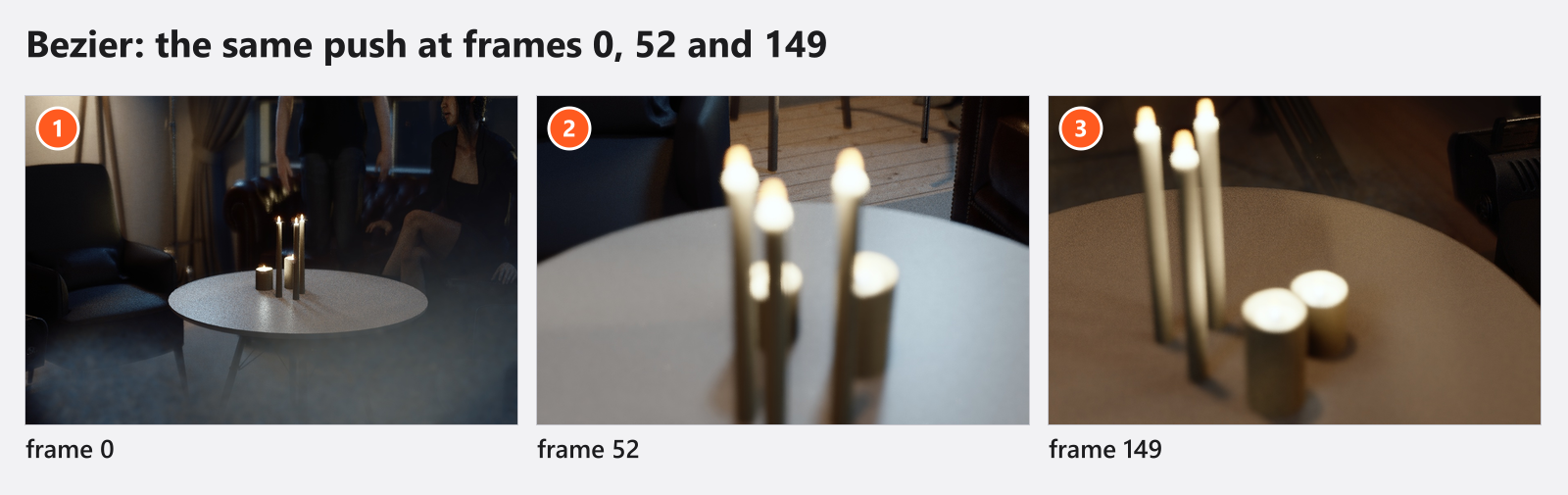
Le tutoriel d’introduction courbe une trajectoire en un mouvement de caméra en S :
Pour un contrôle axe par axe, clique avec le bouton droit sur la ligne Position dans la liste des objets et choisis Convert to Curves : la trajectoire devient trois courbes, étiquetées X, Z, Y d’après les noms d’axes du studio lui-même ; la deuxième est la hauteur, la troisième la profondeur, comme dans l’inspecteur. Chaque image clé passe avec des tangentes Automatic : convertis donc d’abord, façonne ensuite. La trajectoire dessinée reste visible dans les deux cas ; seule la liste des objets te dit donc sous quelle forme se trouve une piste.
Convert to Path fait l’inverse et emporte les images clés : la trajectoire prend une image clé partout où une courbe en avait une, à la valeur que les courbes y ont. Les positions correspondent, le minutage entre elles non.
Ajoute des images clés par double-clic sur la courbe, ou depuis le menu du clic avec le bouton droit : Insert Keyframe X, Y et Z tombent sur la courbe qui porte la même étiquette.
Conseils et limites
- Les modes se règlent par image clé, pas par piste : une entrée Sine et un atterrissage Bounce sur une même piste, c’est courant.
- L’axe du temps est partagé avec l’éditeur de timeline ; seul l’axe des valeurs appartient à cette vue, et
Fn’ajuste que celui-là. - Les pistes de pose n’ont pas de mode propre : voir Ce qui peut être animé.
Dépannage
- Le mouvement se déroule autrement après Convert to Path. Toutes les images clés sont là ; seule l’interpolation a changé.
- Une courbe a quatre lignes et trois étiquettes. Une piste à quatre canaux ; la ligne sans nom est le quatrième canal.
- Une piste Position est étiquetée X, Z, Y. C’est correct : les étiquettes suivent les noms d’axes du studio,
Zest donc la hauteur.
Plus de détails dans Problèmes d’animation.