
 Français
 Deutsch
 English
 日本語
日本語 简体中文
简体中文
L’Animation Tool transforme un setup d’éclairage en prise de vue animée : une caméra qui avance, une lumière principale qui monte en puissance en trois secondes, un modèle qui change d’appui, un clip vidéo que tu peux envoyer à un client avant que quiconque réserve un studio. Tu poses des images clés sur les paramètres que tu connais déjà par l’inspecteur (puissance, position, distance focale, pose) et set.a.light calcule chaque image intermédiaire. Cette page est la carte du chapitre : où se trouve l’éditeur, comment il est organisé et ce qu’une animation enregistre dans une prise de vue.
S’applique à BASIC, STUDIO, CINEMA · Nécessite l’add-on Animation Tool (inclus dans la version d’essai de CINEMA) · Tu as besoin de : un projet ouvert dans l’onglet SETUP et une prise de vue dans la TIMELINE.
Où le trouver
Onglet SETUP → le panneau de la bibliothèque en bas à gauche → ANIMATION, le deuxième onglet, juste à côté de TIMELINE. Par défaut, la touche N affiche et masque ce panneau ; le bouton d’ouverture dans une fenêtre, dans l’en-tête de l’onglet, affiche l’éditeur dans une fenêtre à part. Fais glisser le bord supérieur du panneau vers le haut avant de commencer : l’éditeur a besoin de cette hauteur dès qu’un objet comporte plusieurs pistes.
Si l’onglet ANIMATION est totalement absent, ta licence ne comprend pas l’add-on. L’onglet dépend de l’add-on, pas de l’édition : BASIC, STUDIO et CINEMA l’affichent tous dès que l’add-on figure dans la licence, et la version d’essai de CINEMA l’inclut.
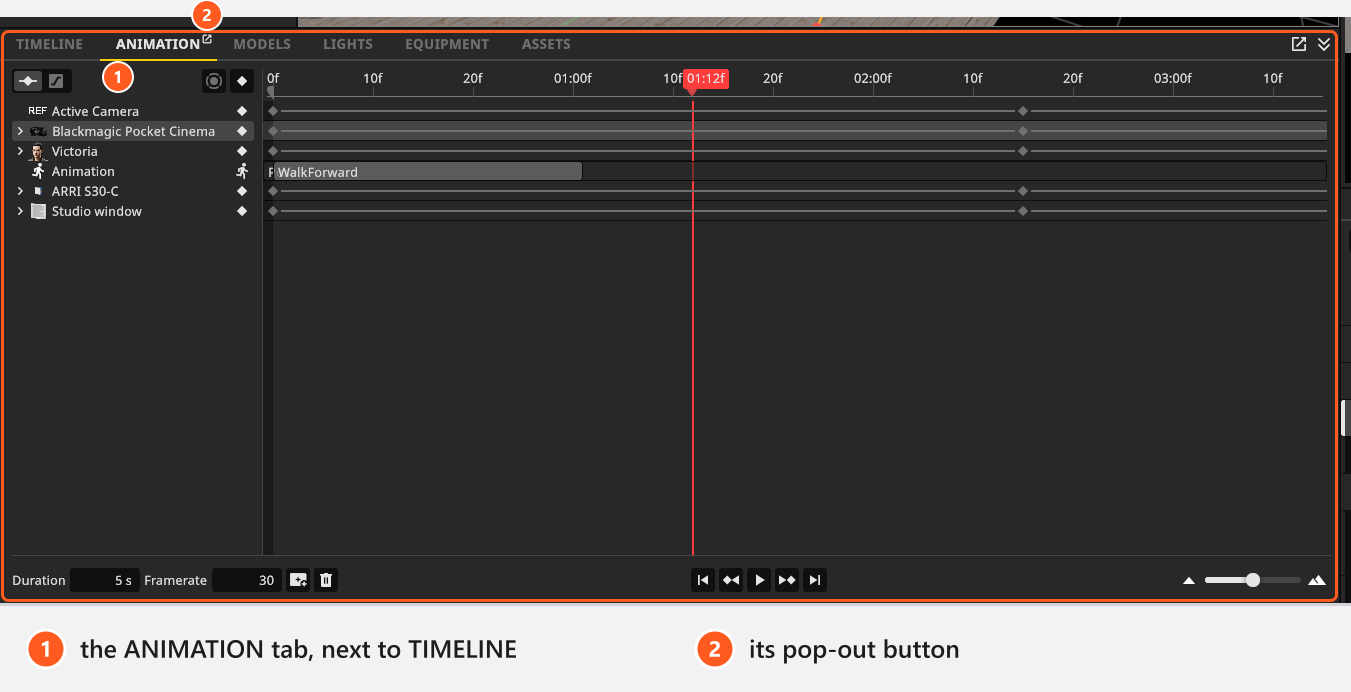
Une animation appartient à une prise de vue
Une animation fait partie d’une prise de vue, exactement comme ses lumières, son modèle et sa caméra. Changer de prise de vue change d’animation, et un projet peut contenir autant de prises de vue animées que tu le souhaites. Quand tu ouvres une prise de vue animée, la tête de lecture se place sur l’image d’aperçu de cette prise de vue (pas sur l’image 0) et la zone de lecture revient à la durée complète.
Tant que tu ne l’as pas demandé, les images clés restent toutefois dans le studio et non dans la prise de vue enregistrée. Poser une image clé compte comme une modification du plateau : la vignette que tu as chargée reçoit donc un bouton Appliquer, et un clic dessus écrit l’animation dans cette prise de vue. Un nouvel instantané fait la même chose pour une nouvelle vignette, et quand tu quittes une prise de vue modifiée, le programme demande ce qu’il doit en faire. Rien n’est perdu pendant que tu travailles, car le fichier de projet contient le plateau modifié ; mais l’icône de film, la miniature et le bouton vidéo lisent tous la prise de vue enregistrée et restent donc inchangés tant que tu n’as pas appliqué la prise de vue. Créer et gérer des prises de vue décrit cette boîte de dialogue.
Cette image d’aperçu est aussi l’image dont provient une photo fixe : le rendu d’une prise de vue animée sous forme d’image produit toujours son image d’aperçu, jamais l’image que tu regardes à ce moment-là. Si un rendu te surprend, c’est le plus souvent la raison. Voir Problèmes d’animation.
Comment l’éditeur est organisé
Le tutoriel d’introduction parcourt les mêmes commandes dans l’ordre où elles apparaissent à l’écran, ce qui est le moyen le plus rapide de les reconnaître.
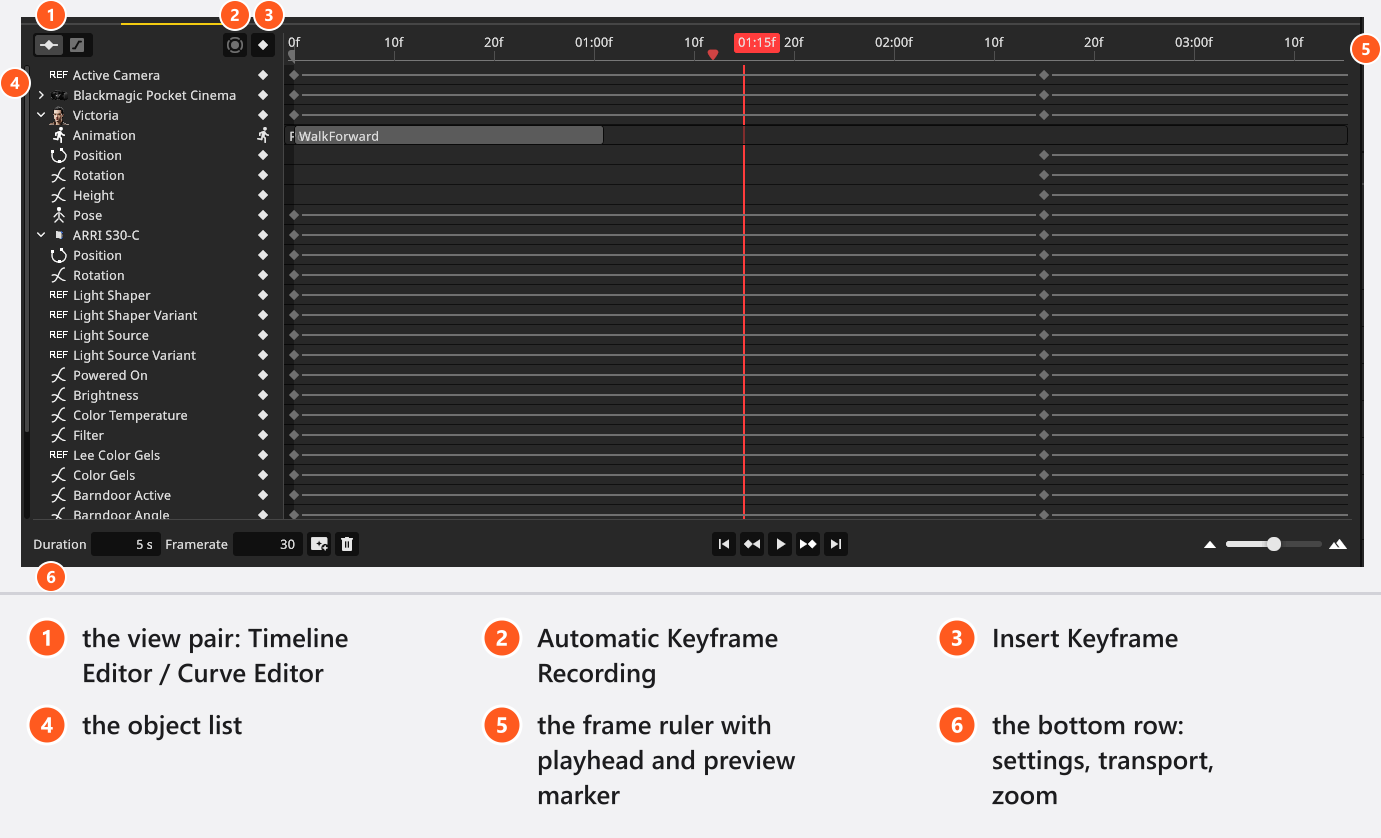
- Liste des objets (à gauche) : tous les objets qui portent une animation, plus ce que tu as sélectionné à cet instant dans la vue studio. Les paramètres qui concernent tout le plateau, comme Caméra active, viennent en premier, puis les caméras, puis tout le reste. Déplie une ligne pour voir ses pistes individuelles.
- Deux groupes de boutons au-dessus de la liste : à gauche, les deux vues, Éditeur de timeline pour le minutage et Éditeur de courbes pour la forme d’un mouvement. Après un espace viennent Enregistrement automatique des images clés et Insérer une image clé. Ce ne sont pas quatre boutons alignés : l’espace sépare l’observation de l’écriture.
- Règle des images (en haut à droite) : le temps en secondes et en images, avec la tête de lecture, le repère de l’image d’aperçu et les deux crochets de la zone de lecture.
- Rangée du bas : Durée et Fréquence d’images, le bouton de rendu, Supprimer l’animation, les boutons de lecture et le curseur de zoom.
Durée, fréquence d’images et nombre d’images
| Paramètre | Valeurs possibles | Par défaut | Enregistré |
|---|---|---|---|
| Durée | de 0 à 999 secondes, par pas de 0.1 |
5 s |
avec la prise de vue |
| Fréquence d’images | de 2 à 120 images par seconde, entières |
30 |
avec la prise de vue, et retenu comme valeur de départ de la prochaine animation que tu crées |
Ces deux valeurs déterminent la durée de la vidéo exportée et le nombre d’images qu’elle contient : 5 secondes à 30 fps donnent 150 images, numérotées de 0 à 149. Une prise de vue à 24 fps sur les mêmes 5 secondes contient 120 images ; les mêmes numéros d’images clés tombent donc à des instants différents.
Les images clés elles-mêmes ne sont pas limitées à cet intervalle. Une image clé peut se trouver au-delà de la dernière image : elle façonne toujours la courbe à l’intérieur de la prise de vue, mais elle n’est jamais rendue. Raccourcir la Durée ne supprime donc rien ; la vidéo s’arrête simplement plus tôt.
Ce qui est enregistré avec la prise de vue
| Enregistré avec la prise de vue | |
|---|---|
| Images clés, pistes et clips | oui |
| L’image d’aperçu | oui |
| Durée et Fréquence d’images | oui |
| Les deux crochets de la zone de lecture | non : un repère de travail pour une session |
| Position de la tête de lecture | non : elle démarre sur l’image d’aperçu |
| Zoom, panoramique et lignes dépliées | non |
| Enregistrement automatique des images clés | non : il est désactivé à chaque chargement d’un projet ou d’une prise de vue |
La seconde moitié de ce tableau est voulue : l’enregistrement ne se réactive jamais tout seul, si bien qu’un fichier que tu ouvres ne peut pas écraser ton travail par accident.
Comment reconnaître plus tard une prise de vue animée
Chaque vignette de la TIMELINE dont la prise de vue enregistrée contient au moins une piste affiche une petite icône de film. C’est la seule différence visible de l’extérieur, et c’est aussi ce qui détermine si le bouton vidéo de l’onglet RENDER fonctionne pour cette prise de vue. Les deux lisent ce qui est enregistré : une prise de vue sur laquelle tu viens de poser des images clés n’affiche ni l’une ni l’autre tant que tu n’as pas cliqué sur Appliquer sur sa vignette.

Ce que tu peux animer
Le programme ne contient pas de liste séparée des éléments animables. Presque tous les paramètres numériques, couleurs, commutateurs et références de bibliothèque accessibles dans l’inspecteur peuvent recevoir une image clé, et la liste des objets de l’éditeur d’animation te montre lesquels pour l’objet sélectionné : la position, l’objectif et l’exposition de la caméra, la puissance et la couleur d’une lumière, la pose d’un modèle, la couleur d’un mur, la Caméra active du plateau. Deux repères dans l’inspecteur t’indiquent où tu en es : un champ animé porte un petit indicateur, et un clic avec le bouton droit sur un champ pose ou supprime l’image clé de ce seul paramètre sans quitter l’inspecteur.
Pour la matrice complète, avec les paramètres que seuls certains objets proposent et les conditions préalables qui décident si une valeur animée a un effet, voir Ce qui peut être animé.
Par où commencer
- Animer ta première prise de vue : dix minutes pour passer d’un plateau éclairé à un clip rendu.
- Définir et modifier des images clés : insérer, enregistrer, déplacer et supprimer des images clés.
- Travailler dans l’éditeur de timeline : tête de lecture, zone de lecture, image d’aperçu, prise de vue à une image donnée.
- Façonner le mouvement (courbes et adoucissement) : entrée et sortie en douceur, rampes de vitesse, trajectoires.
- Générer le rendu d’une vidéo : les deux voies vers un fichier MP4.