
 Français
 Deutsch
 English
 日本語
日本語 简体中文
简体中文
L’aperçu appareil est l’image en direct de la caméra photo : le même ray tracer que celui qui produit ton rendu terminé, travaillant à la taille de sa vue. Il s’affine en continu, de sorte qu’une image grossière apparaît aussitôt et se nettoie pendant que tu laisses le plateau tranquille. C’est l’image sur laquelle juger l’éclairage et l’exposition.
Où le trouver
L’aperçu se trouve dans l’onglet SETUP. Dans la disposition par défaut, la vue studio occupe le centre de la fenêtre et l’aperçu appareil se trouve dans la petite vue en haut à droite ; T ou le bouton de permutation de la petite vue échange les deux, par défaut, et ton choix est conservé d’une session à l’autre.
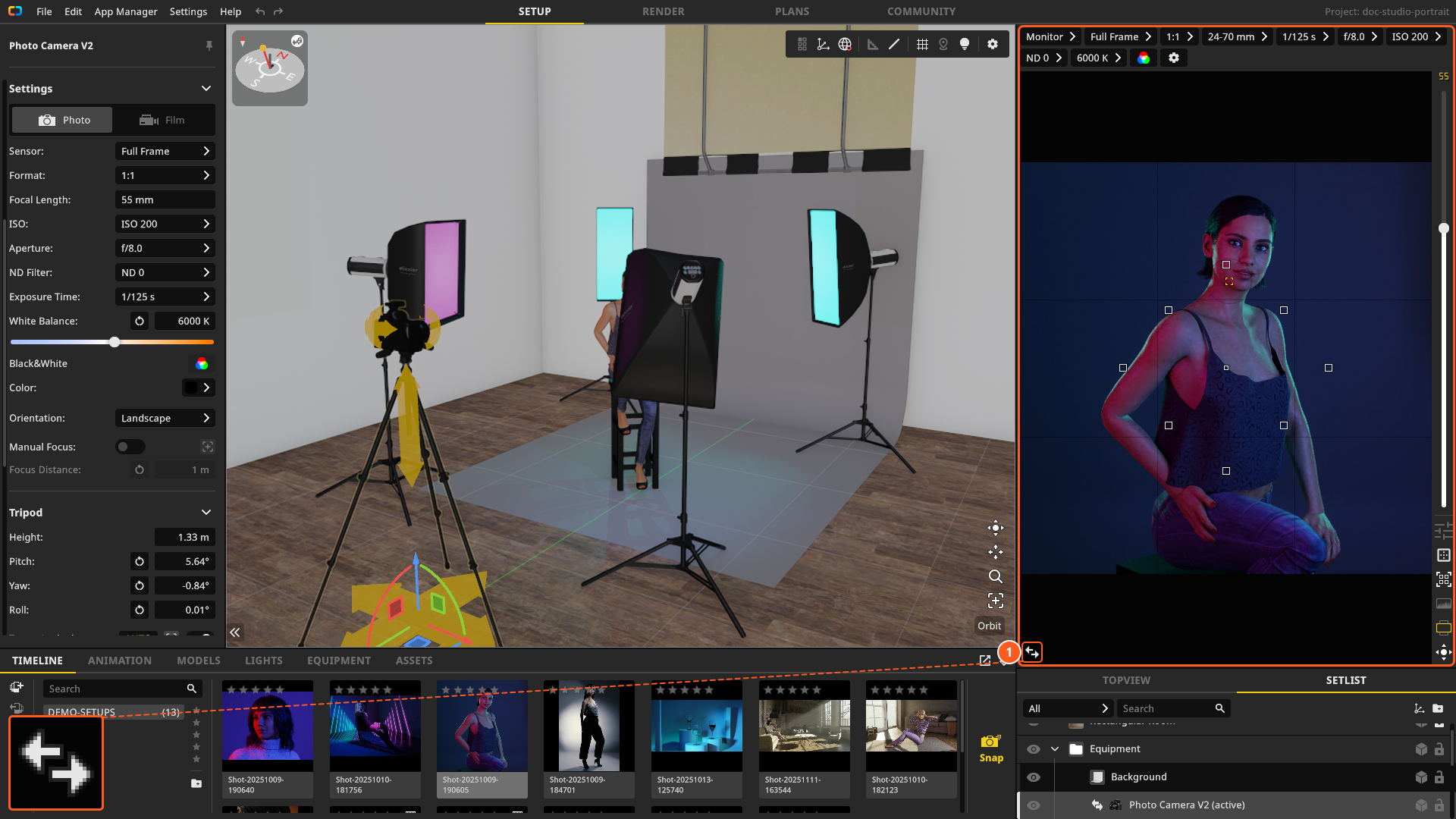
La barre au-dessus de l’aperçu contient les réglages de la caméra, et la bande étroite à côté de l’image les guides, l’aide à la mise au point et l’histogramme – les deux sont décrits dans La caméra photo.
Comment l’aperçu s’affine
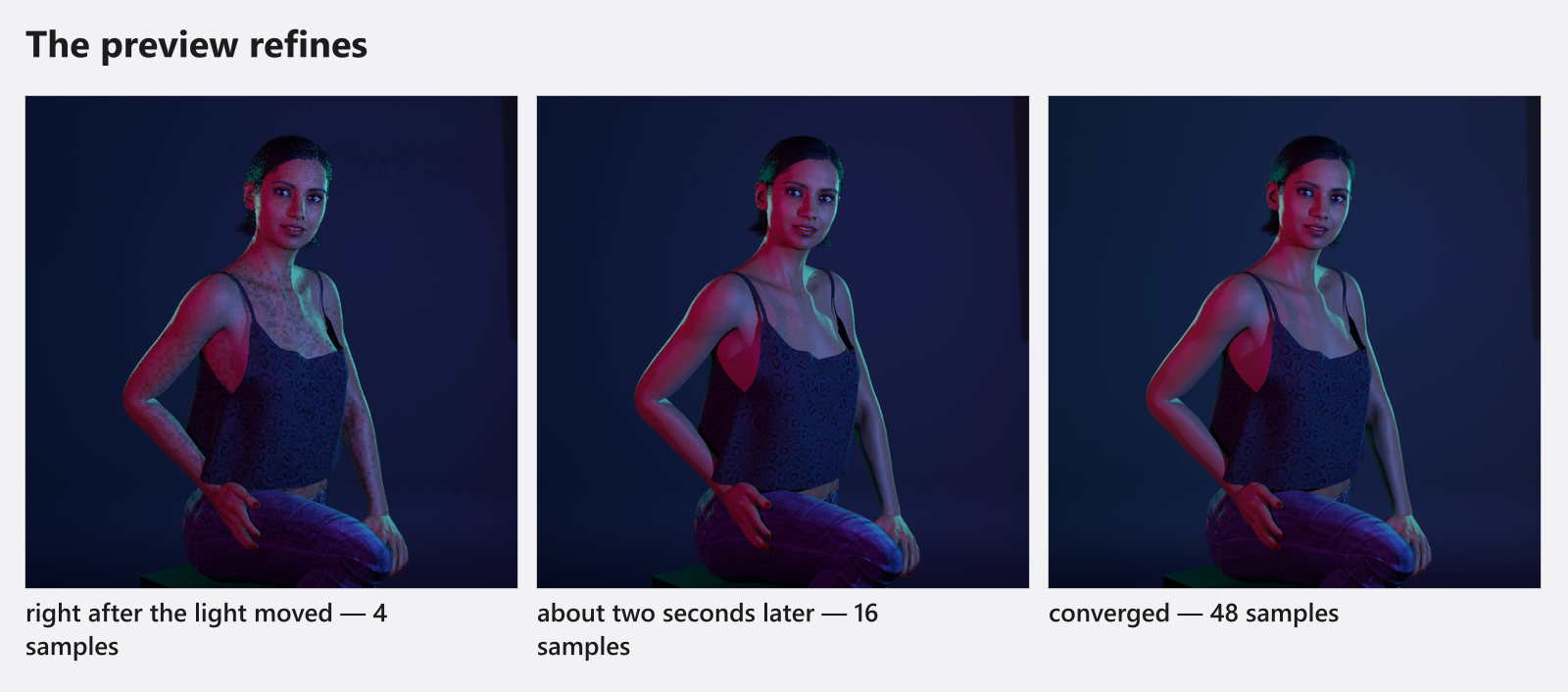
Trois états se succèdent, et tu peux observer chacun d’eux :
Tant que tu déplaces quelque chose, l’aperçu continue à dessiner, à chaque trame, avec un calcul plus économique : les ombres haute résolution sont supprimées, et la lumière rebondie globale et le brouillard ne sont recalculés que toutes les quelques trames. L’image est plus grossière, mais elle ne se fige jamais et ne devient jamais vide.
Quand tu relâches, le ray tracer repart sur le même cadrage et accumule des échantillons. L’affinage se poursuit jusqu’à l’objectif de la qualité de l’aperçu : 40 échantillons en Low, 60 en Medium, 80 en High et 200 en Ultra. Ultra n’améliore donc pas l’aperçu par nature – il le fait s’affiner beaucoup plus longtemps. High est le niveau de travail pratique.
Une fois l’objectif atteint, l’image ne change plus jusqu’à ce que tu touches à nouveau au plateau.
Pourquoi l’aperçu peut rester grossier plus longtemps que prévu
- Le débruiteur démarre tard. Le débruitage en direct commence à l’échantillon 30, puis s’exécute tous les dix échantillons, en arrière-plan. Même avec Débruiteur sur
High, les premières secondes d’un affinage sont visiblement bruitées ; c’est le ray tracer qui travaille, pas un défaut. - Les personnes doivent d’abord être chargées. Tant que des modèles sont en cours de chargement, l’affinage attend et seule l’image économique est dessinée. Une scène avec beaucoup de monde peut rester grossière plusieurs secondes après une modification.
- La géométrie doit se stabiliser. Si le plateau change encore – un niveau de détail qui bascule, de la géométrie en reconstruction –, l’affinage l’attend, jusqu’à cinq secondes. Passé ce délai, il démarre quoi qu’il en soit.
Qualité et débruiteur de l’aperçu
Onglet SETUP → la roue dentée à l’extrémité droite de la barre de la caméra. La fenêtre contextuelle s’intitule Paramètres et contient exactement deux lignes : Qualité, un curseur à quatre crans de Low à Ultra avec Rapide (aperçu) à gauche et Meilleure qualité à droite, et Débruiteur avec Off, Medium et High. Les deux valent par défaut Medium et High. Les noms des quatre crans restent en anglais dans toutes les langues de l’interface.
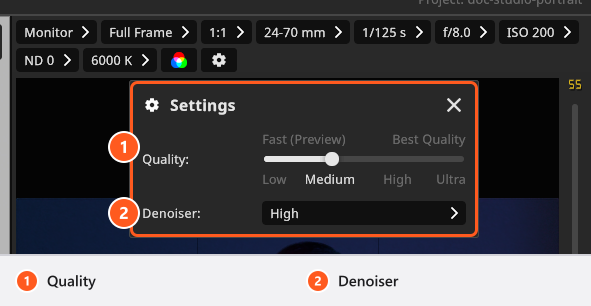
Aucun de ces réglages ne modifie ton rendu – l’onglet RENDER a sa propre paire, et la vue studio un troisième réglage de qualité, indépendant. Ce que font les niveaux, et lequel toucher quand, est expliqué dans Paramètres de qualité et de débruitage. Un effet secondaire mérite d’être connu : la qualité de l’aperçu fixe aussi le niveau de détail des textures de toute l’application, si bien que la modifier peut déclencher le message Mise à jour des paramètres de qualité. Cela peut prendre un moment… pendant que les textures sont rechargées. Ce n’est pas un rendu.
Ce que l’aperçu appareil n’est pas
- Il n’est jamais enregistré. Rien de l’aperçu n’est écrit sur le disque. Pour conserver un état, prends un instantané –
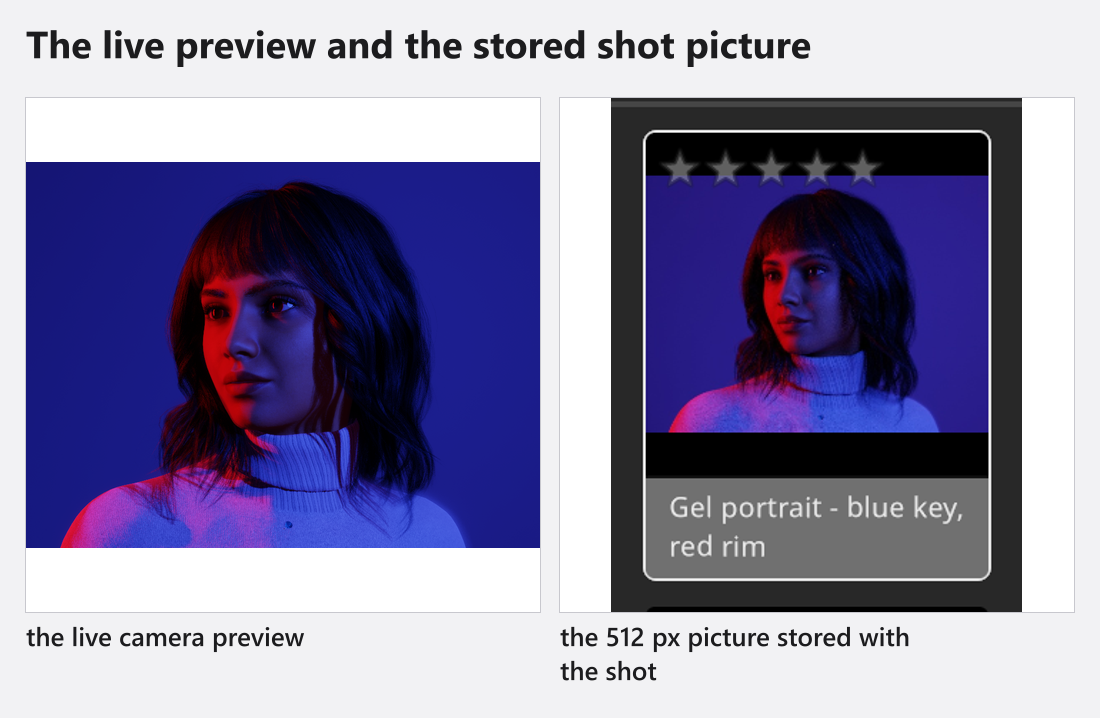
Entréepar défaut, ou le bouton Snap à la fin du panneau TIMELINE – et l’état devient une prise de vue. Voir Créer et gérer des prises de vue. - Ce n’est pas l’image enregistrée d’une prise de vue. Une prise de vue conserve une image de 512 pixels pour la timeline et la galerie. C’est pourquoi une vignette de prise de vue paraît floue à côté de l’aperçu en direct, et pourquoi la galerie la marque
Low-Res Previewtant qu’aucun rendu n’est chargé. Cet indicateur reste en anglais dans toutes les langues de l’interface. - Sa taille n’est pas ta résolution de rendu. L’aperçu prend sa taille en pixels de sa vue, du cadrage de la caméra et de la mise à l’échelle de l’affichage de ton écran, jusqu’à un facteur de 1,5 – c’est pourquoi la même fenêtre coûte plus cher sur un écran haute résolution. La Résolution du rendu n’a aucun effet sur lui. Une fenêtre plus grande signifie donc un aperçu plus lent.
- Il ne porte pas de filigrane, même avec une version d’essai – seuls les rendus terminés en portent.
- Ce n’est pas la vue studio. La vue de travail montre volontairement moins de brouillard et peut passer à un ombrage simplifié ; un plateau avec du brouillard y paraît donc faux. Juge le brouillard ici ou dans un rendu.
Dépannage
- L’aperçu reste bruité ou grossier très longtemps. → Accélérer set.a.light 3D
- L’aperçu, la vue studio et le rendu ne concordent pas. → Problèmes graphiques