
 Français
 Deutsch
 English
 日本語
日本語 简体中文
简体中文
Chaque image que tu rends est écrite tout de suite sur le disque en JPG – il n’existe pas d’étape « exporter l’image » à chercher à part. Cette page indique où se trouvent ces fichiers, ce qu’ils contiennent, ce que l’onglet RENDER te permet d’en faire et quels formats le programme n’écrit pas.
Où se trouvent les fichiers
Une image rendue atterrit dans un dossier à côté de ton fichier de projet, nommé d’après le projet sans l’extension .set. Le nom du fichier est le titre de la prise de vue.
D:\Shoots\Beauty-Campaign.set      ← your project
D:\Shoots\Beauty-Campaign\         ← the images of that project
D:\Shoots\Beauty-Campaign\Key only.jpg| Situation | Où va le JPG |
|---|---|
| Projet enregistré | le dossier à côté du fichier .set, nommé d’après lui |
| Projet jamais enregistré | un dossier de cache temporaire, qui n’est pas fait pour être conservé – enregistre d’abord le projet |
| Enregistrer le projet sous | les nouveaux rendus vont à côté du nouveau fichier ; les JPG rendus auparavant restent dans l’ancien dossier |
Ouvrir le dossier d’images dans la barre d’outils de l’onglet RENDER ouvre ce dossier dans l’explorateur ou le Finder. Le bouton est actif dès que le dossier existe – en général après ton premier rendu, mais un dossier du même nom déjà présent l’active aussi.
Les images appartiennent au projet : la galerie relit les JPG de ce dossier chaque fois que tu ouvres le fichier. Quand tu transmets un travail, copie le fichier .set et le dossier à côté – voir Transmettre une séance.
Titres, noms de fichier et suppressions
| Ce que tu fais | Ce qui arrive au fichier |
|---|---|
| Saisir un titre de prise de vue | Le titre est raccourci à 50 caractères, et le programme peut ajouter un suffixe pour qu’il reste unique dans le projet. Il essaie ensuite de renommer le JPG. Si le fichier est verrouillé ou si le nouveau nom est déjà pris, le titre change quand même et l’ancien JPG reste sous son ancien nom. |
| Utiliser un caractère interdit dans un nom de fichier | Il devient _ dans le nom du fichier. Deux titres qui ne diffèrent que par un tel caractère aboutissent à un seul fichier. |
| Supprimer une prise de vue | Le JPG reste sur le disque. Supprime-le dans le dossier d’images si tu veux qu’il disparaisse. |
| Cliquer sur Appliquer sur une prise de vue modifiée | Le JPG rendu de cette prise de vue est supprimé, parce que le rendu ne correspond plus au plateau – voir Créer et gérer des prises de vue. |
Ce que contient le fichier
| Détail | Valeur |
|---|---|
| Format | JPG en qualité 99, 8 bits par canal |
| Espace colorimétrique | sRGB |
| Grand côté | voir le tableau ci-dessous (3840 px demande STUDIO ou CINEMA) |
| Rapport d’aspect | selon le capteur et le format de la caméra, portrait ou paysage |
| Métadonnées | temps de pose, distance focale, ouverture, ISO, correction d’exposition, espace colorimétrique, version du programme et elixxier Software comme fabricant |
Résolutions de rendu
| Résolution | Grand côté en pixels | Disponible dans |
|---|---|---|
| 800 px | 800 | BASIC, STUDIO, CINEMA |
| 1200 px | 1200 | BASIC, STUDIO, CINEMA |
| 1600 px | 1600 | BASIC, STUDIO, CINEMA |
| 1920 px | 1920 | BASIC, STUDIO, CINEMA |
| 3840 px | 3840 | STUDIO, CINEMA |
Les valeurs de la caméra sont écrites dans le fichier : un navigateur d’images peut donc afficher l’ouverture, le temps de pose et les ISO avec lesquels tu as travaillé. La façon dont un navigateur donné les affiche dépend de ce programme.
Ce que t’offre l’onglet RENDER
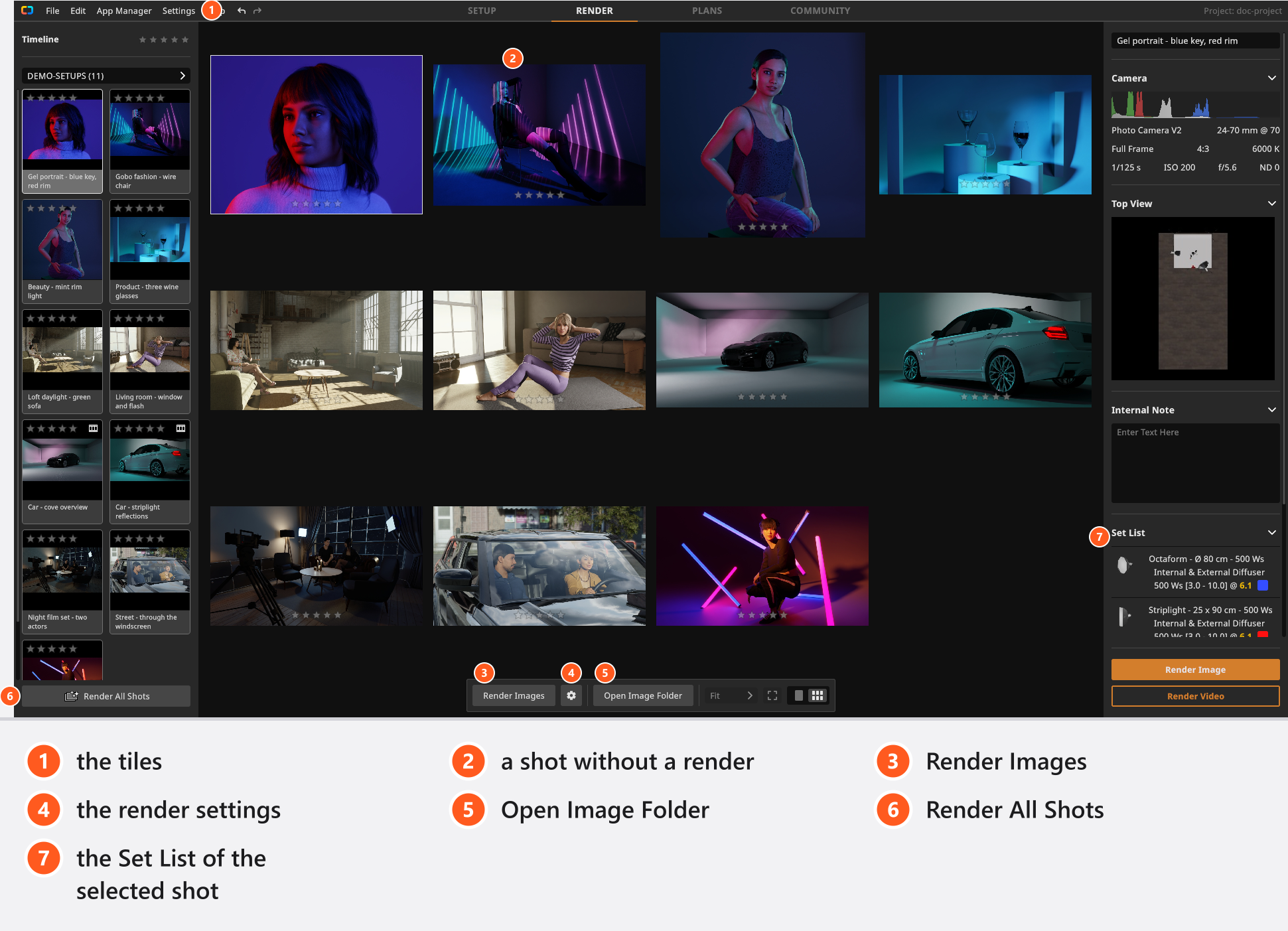
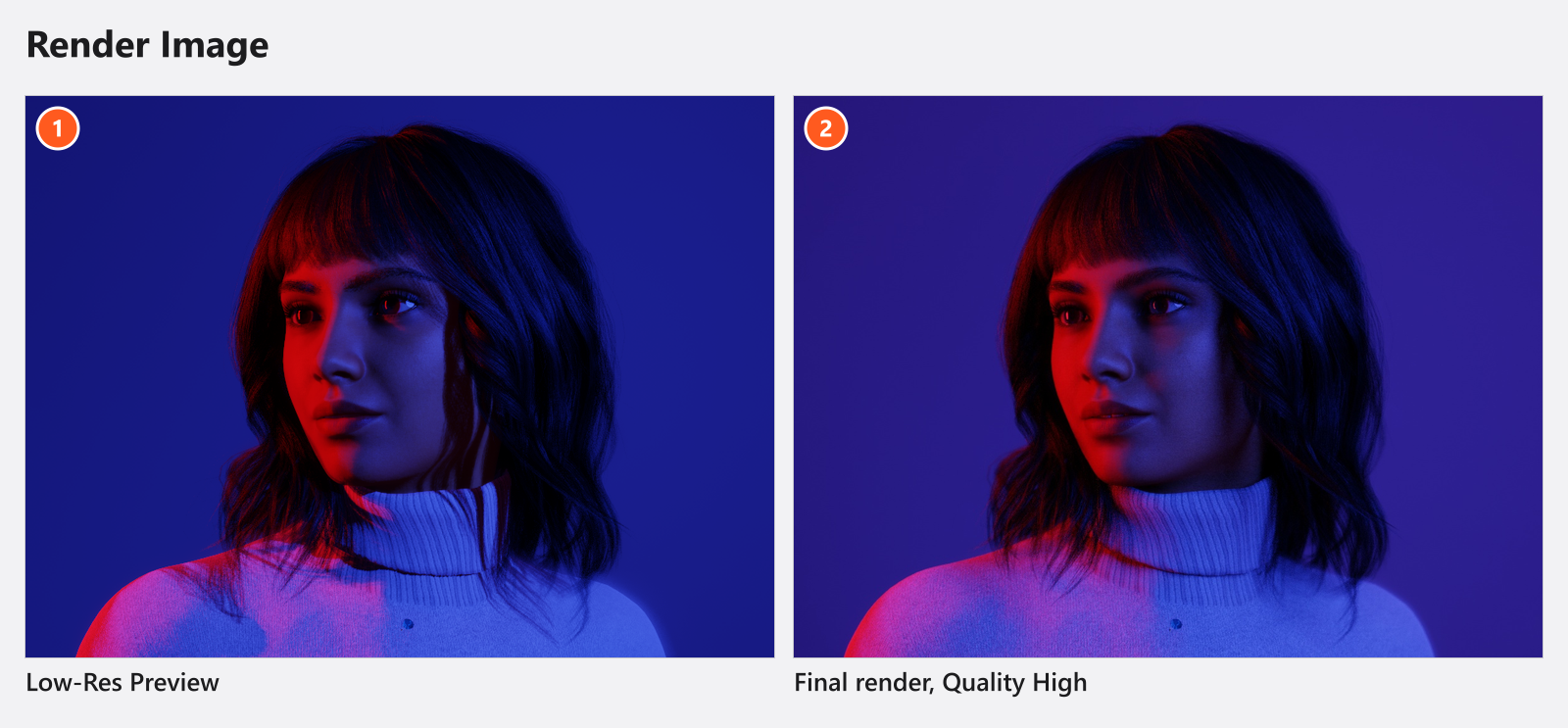
Une tuile par prise de vue. Une tuile dont la prise de vue n’a pas été rendue montre l’image d’aperçu et le badge Low-Res Preview – une inscription qui reste en anglais dans toutes les langues de l’interface.
| Commande | Ce qu’elle fait |
|---|---|
| Générer l’image / Générer les images | Rend les tuiles sélectionnées ; avec plusieurs tuiles sélectionnées, le bouton change de nom |
| Icône d’engrenage à côté | Les réglages de rendu pour ce rendu |
| Ouvrir le dossier d’images | Ouvre le dossier d’images du projet |
| Rendre toutes les prises de vue (panneau de gauche) | Rend chaque prise de vue du projet qui n’a pas encore de rendu |
| La liste de zoom et le bouton d’ajustement | 10 % à 1000 %, ou Ajuster ; les deux uniquement en vue d’une seule image |
| Les deux boutons de vue | Une seule image, ou la grille de toutes les tuiles sélectionnées |
| Sur une tuile, au survol | Rendre la prise de vue (Nouveau rendu de la prise de vue quand elle en a déjà un), une icône de corbeille avec une confirmation Supprimer la prise de vue, une icône de lien qui retire la tuile d’une comparaison à plusieurs images sans rien supprimer, et un bouton qui recharge la prise de vue dans le studio |
| Les étoiles d’une tuile | La note de la prise de vue, la même note que celle par laquelle TIMELINE filtre |
En vue d’une seule image, la molette de la souris zoome, Ctrl et la molette passent par des facteurs de zoom entiers (Ctrl sous macOS aussi, pas Cmd), et le glissement déplace l’image.
Au-dessus des boutons de rendu, le panneau de droite porte le titre de la prise de vue sélectionnée, Appareil photo avec son histogramme et ses valeurs de caméra, Vue de dessus avec le diagramme du plateau, Note interne, et un relevé Liste de plateau de tout ce qui se trouvait dans le studio. Les lumières viennent en premier, chacune avec sa variante de modeleur, sa source de lumière, sa puissance et sa couleur de gélatine, puis les autres objets par leur nom – utile quand tu compares deux versions d’un même setup.
Le filigrane de la version d’essai
Dans la version d’essai, chaque rendu final porte un filigrane. Il est dessiné pendant le rendu de l’image ; activer une licence ne le retire donc pas des fichiers existants : rends ensuite à nouveau ces prises de vue.
Limites
- JPG est le seul format d’image que le programme écrit. Il n’y a ni exportation PNG, TIFF ou EXR, ni arrière-plan transparent.
- Il n’y a pas d’Enregistrer sous pour un rendu, pas de glisser-déposer hors de la galerie et pas de copie dans le presse-papiers. Utilise Ouvrir le dossier d’images et copie le fichier depuis cet endroit.
- La galerie s’attend à ce que le fichier garde son nom. Supprime ou renomme un JPG en dehors du programme, et la tuile retombe sur l’image d’aperçu avec le badge Low-Res Preview, comme si la prise de vue n’avait jamais été rendue.
Dépannage
- Il y a du texte sur mon image. C’est le filigrane de la version d’essai. Active ta licence et rends à nouveau la prise de vue.
- Mes rendus ont disparu après avoir enregistré le projet sous un nouveau nom. Ils se trouvent dans le dossier à côté de l’ancien fichier.
- Échec du rendu indique que le fichier est déjà utilisé. Le JPG est ouvert dans un autre programme. Ferme-le et clique sur Essayer à nouveau.
- Un JPG reste sans qu’aucune prise de vue ne l’utilise. Supprimer une prise de vue laisse son fichier sur le disque – voir Quelque chose ne va pas ? Commence ici.