
 Français
 Deutsch
 English
 日本語
日本語 简体中文
简体中文
Une image clé enregistre la valeur d’un paramètre à une image donnée. Deux images clés de valeurs différentes font bouger ce paramètre, et tout ce qui se trouve entre les deux est calculé. Tu ne construis jamais une piste à la main : tu règles une valeur comme d’habitude, dans l’inspecteur ou dans la vue studio, et tu demandes au programme de la mémoriser à l’image actuelle. La seule piste que tu crées toi-même est la ligne de clip d’un modèle ou d’un objet importé.
S’applique à BASIC, STUDIO, CINEMA · Nécessite l’add-on Animation Tool (inclus dans la version d’essai de CINEMA) · Tu as besoin de : l’onglet ANIMATION ouvert dans le panneau de la bibliothèque et un objet sélectionné dans la vue studio.
Le conseil rapide pose une image clé à la main sur une ligne Position, puis active l’enregistrement :
Où le trouver
Tout se passe dans l’onglet ANIMATION du panneau de la bibliothèque (où il se trouve), sauf les commandes d’un paramètre isolé, que tu atteins en cliquant avec le bouton droit sur son champ dans l’inspecteur.
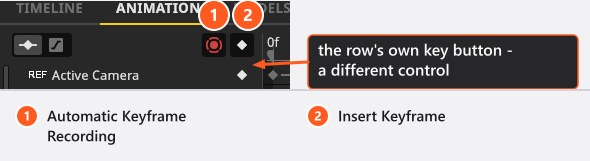
Poser ta première image clé
- Sélectionne l’objet dans la vue studio. → Il apparaît aussitôt dans la liste des objets, avant même d’avoir une seule image clé.
- Place la tête de lecture sur l’image voulue.
- Dispose l’objet comme il doit apparaître à cette image : position, puissance, distance focale, tout ce qui compte.
- Clique sur le bouton d’image clé à l’extrémité droite de la ligne de l’objet. Il affiche un plus tant que l’objet n’a pas d’animation. → Premier clic : chaque paramètre animable de l’objet reçoit une piste et une image clé, et sur un modèle la pose reçoit elle aussi une image clé. Le plus se transforme en losange.
- Déplace la tête de lecture, modifie la scène et clique de nouveau sur le même bouton. → Clics suivants : seules les pistes qui existent déjà reçoivent une nouvelle image clé. Le même bouton fait donc deux choses différentes.

Pour une animation étroite, utilise plutôt le bouton d’image clé d’une seule ligne : si tu poses une image clé uniquement sur Position, tout le reste reste en dehors de la prise de vue.
Construire un mouvement à l’envers
- Place la tête de lecture sur la dernière image et mets en scène la prise de vue comme elle doit se terminer.
- Parcours le plateau une fois (caméra, lumière principale, lumières d’appoint, lumières de contour, réflecteur, arrière-plan) et pose des images clés sur chaque objet au passage.
- Place la tête de lecture au début et écarte les mêmes objets : caméra plus loin et plus large, lumières hors cadre et moins puissantes.
- Pose de nouveau des images clés sur eux, dans le même ordre.
La prise de vue s’anime alors vers le setup que tu as conçu, ce qui est bien plus facile que de deviner une fin. Animer ta première prise de vue le fait du début à la fin.
Utiliser Insérer une image clé
Le bouton Insérer une image clé de la barre d’outils ouvre un petit menu ; par défaut, la touche I ouvre le même menu partout dans l’onglet SETUP, à condition que ANIMATION soit l’onglet actif du panneau de la bibliothèque et que quelque chose soit sélectionné. Si rien n’est sélectionné, le bouton et la touche ne font rien, sans aucun message.
| Entrée | Ce qui reçoit une image clé |
|---|---|
| Pour les objets sélectionnés | Chaque paramètre animable des objets que tu as sélectionnés. Si une caméra en fait partie, la Caméra active du plateau reçoit elle aussi une image clé : c’est la caméra active qui est enregistrée, pas celle que tu as sélectionnée. |
| Pour les pistes existantes | Une image clé sur chaque piste qui existe déjà, pour chaque objet déjà présent dans l’animation. Rien n’est ajouté : un paramètre que tu as modifié sans jamais lui poser d’image clé n’obtient pas de piste ainsi. Pour créer une nouvelle piste, utilise Pour les objets sélectionnés ou le bouton d’image clé de cette ligne. |
| Pour la pose du modèle | La pose et l’expression faciale du modèle sélectionné. Proposé seulement quand un modèle est l’objet actif. |
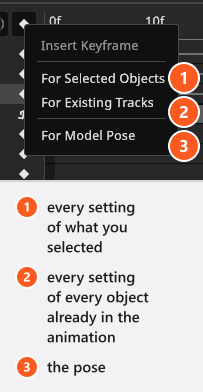
Le tutoriel d’introduction choisit Pour les objets sélectionnés sur un vrai plateau :
Pour poser une image clé sur un seul paramètre, clique avec le bouton droit sur son champ dans l’inspecteur. La plupart des champs proposent Insérer une image clé et Supprimer l’animation ; une case à cocher propose à la place Add Keyframe et Remove Animation, soit les deux mêmes fonctions avec d’autres mots, et ces deux libellés restent en anglais dans toutes les langues.
Enregistrer les modifications automatiquement
Enregistrement automatique des images clés écrit une image clé chaque fois que tu modifies une valeur qui est déjà animée. L’ordre de travail est donc le suivant : pose une première image clé à la main sur le paramètre, active l’enregistrement, puis déplace la tête de lecture et réorganise la scène.
- Un paramètre sans piste n’est pas enregistré. Si tu mets en scène tout un mouvement avec l’enregistrement activé et que rien n’arrive sur la timeline, c’est la raison : pose une première image clé à la main, puis refais le mouvement.
- L’enregistrement est désactivé à chaque chargement d’un projet ou d’une prise de vue, si bien qu’un fichier que tu ouvres n’enregistre jamais par accident.
Ce que signifient les lignes de la liste des objets
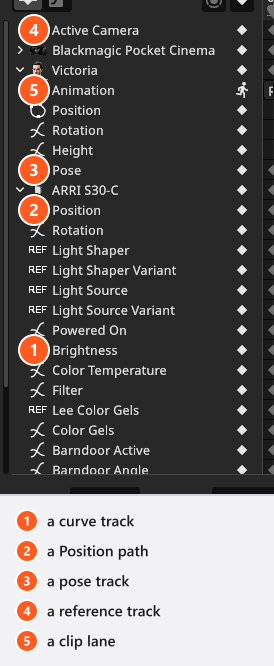
Déplie un objet et tu obtiens une ligne par paramètre animé, avec une icône pour la sorte de piste : une courbe, une trajectoire de Position, une pose, une référence comme Modeleur de lumière, ou une ligne de clip. Les paramètres qui peuvent recevoir une image clé mais n’ont pas encore de piste sont listés aussi, avec un plus au lieu d’un losange. Ce qui peut être animé explique ce que chaque sorte peut faire.
Sélectionner, déplacer et supprimer des images clés
- Sélectionner : clique sur un losange ; maintiens
Ctrl(Cmd) pour ajouter ou retirer des images clés une à une. - Sélectionner un groupe : maintiens
Majet trace un cadre autour d’elles, avecCtrl(Cmd) en plus pour conserver la sélection existante. Un simple glissement dans une zone vide déplace la vue à la place. - Déplacer : fais glisser la sélection vers la gauche ou vers la droite. La sélection entière se déplace ensemble, si bien qu’une séquence garde son rythme. Dépose une image clé sur une image qui en porte déjà une et l’image clé qui s’y trouvait est remplacée ; l’annulation la rétablit.
- Supprimer des images clés : place le pointeur sur la zone des images et appuie sur
Suppr(par défaut) ; sous macOSFwd DelouDelete. - Supprimer une piste ou un objet entier : place le pointeur sur la liste des objets et appuie sur la même touche. La ligne et toutes ses images clés disparaissent.
- Tout supprimer : le bouton de suppression de la rangée du bas retire toutes les images clés de la prise de vue après avoir demandé Voulez-vous supprimer toutes les images clés de cette animation ?
Note. Tout cela passe par le système d’annulation habituel, y compris l’effacement de l’animation entière :
Ctrl+Z(Cmd+Z) rétablit les pistes au complet, avec leurs tangentes et leur minutage.
Conseils et limites
- Les images clés isolées n’ont pas de presse-papiers : on ne peut ni les copier ni les coller. Pour répéter une valeur, déplace la tête de lecture et pose-lui une nouvelle image clé.
- Les images clés se placent sur des images entières. Pour un minutage plus fin, augmente la Fréquence d’images avant de commencer ; si tu l’augmentes plus tard, les numéros d’images sont conservés et le minutage de la prise de vue se décale.
- Raccourcir la Durée ne supprime aucune image clé. Celles qui dépassent la fin restent, invisibles, et courbent toujours la trajectoire qui les précède.
- Copier ou dupliquer un objet emporte son animation : les images clés de Position se décalent avec la copie, toutes les autres pistes restent inchangées.
- Si tu supprimes un objet animé, ses pistes restent et la ligne affiche
<missing>. Sélectionne-la et appuie surSuppr.
Dépannage
Iou le bouton d’image clé ne fait rien. Rien n’est sélectionné, ou ANIMATION n’est pas l’onglet actif du panneau de la bibliothèque.- L’enregistrement est activé et rien n’est enregistré. Le paramètre n’a pas encore de piste.
- Le duplicata se déplace à côté de l’original. C’est voulu : ses images clés de Position portent le décalage.
Plus de détails dans Problèmes d’animation.