
 Français
 Deutsch
 English
 日本語
日本語 简体中文
简体中文
Une mise à jour remplace ton installation par une version plus récente et laisse tes projets, ton matériel personnel et tes paramètres là où ils sont. Cette page montre où apparaît l’offre, ce que tu vois pendant l’installation, et comment lire les deux états qui surprennent : une mise à jour que ta licence n’inclut plus, et une vérification à laquelle le serveur n’a pas répondu.
S’applique à BASIC, STUDIO, CINEMA · Windows et macOS · Tu as besoin de : une connexion Internet. Pouvoir installer une version donnée dépend de ta période de mises à jour gratuites, pas de ton édition — et ta version installée continue de fonctionner dans les deux cas.
Où apparaît une offre de mise à jour
À deux endroits, qui montrent les mêmes états :
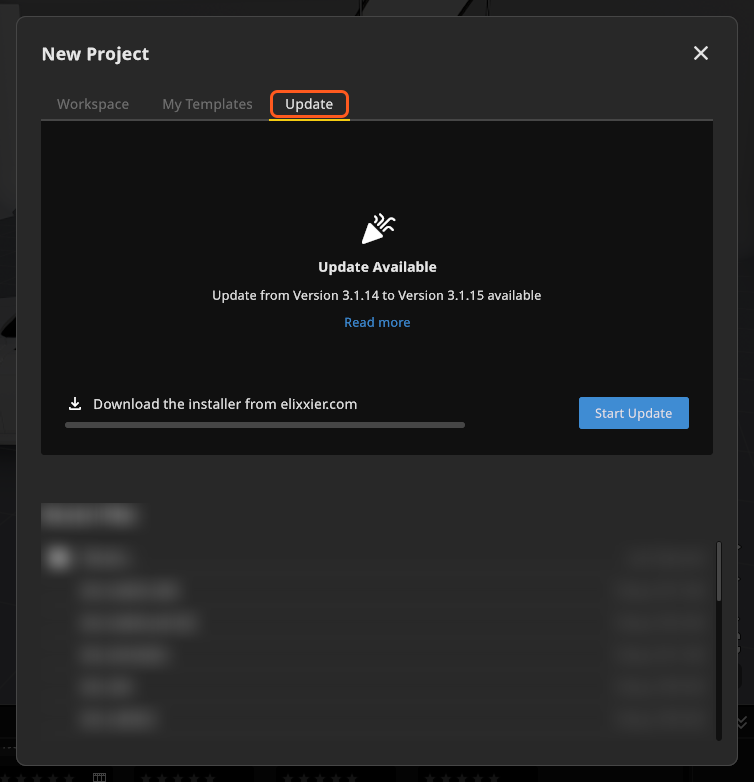
- L’onglet Mise à jour dans la fenêtre de démarrage. Il apparaît dès que le programme connaît une version plus récente, puis reste. Il s’ouvre de lui-même tant que le rappel est dû — pour une mise à jour en attente, sauf si tu l’as écartée pendant cette session, et pour une période de mises à jour terminée, sauf si tu l’as repoussée ou désactivée.
- Aide → Rechercher les mises à jour à tout moment. L’entrée est inactive pendant qu’une recherche est déjà en cours, et tu vois Recherche des mises à jour pendant qu’elle interroge.
Trois réponses sont possibles après une vérification manuelle : la boîte de dialogue de mise à jour, À jour avec Vous utilisez déjà la dernière version de set.a.light 3D., ou une boîte de dialogue intitulée Rechercher les mises à jour dont le message entier est État des mises à jour inconnu. La dernière n’est pas « à jour » — le serveur n’a pas répondu dans les dix secondes que la vérification accorde. Réessaie plus tard, sur un autre réseau si nécessaire.
Comment installer une mise à jour
- Enregistre ton projet. Le programme ne le fait pas à ta place. Sur la voie du patch, il pose la question des modifications non enregistrées ; quand il te donne à la place un lien d’installateur, il ne pose aucune question.
- Ouvre l’offre. Mise à jour disponible nomme les deux versions — Mise à jour de la version 3.1.13 vers la version 3.1.14 disponible — et, sous le titre Nouveautés de la version {NewVersion}, elle liste les notes de version que le serveur a fournies avec cette mise à jour. Taille du téléchargement : … figure au-dessus du bouton.
- Clique sur Lancer la mise à jour. Le téléchargement démarre et le bouton reste inactif jusqu’à la fin. Annuler l’arrête et ne change rien.
- Confirme la demande du système. Le programme copie son programme de mise à jour à part et le lance avec des droits élevés : sous Windows, c’est la demande habituelle de Windows ; sous macOS, un mot de passe administrateur.
- Laisse-le terminer. Le programme se ferme de lui-même, le programme de mise à jour applique le patch et lance la nouvelle version.
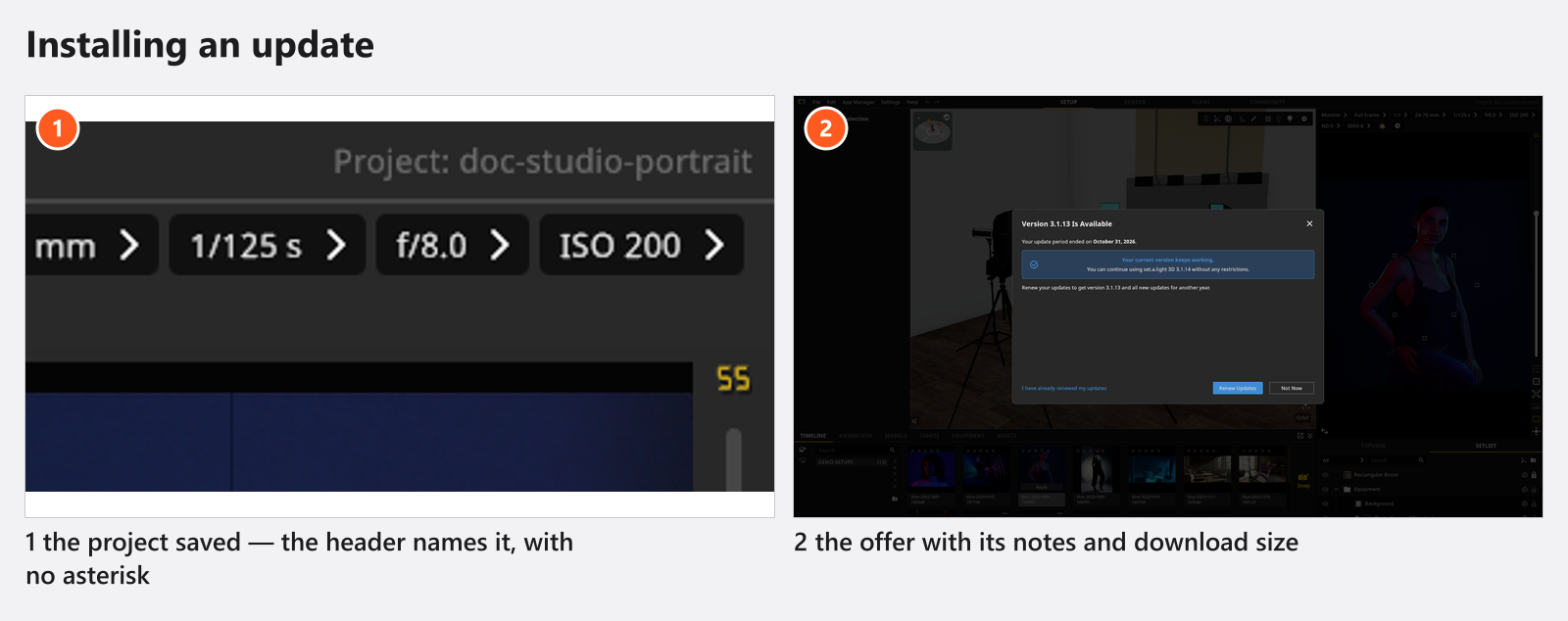
Seules les versions entre la tienne et la nouvelle sont téléchargées : une mise à jour est donc normalement bien plus petite qu’une installation complète. La boîte de dialogue montre les notes que le serveur a envoyées avec la mise à jour proposée ; ce ne sont pas forcément toutes les notes de toutes les versions intermédiaires.
Quand il n’y a aucun patch à télécharger
Si Téléchargez l’installateur depuis elixxier.com apparaît à l’endroit où devrait figurer la taille du téléchargement, aucune chaîne de patchs ne mène de ta version à la nouvelle. Lancer la mise à jour ouvre alors la page de téléchargement et tu installes par-dessus avec l’installateur complet, exactement comme la première fois. Enregistre ton projet avant de cliquer — cette voie ne pose aucune question.
Mettre à jour sans licence activée
Si la vérification s’est faite sans numéro de série — tu es en version d’essai, ou tu as acheté une licence et ne l’as pas encore saisie —, le programme pose une question avant d’installer quoi que ce soit :
Avez-vous déjà une licence ? · Activez votre licence avant de mettre à jour. set.a.light 3D ne propose alors que les mises à jour incluses dans votre licence – une version plus récente pourrait ne pas fonctionner avec votre licence.
- Activer la licence ouvre la gestion de licence. Fais-le si tu possèdes une licence : après l’activation, le programme interroge à nouveau le serveur et propose alors ce que ta licence inclut réellement.
- Mettre à jour quand même installe sans cette vérification. Tu peux te retrouver avec une version que ta licence ne peut pas activer.
Quand tes mises à jour gratuites sont terminées
Ton édition n’expire jamais. La période de mises à jour gratuites, si, et il existe alors une version plus récente que ta licence n’inclut pas. La boîte de dialogue s’intitule Version 3.2.0 disponible et indique :
Votre période de mises à jour s’est terminée le 18 août 2026. — ou, quand le serveur n’envoie pas de date, Votre période de mises à jour gratuites a pris fin.
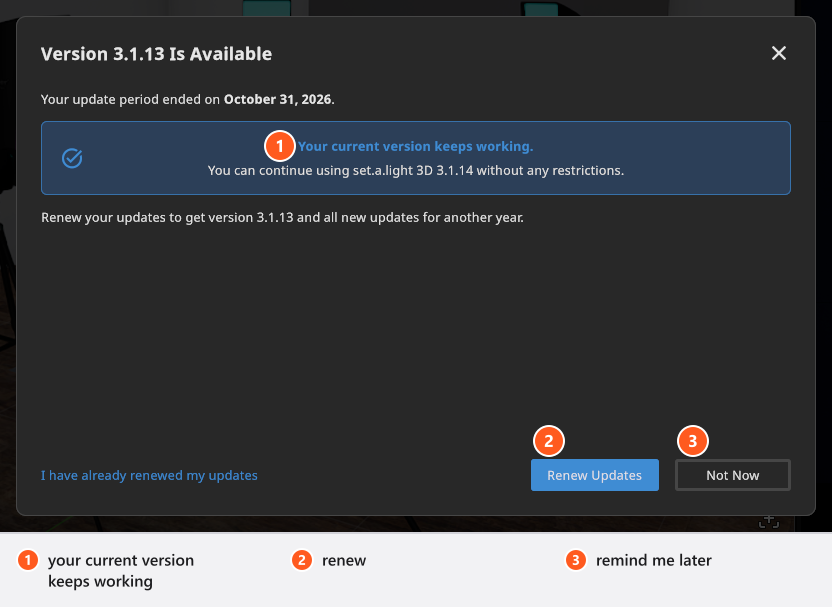
L’encadré en dessous indique Votre version actuelle continue de fonctionner. et Vous pouvez continuer à utiliser set.a.light 3D 3.1.14 sans aucune restriction. C’est la ligne importante : rien ne t’est retiré. L’offre Renouvelez vos mises à jour pour obtenir la version 3.2.0 et toutes les nouvelles mises à jour pendant une année supplémentaire. suit, et avec elle :
| Commande | Ce qu’elle fait |
|---|---|
| Renouveler les mises à jour | Ouvre l’aperçu de ta licence dans la boutique |
| J’ai déjà renouvelé mes mises à jour | Interroge à nouveau le serveur. En cas de succès, la boîte de dialogue devient l’offre de mise à jour normale ; sinon tu obtiens Aucun renouvellement trouvé pour le moment. Veuillez vérifier votre achat ou réessayer plus tard., ou État des mises à jour inconnu quand le serveur n’a pas répondu |
| Pas maintenant | La ferme. Au démarrage du programme, elle désactive aussi le rappel pendant 14 jours |
| Ne plus afficher pour cette version | Dans la fenêtre de démarrage : désactive le rappel pour cette seule version. C’est une case à cocher : tu peux donc revenir en arrière |
Une mise à jour publiée avant la fin de ta période reste à toi. Dans ce cas, tu obtiens la boîte de dialogue normale Mise à jour disponible avec la date de fin en plus et une ligne supplémentaire : La version 3.1.14 est toujours incluse dans vos mises à jour gratuites.
Conseils et limites
- La vérification des mises à jour envoie ta plateforme, ta version, la langue de ton interface et, si une licence est activée, son numéro de série — c’est ainsi que le serveur sait quelles versions tu peux installer.
- Ton édition et ta période de mises à jour sont deux choses différentes. Voir Comparatif des éditions BASIC, STUDIO et CINEMA.
- Après une mise à jour, le premier démarrage peut te demander d’activer à nouveau. Tes données de licence sont conservées ; saisis à nouveau ta clé si on te le demande.
- Ouvrir un projet enregistré avec une version plus récente te donne directement la suite adaptée dans la boîte de dialogue d’erreur — Mettre à jour maintenant, Renouveler les mises à jour ou Rechercher les mises à jour. Voir Quelque chose ne va pas ? Commence ici.
Dépannage
- Téléchargement échoué apparaît dans la ligne de progression. Vérifie la connexion et clique à nouveau sur Lancer la mise à jour ; un proxy ou un pare-feu d’entreprise qui bloque l’hôte de distribution en est la cause habituelle. Voir Problèmes d’installation.
- Impossible de démarrer le programme de mise à jour. Le programme de mise à jour n’a pas pu être copié ou lancé. Vérifie l’erreur indiquée, tes droits, et si un produit de sécurité l’a arrêté ; relance ensuite le programme et réessaie.
- L’offre a disparu et tu veux la retrouver : Aide → Rechercher les mises à jour la ramène, quoi que tu aies écarté.
- Après la mise à jour, le programme demande ta clé de licence → Problèmes de licence et d’activation.