
 Français
 Deutsch
 English
 日本語
日本語 简体中文
简体中文
Une pose fait deux choses à la fois : elle raconte l’histoire de l’image et elle décide de l’endroit où tombe la lumière. Tourner la tête de quelques degrés vers la lumière principale transforme un éclairage court en éclairage large ; relever le menton comble les orbites. Tu prends donc une pose dans un préréglage en un clic, puis tu déplaces chaque articulation à la main.
S’applique à BASIC, STUDIO, CINEMA · Tu as besoin de : un projet ouvert dans l’onglet SETUP et un modèle sélectionné et entièrement chargé – le mode pose refuse de démarrer sur autre chose.
À partir de 05:22, la vidéo ouvre le mode Pose et parcourt les groupes de préréglages.
Où le trouver
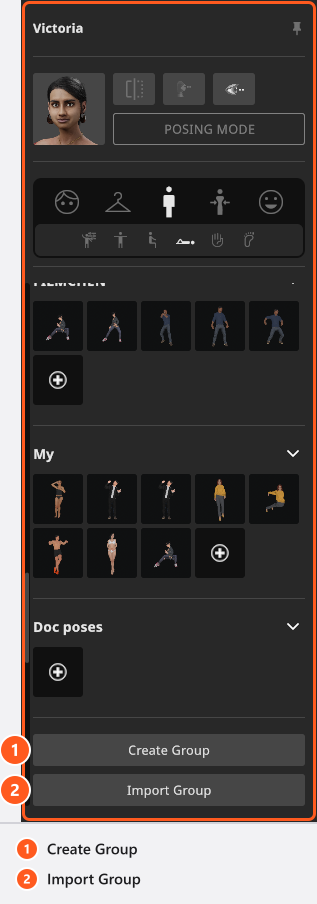
Sélectionne le modèle et passe l’inspecteur en mode Pose, la troisième icône de la rangée des modes. De haut en bas, les groupes sont Transformer, les groupes de préréglages Debout, Assise et Allongée, tes propres groupes de poses, puis les curseurs Mains et Pieds. Les six petites icônes au-dessus mènent directement aux groupes intégrés et aux curseurs ; tes propres groupes s’atteignent en faisant défiler. Leurs info-bulles disent Postures debout, Postures assises et Postures allongées, tandis que les en-têtes de groupe dans le panneau sont les formes courtes Debout, Assise et Allongée.
Appliquer une pose prédéfinie
Clique sur une vignette et le modèle prend aussitôt cette pose. Dans la version 3.1.14 telle que livrée, Debout est le plus grand groupe : 59 poses pour les adultes, 47 pour les enfants, contre 27 et 25 dans Assise et 17 et 15 dans Allongée. Les animaux ont une pose debout ; leurs groupes assise et allongée sont vides.
Les poses prédéfinies appartiennent à un type de modèle : une pose d’adulte n’est pas proposée sur un enfant ni sur un animal. Un préréglage réécrit aussi les doigts, et défait donc une prise : règle de nouveau Préhension ensuite (voir Faire tenir un accessoire à un modèle).
Poser à la main
La vidéo montre les deux façons de déplacer le corps, à partir de 07:52.
- Sélectionne le modèle dans la vue studio.
- Appuie sur
P(par défaut) – ou clique sur MODE POSE dans l’inspecteur, ou sur le bouton de pose dans les contrôles de l’objet. → Les lumières et les caméras disparaissent, un arrière-plan cesse d’afficher son envers et un cadre délimite la vue studio. - Survole le modèle jusqu’à ce que le membre sous le pointeur devienne jaune, puis fais-le glisser en place. La fenêtre d’aide du programme énumère les touches : déplacer avec
Clic+Glisser, incliner avecCtrl+Clic+Glisser, faire pivoter avecMaj+Clic+Glisser. → La chaîne d’articulations suit ; le reste du corps ne bouge pas. Appuie de nouveau surPquand tu as terminé.
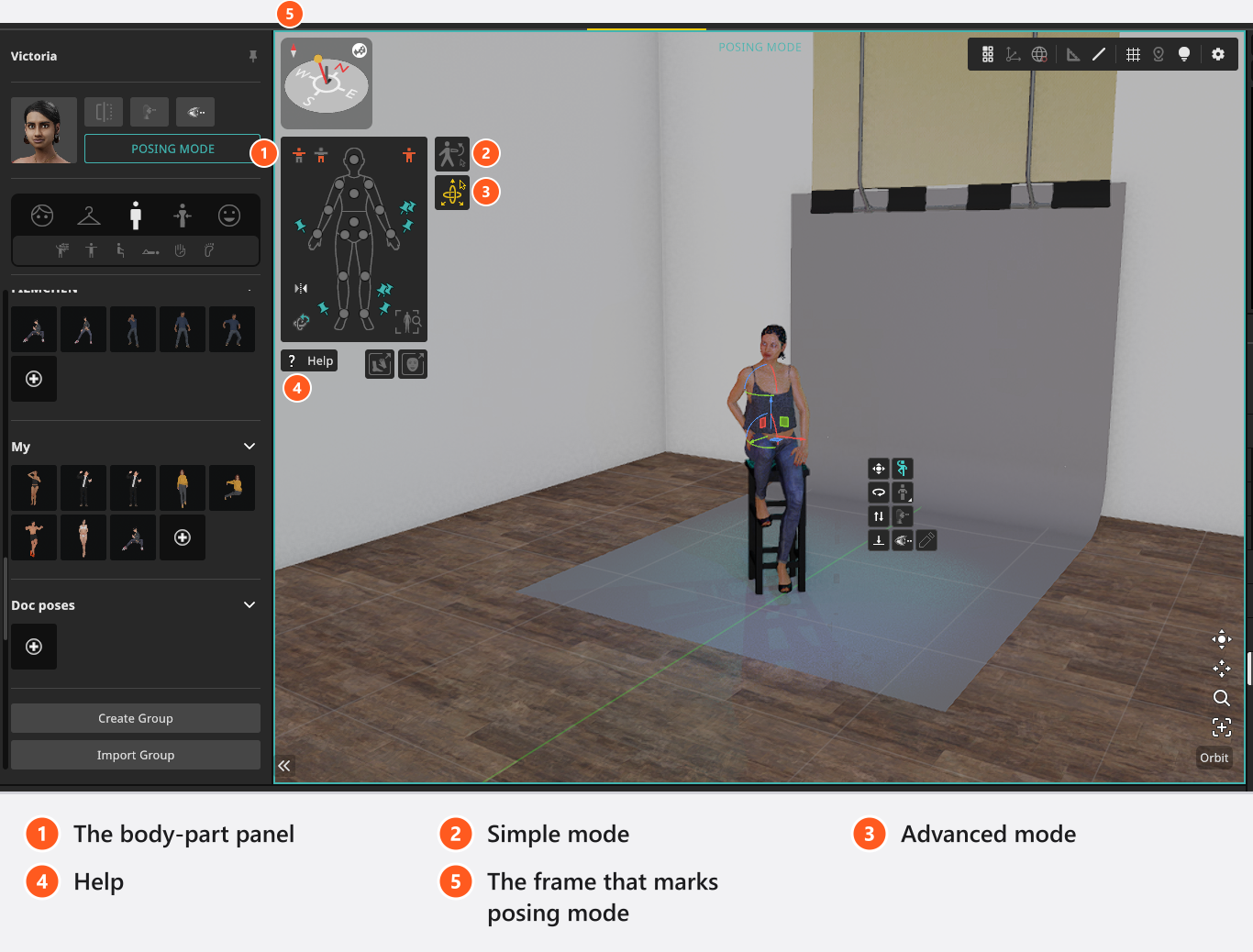
Il y a deux façons de travailler, et X bascule de l’une à l’autre, par défaut. Le mode pose s’ouvre dans celle que tu as utilisée en dernier – le mode simple, le glissement décrit ci-dessus, sur une installation neuve. En mode avancé, tu cliques sur une partie du corps et tu obtiens des anneaux de rotation à ses articulations, des flèches de déplacement sur les mains, les pieds et les hanches, et une poignée de torsion pour les bras et les jambes.
La tête et les épaules ne peuvent qu’être tournées et inclinées, et l’inclinaison dépend de ton angle de vue : fais donc tourner la vue autour du modèle pendant que tu travailles.
Un animal avec une queue reçoit deux poignées de plus : l’une fait pivoter la queue, l’autre, à l’extrémité, la plie.
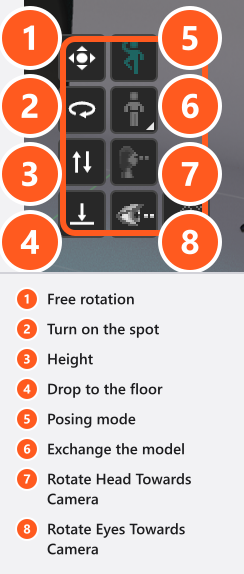
Le panneau des parties du corps
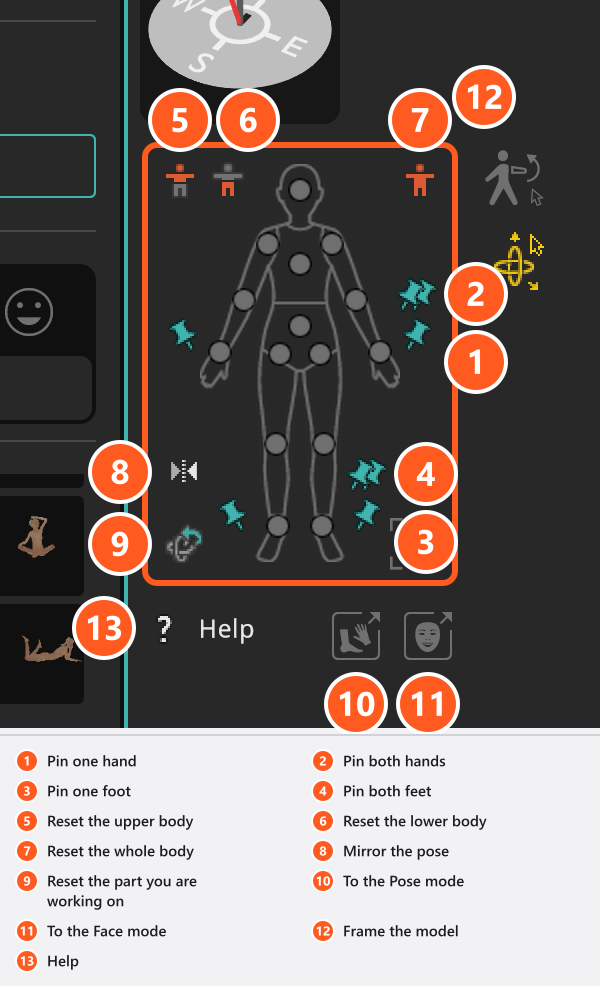
Le petit contour de corps à côté du modèle est le panneau de commande de la pose. Ses trois boutons de réinitialisation ne sont pas symétriques :
| Réinitialisation | Ce qu’elle remet en place |
|---|---|
| Haut du corps | Chaque articulation du torse, des bras et de la tête, plus toutes les commandes des doigts et du pouce. |
| Bas du corps | Hanches, cuisses, jambes, pieds et orteils, plus la queue d’un animal. |
| Tout le corps | Les deux précédentes. Elle ne touche pas à l’expression faciale. |
Toutes trois restaurent la pose de base du modèle – celle que le modèle de base apporte, pas une pose en T. Un quatrième bouton réinitialise la partie sur laquelle tu travailles, un cinquième inverse la pose, deux font passer l’inspecteur en mode Pose et en mode Visage, un cadre le modèle, et Aide ouvre la fenêtre ci-dessus.
Le bouton d’inversion réécrit ici les os de la pose et laisse le modèle orienté comme avant, en une seule étape d’annulation. Symétrie de l’objet dans l’en-tête de l’inspecteur retourne au contraire tout le modèle – voir Positionner un modèle.
Les épingles semblent inversées, et elles ne le sont pas
Six boutons du panneau épinglent les mains et les pieds, un par un ou par paire, et les six sont désactivés au départ. Désactivé, c’est ce que la plupart des photographes entendent par « épinglé » : plie la taille et la main reste sur la table. Active une épingle et la main suit alors le corps, comme collée à la hanche. Une main qui ne cesse de glisser de la table a donc son épingle activée.
Mains et pieds
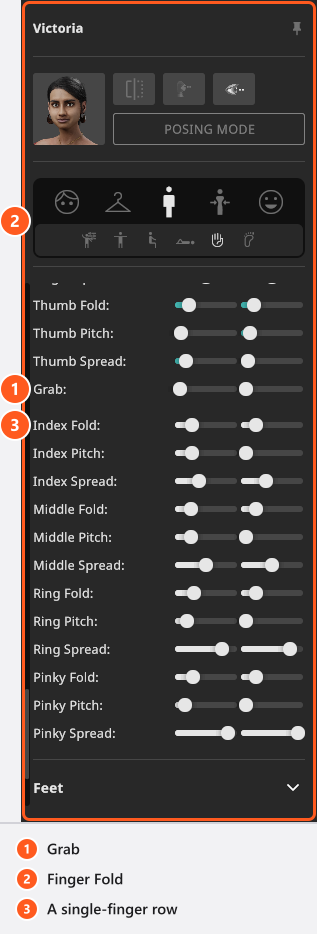
Les doigts ne se posent pas en glissant. Ils ont des curseurs dans le groupe Mains du mode Pose, qui fonctionnent aussi quand le mode pose est désactivé. Chaque ligne comporte un curseur gauche et un curseur droit :
- Pli des doigts, Inclinaison des doigts et Espacement des doigts déplacent les quatre doigts à la fois ; Pli du pouce, Inclinaison du pouce et Espacement du pouce font de même pour le pouce.
- Préhension ferme toute la main d’un seul geste, pour un poing ou une main autour d’un accessoire. Règle-la d’abord et affine ensuite les doigts un par un : Préhension réécrit chaque doigt et le pouce, alors qu’une modification ultérieure d’un seul doigt laisse la valeur de Préhension intacte.
- Viennent ensuite les doigts isolés : Pli de l’index, Inclinaison de l’index, Espacement de l’index et les trois mêmes lignes pour le majeur, l’annulaire et l’auriculaire.
- Le groupe Pieds comporte une seule ligne, Inclinaison des orteils.
La plupart de ces lignes sont des angles en degrés, mais l’Espacement des doigts commun est un facteur compris entre -0.5 et 0.5, pas un angle. Toutes les plages figurent dans Référence des modèles : familles et paramètres. Clique avec le bouton droit sur un curseur pour le remettre à zéro – les deux colonnes répondent, chacune pour elle-même. Sur la ligne Espacement du pouce et sur les quatre lignes d’espacement des doigts isolés, le curseur gauche est inversé exprès, afin que des valeurs égales soient symétriques au lieu que les deux mains dérivent dans le même sens. L’Espacement des doigts commun n’est pas inversé.
Travailler à partir d’une photo de référence
Édition → Charger l’image de référence place une image par-dessus l’interface. Fais-la glisser pour la déplacer, tire sur un coin pour la redimensionner, et appuie sur H pour la masquer et l’afficher, par défaut. Elle flotte au-dessus de tous les panneaux : une photo de casting peut donc rester à côté du modèle.
Conseils et limites
- Une pose peut être animée : une image clé sur sa piste enregistre les os avec l’expression faciale, un clignement est donc possible. Les 45 clips de mouvement fournis sont proposés sur chaque modèle sans filtrage, essaie-en donc un avant de planifier une prise de vue (add-on : Animation Tool) – voir Animer des modèles.
- Où regarde le modèle est une question à part entière, qui mérite un contrôle avant chaque prise de vue : Où regarde le modèle.
- Pour conserver une pose, range-la dans un groupe à toi : Réutiliser des poses, des expressions et des modèles.
Dépannage
- La tête ne bouge pas à la main. Aligner la tête vers la caméra est activé ; désactive-le d’abord → Où regarde le modèle.
- La main suit le corps alors que l’épingle est désactivée. Lis l’épingle dans l’autre sens – voir plus haut.
- Un curseur de doigt ne revient pas avec l’annulation. Ces lignes sont en dehors de l’historique d’annulation, réinitialisation comprise → Problèmes de modèles.