
 Français
 Deutsch
 English
 日本語
日本語 简体中文
简体中文
Un accessoire est tout ce qui se trouve sur le plateau et qui n’est ni une lumière, ni une caméra, ni une personne : un meuble pour s’asseoir, une voiture contre laquelle s’appuyer, une plante pour le coin, un miroir pour faire rebondir une lumière, une boîte pour en bloquer une. Dans un plan d’éclairage, ils comptent deux fois – comme contenu de l’image et comme surfaces qui reflètent, ombrent et colorent ta lumière.
D’où viennent les accessoires
Les accessoires se trouvent dans le groupe Accessoires de l’onglet RESSOURCES, en bas à gauche de l’onglet SETUP. Le groupe contient 335 tuiles : 298 accessoires, plus les 14 formes de base, les 6 miroirs, les 12 fenêtres et portes, les 2 pièces, l’élément de mur, le sol et le mur d’images. Trois familles d’accessoires ont rejoint le catalogue récemment et passent facilement inaperçues : le Pupitre sous Accessoires, et les trois écrans Téléviseur à Écran Plat, Téléviseur Classique et Moniteur CRT sous Mobilier.
Deux moyens placent un accessoire sur le plateau : fais glisser la tuile dans la vue studio et elle se pose sur la surface qui se trouve sous le pointeur, ou double-clique sur la tuile et elle se place au milieu du plateau. Dans les deux cas, une nouvelle ligne apparaît dans la liste de plateau, dans le groupe Accessoires de cette liste. Le fonctionnement complet du panneau – tags, recherche, favoris et dossiers – est décrit dans Trouver et placer des éléments depuis la bibliothèque.
Pas ici, mais juste à côté
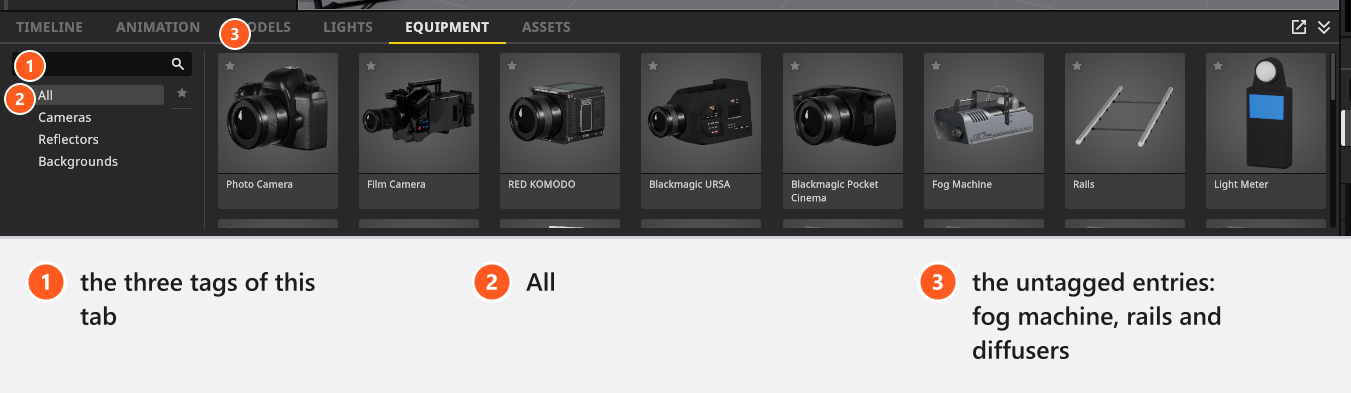
Plusieurs éléments qu’un photographe appelle accessoires se trouvent dans l’onglet ÉQUIPEMENT et ne portent aucun tag, si bien qu’aucun filtre ne les affiche – utilise Tous ou le champ de recherche : la Machine à fumée (voir Ajouter une machine à fumée), les Rails d’un dolly de caméra, les cinq diffuseurs et, hors BASIC, le Posemètre. Le mur d’images se trouve dans le groupe Accessoires mais n’a pas de tag non plus. C’est aussi le cas de cinq accessoires dont le programme n’enregistre jamais les tags : Cuisine, Pied d’éclairage, Pied photo, Trépied pour caméra et Pied C M.
Réglages d’un accessoire
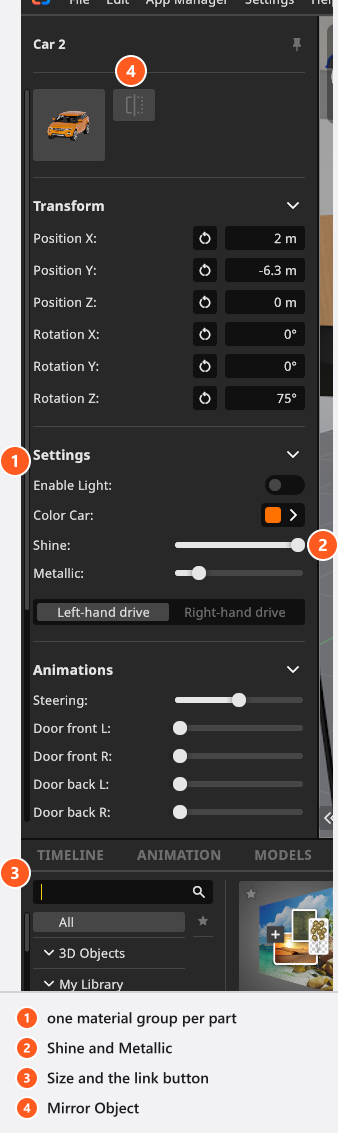
Sélectionne un accessoire et l’inspecteur affiche ces groupes, dans cet ordre.
| Groupe | Contenu |
|---|---|
| en-tête | Symétrie de l’objet retourne le modèle de gauche à droite. |
| Transformer | Position et rotation, ainsi que Attachment Point dès que l’accessoire est suspendu à autre chose – voir Fixer un objet sur un autre. |
| Paramètres | Activer la lumière pour les accessoires dotés de lampes intégrées, puis un bloc par groupe de matière. |
| Animations | Un curseur par partie mobile, sur les 18 accessoires qui en ont. |
| Taille | Largeur, Longueur et Hauteur, avec un bouton de liaison qui conserve les proportions. |
| pied | Supprimer du studio, Dupliquer, Enregistrer dans ma bibliothèque. |
Taille est en mètres et les trois champs sont liés par défaut ; dissocie-les pour étirer un seul axe. Un accessoire se comporte différemment : le Tapis garde toujours Largeur et Longueur synchronisées, et règle sa hauteur séparément.
Groupes de matière et les deux types de commande des parties
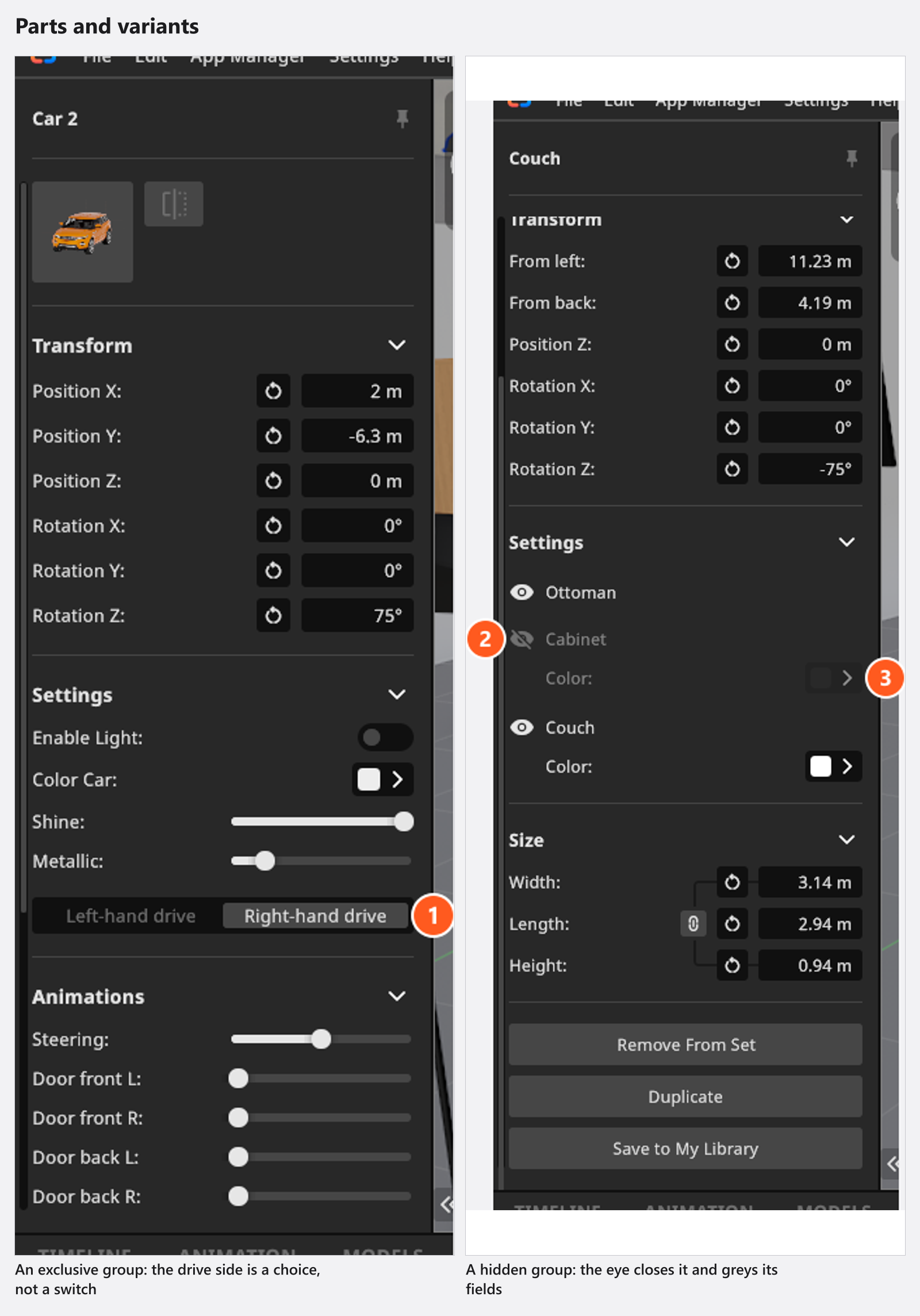
Un accessoire est divisé en groupes de matière – le cadre et les coussins d’une chaise, la carrosserie et les vitres d’une voiture. Chaque groupe propose une Couleur et, quand le modèle le permet, un curseur Briller (69 des 298 accessoires), un curseur Métallique (19) et une liste de matières alternatives (25). Couleur peut recevoir des images clés ; Briller et Métallique sur un accessoire, non. Voir Modifier la surface d’un objet.
Le bouton devant le nom d’un groupe décide si cette partie est présente ou non, et il existe sous deux formes :
- Un bouton en forme d’œil masque ce seul groupe – les coussins d’un canapé, les portes d’un fourgon. Les champs de couleur et de brillance d’un groupe masqué sont grisés ; les autres groupes ne sont pas touchés.
- Les boutons de variante forment un ensemble dans lequel un seul groupe est visible : en choisir un masque les autres. Quatre accessoires les utilisent : Voiture 2 et Voiture 3 passent de Pilot. à gauche à Pilot. à droite, Voiture de police et Taxi entre deux versions de gyrophare.
Parties mobiles
Dix-huit accessoires ont un groupe Animations. Chaque curseur peut recevoir des images clés (add-on : Animation Tool) : une porte peut donc s’ouvrir au fil du temps.
| Accessoires | Curseurs |
|---|---|
| Voiture 1 | Pilotage |
| Voiture 2 | Pilotage, Porte avant G, Porte avant D, Porte arrière G, Porte arrière D |
| Voiture 3, Voiture de police, Taxi, Camion de pompiers, Freightliner, Pick-up | Pilotage, Porte G, Porte D, Vitres |
| Fourgon, Ambulance, Fourgon de sécurité | Pilotage, Porte G, Porte D, Porte arrière, Vitres |
| Camion-remorque | les cinq ci-dessus plus Oscillation |
| Pied d’éclairage, Pied photo, Trépied pour caméra, Pied C M | Hauteur |
| Tabouret | Hauteur du siège (0,521–0,88 m, 0,6 m par défaut), Hauteur du repose-pied (0,116–0,43 m, 0,2 m par défaut) |
| Pupitre | Hauteur (1,05–1,6 m, 1,45 m par défaut) |
Enregistrer dans Ma Bibliothèque
Enregistrer dans ma bibliothèque ouvre la fenêtre Enregistrer dans la bibliothèque : donne un Nom à l’entrée, choisis un Dossier, clique sur Enregistrer. Le bouton de l’inspecteur enregistre l’accessoire sélectionné ; la même commande dans le menu contextuel de la liste de plateau enregistre tout ce que tu as sélectionné, chaque objet avec tout ce qui y est fixé en dessous. Les images clés n’en font pas partie – une entrée de bibliothèque stocke des objets, pas de l’animation.
Formes de base
Quatorze primitives se trouvent sous le tag Basique. C’est le moyen le plus rapide de construire un bloqueur de lumière, un praticable, un bout de mur ou un objet de test, et contrairement à un accessoire, leur Couleur, leur Briller et leur Métallique peuvent tous recevoir des images clés.
Formes de base
| Nom |
|---|
| Arc |
| Cube |
| Cône |
| Cylindre |
| Cube creux |
| Cylindre creux |
| Sphère creuse |
| N-Gon |
| Cône N-Gon |
| Sphère N-Gon |
| N-Gon Torus |
| Sphère |
| Escalier |
| Torus |
Leurs dimensions se trouvent dans un groupe Forme, pas dans Taille, et le groupe n’affiche que ce que la primitive possède :
| Primitive | Réglages de forme |
|---|---|
| Cube | Largeur, Longueur, Hauteur |
| Cube creux | les trois ci-dessus plus Épaisseur |
| Cylindre, Cône | Largeur, Longueur, Hauteur |
| Cylindre creux | les trois ci-dessus plus Angle de coupe et Épaisseur |
| Sphère | Largeur, Longueur, Hauteur |
| Sphère creuse | les trois ci-dessus plus Angle de coupe et Épaisseur |
| Torus | Largeur, Longueur, Épaisseur |
| Arc | Largeur, Hauteur, Longueur, Largeur voute, Hauteur voute |
| Escalier | Largeur, Hauteur marche, Profondeur marche, Marches (1–100, 10 par défaut), Épaisseur |
Les nombres de segments appartiennent aux quatre variantes N-Gon et à rien d’autre. Le Cylindre, la Sphère, le Cône et le Torus simples sont construits lisses et n’offrent aucun réglage de ce type :
| Variante | Réglages de segments |
|---|---|
| N-Gon | Segments 3–12 (3 par défaut) |
| Cône N-Gon | Segments 3–12 (6 par défaut) |
| Sphère N-Gon | Segments colonne 3–12 (4 par défaut), Segments ligne 2–8 (2 par défaut) |
| N-Gon Torus | Segments cercle 3–12 (5 par défaut), Segments tube 3–12 (5 par défaut) |
Miroirs
Six miroirs se trouvent sous le tag Miroirs. Ce sont des accessoires, mais ils fonctionnent comme des modeleurs de lumière : dirige une lumière vers l’un d’eux et tu obtiens une seconde source, réfléchie.
Miroirs
| Nom |
|---|
| Mirror 1 |
| Mirror 2 |
| Mirror 3 |
| Mirror 4 |
| Mirror 5 |
| Mirror 6 |
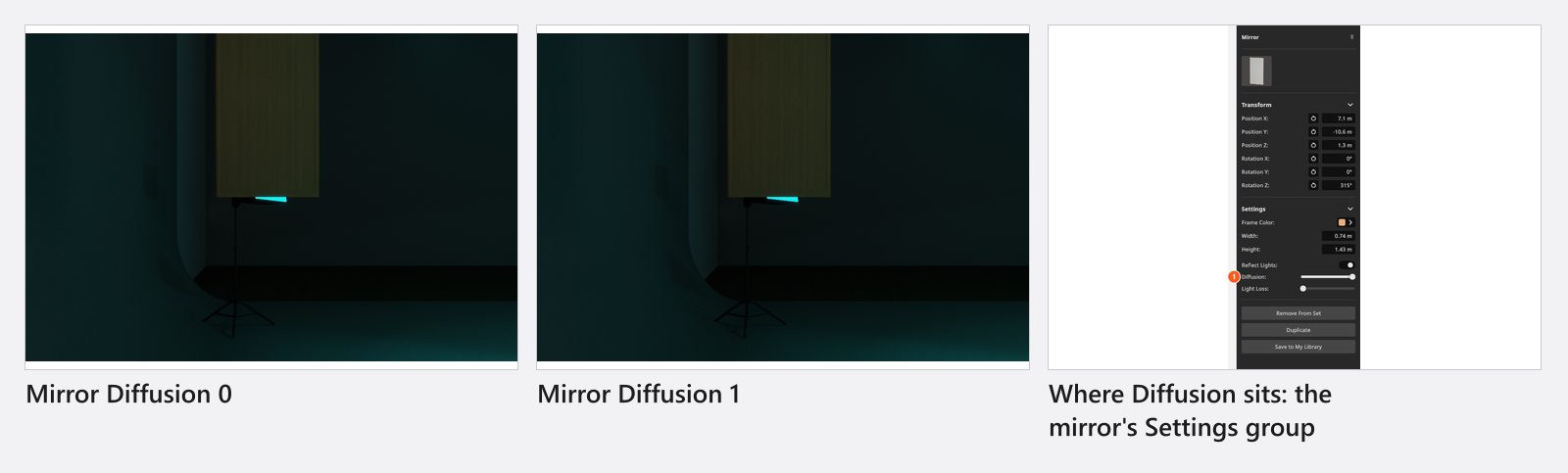
- Réfléchit les lumières active et désactive cette source réfléchie, avec les lignes de guidage qui te montrent où elle va pendant que tu fais glisser. Cela n’empêche pas le miroir d’afficher un reflet du plateau – le verre reflète de toute façon dans le rendu.
- Diffusion (0,1 par défaut) adoucit le rebond, d’un miroir dur vers un réflecteur de rebond doux.
- Perte lumineuse (0–1) modélise une surface imparfaite, mesurée en IL : 1 est le maximum du curseur et coûte au rebond un IL de lumière.
- Couleur du cadre, Largeur et Hauteur sont la partie visible.
Miroir
| Paramètre | Plage | Par défaut | Unité | Animable |
|---|---|---|---|---|
| Diffusion | 0 – 1 | 0.1 | Non | |
| Couleur du cadre | dépend de l’accessoire | Oui | ||
| Perte lumineuse | 0 – 1 | 0 | Non | |
| Réfléchit les lumières | activé | Non | ||
| Taille | dépend de l’accessoire | m | Oui |
Le mur d’images
Le mur d’images est lui aussi un accessoire, mais c’est quatre instruments en un – un arrière-plan imprimé, une découpe qui projette une ombre, un panneau à travers lequel projeter un motif et la seule surface du programme que tu peux faire briller. Il a sa propre page : Utiliser un mur d’images.
Limites
- Les accessoires lourds – bâtiments, véhicules, plantes denses – coûtent du temps de rendu. Retire du plateau ceux que tu ne vois pas au lieu de les cacher derrière la caméra.
- (BASIC) Un plateau contient 5 lumières au maximum. Les accessoires dotés de lampes intégrées ne comptent pas dans cette limite.
- Un accessoire est de la géométrie : une table blanche sous un portrait est un réflecteur d’appoint, que tu l’aies voulu ou non.
- Le Piano à queue et le Piano droit ont reçu en 3.1.14 une brillance de corps réglable et un cadre colorable. Plus d’accessoires offrent Briller qu’auparavant, et la plage commence souvent à 0,3 plutôt qu’à 0.
Dépannage
- L’accessoire ne bouge pas. Il est verrouillé. Le cadenas dans la liste de plateau l’affiche et le lève.
- Un accessoire n’affiche qu’un échantillon de couleur et aucune liste de matières. Cet emplacement ne peut pas être échangé ; seuls 25 des 298 accessoires en ont un qui peut l’être.
- Certains champs de matière sont grisés. Le groupe auquel ils appartiennent est masqué. Affiche-le avec son bouton en forme d’œil.
- La tuile que je cherche ne figure sous aucun tag. Passe le filtre sur Tous ou utilise le champ de recherche.
Autres symptômes : Problèmes d’objets, de pièces et de mesure