
 Français
 Deutsch
 English
 日本語
日本語 简体中文
简体中文
Tout ce que tu vois est calculé par lancer de rayons : la vitesse dépend donc surtout du nombre d’échantillons de lumière que le programme doit calculer et du nombre de pixels pour lesquels il doit les calculer. Cette page énumère les leviers dans l’ordre où ils rapportent le plus, et distingue les trois images qui ont chacune leurs propres réglages : la vue studio dans laquelle tu construis, l’aperçu appareil dans lequel tu juges, et le rendu final.
S’applique à BASIC, STUDIO, CINEMA · Windows et macOS · Tu as besoin de : rien d’ouvert en particulier. Les trois réglages de qualité sont des paramètres du programme — ils restent comme tu les as réglés et ne voyagent pas avec le fichier .set.
Commencer ici
| Ce que tu vois | Le levier à actionner |
|---|---|
| Déplacer une lumière ou tourner la vue saccade | Qualité de la vue studio, puis la lumière de travail |
| L’aperçu appareil reste bruité très longtemps | Qualité de l’aperçu appareil, et laisse-lui le temps de finir |
| Un rendu dure des heures | La résolution d’abord, puis la qualité du rendu |
| Un rendu semble bloqué avant le premier échantillon | Rien — il prépare la géométrie, voir ci-dessous |
| Un plateau précis est lent et les autres non | Le brouillard d’abord, puis le nombre de modèles |
Où le trouver
Chacune des trois images a sa propre roue dentée, et chaque roue dentée ouvre une petite fenêtre intitulée Paramètres :
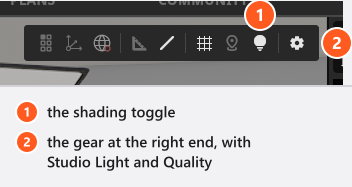
- Vue studio — la roue dentée de la barre d’outils du studio. Elle contient Éclairage studio (la luminosité de la lumière de travail) et Qualité.
- Aperçu appareil — la roue dentée à l’extrémité de la barre de la caméra au-dessus de l’aperçu. Elle contient Qualité et Débruiteur.
- Rendu final — la roue dentée de l’onglet RENDER, et le même bloc dans la boîte de dialogue Générer l’image. Il contient Résolution, Qualité, Débruiteur et Lignes de cadrage.
Chaque commande Qualité est le même curseur à quatre crans, intitulé Rapide (aperçu) à gauche et Meilleure qualité à droite, avec les crans Low, Medium, High et Ultra. Tous trois démarrent sur Medium, et baisser l’un ne touche jamais les autres. Les valeurs derrière les crans figurent dans Paramètres de qualité et de débruitage.
Raccourcir un rendu
Trois leviers, dans l’ordre où ils rapportent le plus :
- Résolution. C’est le seul réglage à effet quadratique : un rendu à
3840 pxcontient environ dix fois plus de pixels qu’un rendu à1200 px. La liste déroulante fait ce calcul à ta place et affiche une estimation telle que10x plus lentou3x plus rapideà côté des entrées qui diffèrent sensiblement de celle que tu as sélectionnée. (BASIC) La liste propose jusqu’à1920 px. - Qualité ensuite. Pour un rendu final, elle fixe le nombre d’échantillons de lumière que le moteur accumule et la quantité de détail de texture qu’il charge ;
Ultraéchantillonne en plus la lumière indirecte plus finement. Chaque cran supérieur coûte plus de temps que le précédent. - Débruiteur en dernier, et laisse-le sur
High. C’est la valeur par défaut de l’aperçu et du rendu, et c’est lui qui rend utilisable un nombre d’échantillons modéré. Le désactiver conserve le même nombre d’échantillons et saute l’étape de débruitage ; le gain dépend de la scène, de la taille de l’image et de l’appareil, donc considère-le comme un outil de comparaison, pas comme un réglage de vitesse.
Résolution ne s’applique qu’au rendu final. Elle ne change ni la vue studio ni l’aperçu appareil.
Faire réagir la vue studio plus vite
Trois choses aident, et elles sont indépendantes les unes des autres :
- Ouvre la roue dentée de la barre d’outils du studio et baisse Qualité. La vue studio est une vue de travail : un réglage bas n’y coûte rien dans l’image finale.
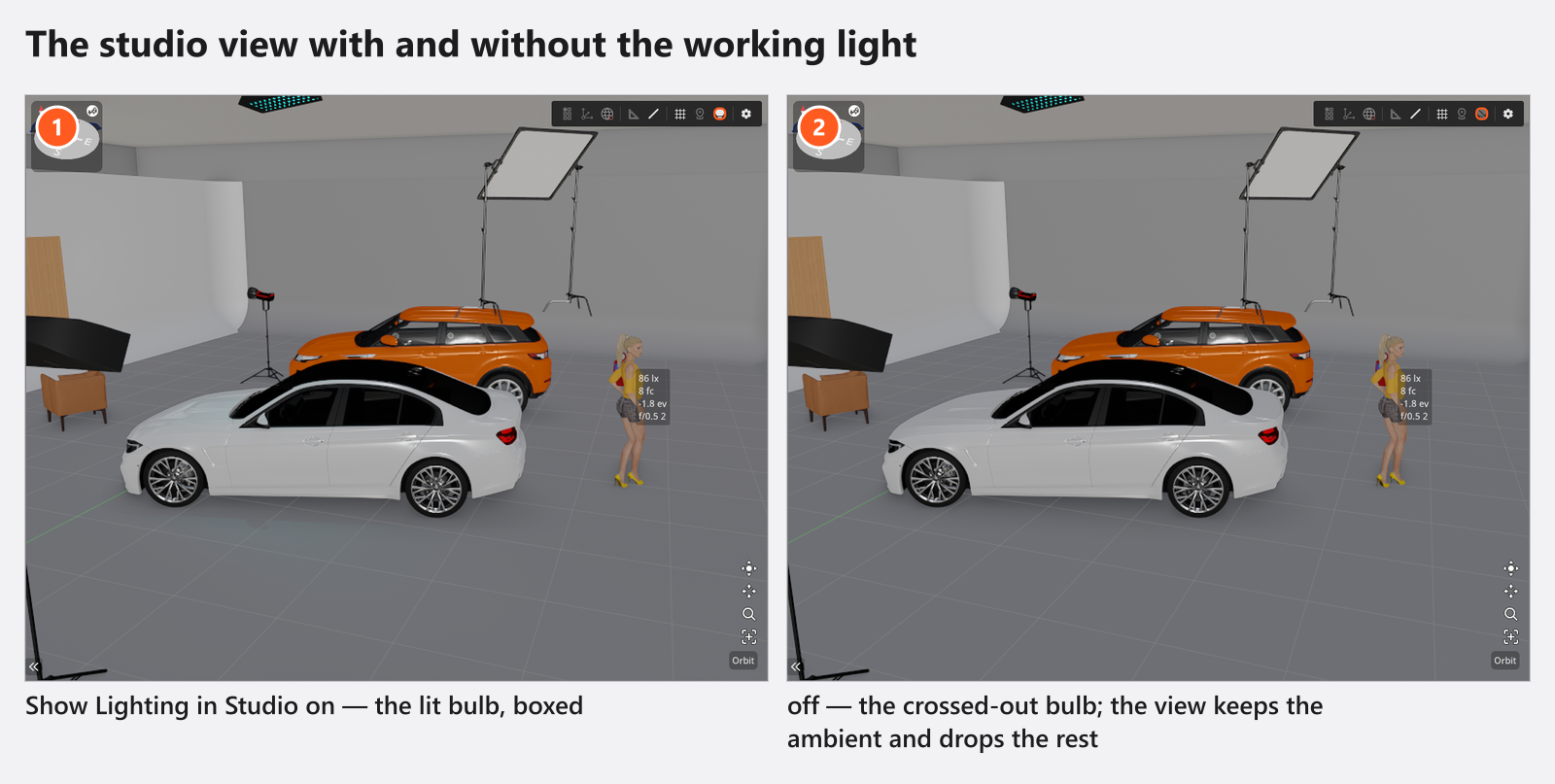
- Éteins l’ampoule de la barre d’outils du studio (Afficher l’éclairage dans le studio). La vue passe alors en mode d’ombrage simplifié, son état le moins coûteux.
- Juge la lumière dans l’aperçu appareil, pas dans la vue studio. Appuie sur
T(par défaut) pour échanger la grande et la petite vue, et surTencore pour revenir.
Deux éléments du plateau qui coûtent cher
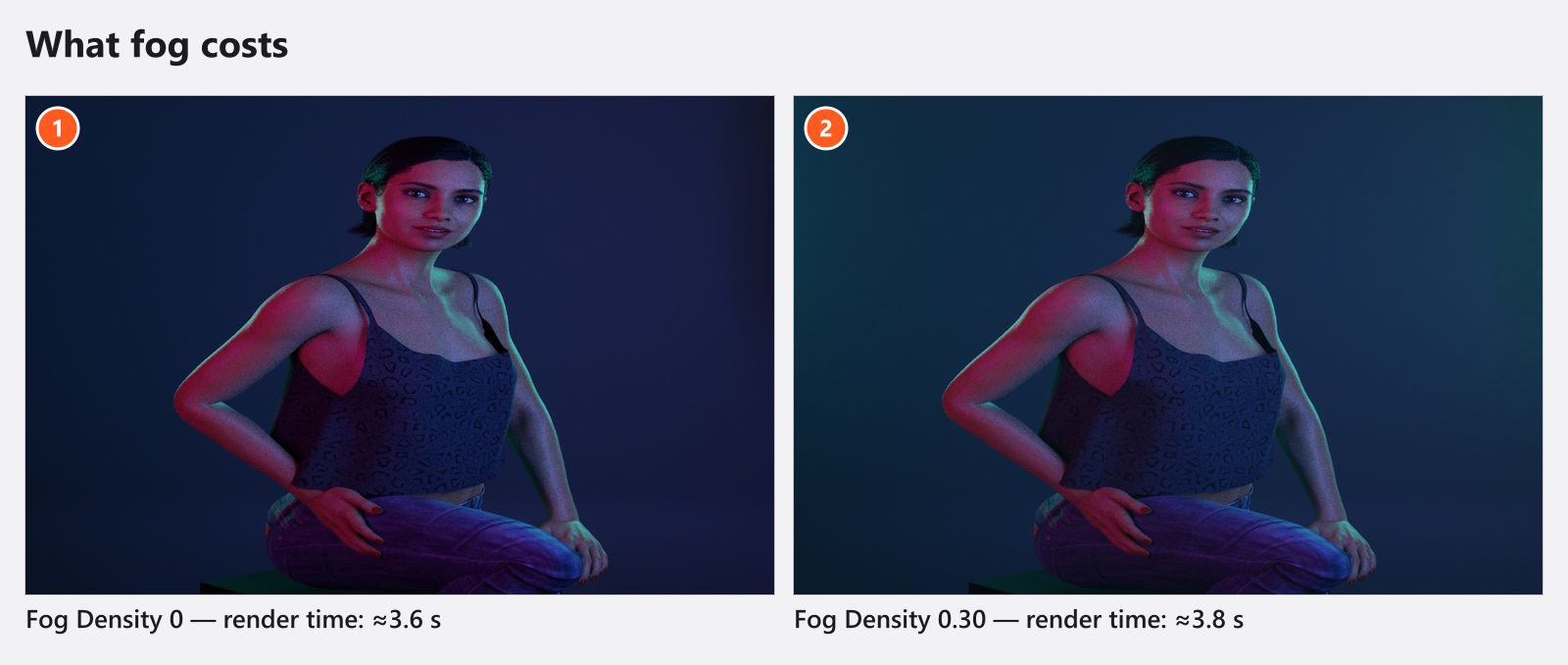
Le brouillard. Un plateau avec du brouillard ou de la brume coûte bien plus cher par rayon que le même plateau sans, et c’est la raison la plus fréquente pour laquelle un projet est lent alors que tout le reste va bien. Baisse la densité ou désactive-le pendant que tu construis la lumière. Garde à l’esprit que la vue studio montre volontairement moins de brouillard que le rendu : le coût ne paraît donc pas aussi élevé qu’il l’est avant que tu lances le rendu.
Beaucoup de modèles. À partir de cinq modèles chargés et visibles, le programme réduit de lui-même le détail des cheveux et du corps, en choisissant le niveau selon la taille de chaque tête à l’écran. Il fait de même dans le rendu final, où le niveau suit la taille de sortie — la même scène de foule peut donc paraître légèrement différente à 1200 px et à 3840 px. C’est le mécanisme qui fonctionne, pas un défaut.
Une pièce fermée avec des murs et un plafond donne aussi au moteur de rendu bien plus de rebonds de lumière à suivre qu’un plateau ouvert : le même éclairage peut donc prendre nettement plus de temps dans une scène que dans une autre.
Quand un rendu semble bloqué
- Il ne se passe rien avant le premier échantillon. Le programme prépare la géométrie — les modèles finissent de se charger, les niveaux de détail sont choisis, les structures de lancer de rayons sont reconstruites. Il attend jusqu’à 60 secondes puis rend avec ce qu’il a. Sur une scène de foule lourde, cette attente est normale.
- L’affichage de la progression montre le nombre d’échantillons et une estimation du temps restant. Si le compteur d’échantillons avance, le rendu fonctionne.
- Un seul rendu à la fois. Un second refuse de démarrer tant que le premier n’est pas terminé.
- Passer à un autre onglet n’arrête pas un rendu. L’annuler, si — et rien n’est écrit du tout, voir Problèmes de rendu.
Ce n’est pas un bug : la fenêtre se fige
Le programme descend volontairement à une cadence d’images très basse quand il perd le focus ou que tu ne l’as pas touché depuis trois secondes, et reprend dès que tu reviens. Un aperçu en cours d’affinage ou un rendu en cours garde la cadence complète. Cela ressemble à un blocage et c’est une mesure d’économie d’énergie.
Conseils et limites
- Le détail des textures est un réglage global pendant que tu travailles, et il suit la qualité de l’aperçu appareil :
Lowcharge les textures deux niveaux en dessous du détail complet,Mediumun niveau,HighetUltraau détail complet. Un rendu final applique son propre niveau pour sa durée puis rend la limite de travail ensuite, ce qui explique que le détail puisse changer visiblement sans que personne ne touche un curseur. - Le débruiteur choisit son appareil lui-même et il n’y a pas de réglage pour cela. Un repli plus lent n’est pas un défaut — voir Problèmes graphiques.
- Un rendu utilise toute la carte graphique. Ferme les autres programmes gourmands en GPU avant un long rendu, et attends-toi à ce qu’un ordinateur portable sur batterie soit nettement plus lent que le même sur secteur.
- (Windows) Sur un ordinateur portable à deux puces graphiques, vérifie que set.a.light 3D s’exécute sur la puce dédiée. Les étapes figurent dans Problèmes graphiques.
- Ce que la machine doit offrir au départ figure dans Configuration requise.
Dépannage
- L’image est fausse plutôt que lente → Problèmes graphiques.
- Un rendu n’a produit aucun fichier, ou le mauvais → Problèmes de rendu.
- La lecture d’une animation saccade alors que le rendu est fluide → Problèmes d’animation.