
 Français
 Deutsch
 English
 日本語
日本語 简体中文
简体中文
Un projet est un fichier .set. Il contient chaque prise de vue de ta séance, tous les objets de ton studio virtuel, tes caméras et tes plans de plateau ; les JPG rendus vont dans un dossier à côté. Un projet par travail – ce fichier et ce dossier forment tout le travail.
S’applique à BASIC, STUDIO, CINEMA · Les modèles de plateau nécessitent STUDIO ou CINEMA · Tu as besoin de : rien de plus qu’un programme en marche.
Où le trouver
Tout ce qui concerne le fichier de projet se trouve dans le menu Fichier de la barre de menus.
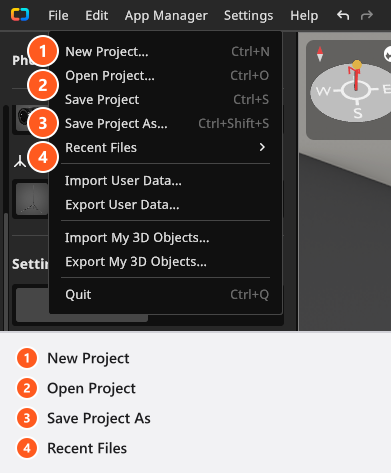
| Entrée | Raccourci (par défaut) | Ce qu’elle fait |
|---|---|---|
| Nouveau projet | Ctrl+N / Cmd+N |
Ouvre la boîte de dialogue Nouveau projet |
| Ouvrir un projet | Ctrl+O / Cmd+O |
Ouvre un fichier .set du disque |
| Enregistrer le projet | Ctrl+S / Cmd+S |
Écrit dans le fichier actuel ; grisé tant qu’il n’y en a pas |
| Enregistrer le projet sous | Ctrl+Shift+S / Cmd+Shift+S |
Demande un nom et un dossier |
| Derniers fichiers ouverts | — | Les projets que tu as ouverts en dernier |
Comment démarrer un nouveau projet
- Choisis Fichier → Nouveau projet. Les modifications non enregistrées sont d’abord demandées, avec Enregistrer sous, Ignorer et Annuler – plus Enregistrer, dès que le projet a son propre fichier.
- Dans l’onglet Espace de travail, clique sur Intérieur ou Extérieur. → La scène se charge ; la pièce, l’arrière-plan et le reste restent modifiables. Ce sont les deux seuls espaces de travail ; le reste de l’onglet ramène vers des fichiers existants.
- Enregistre-le une première fois, tôt, avec Fichier → Enregistrer le projet sous. → La barre de titre affiche le nom que tu lui as donné.
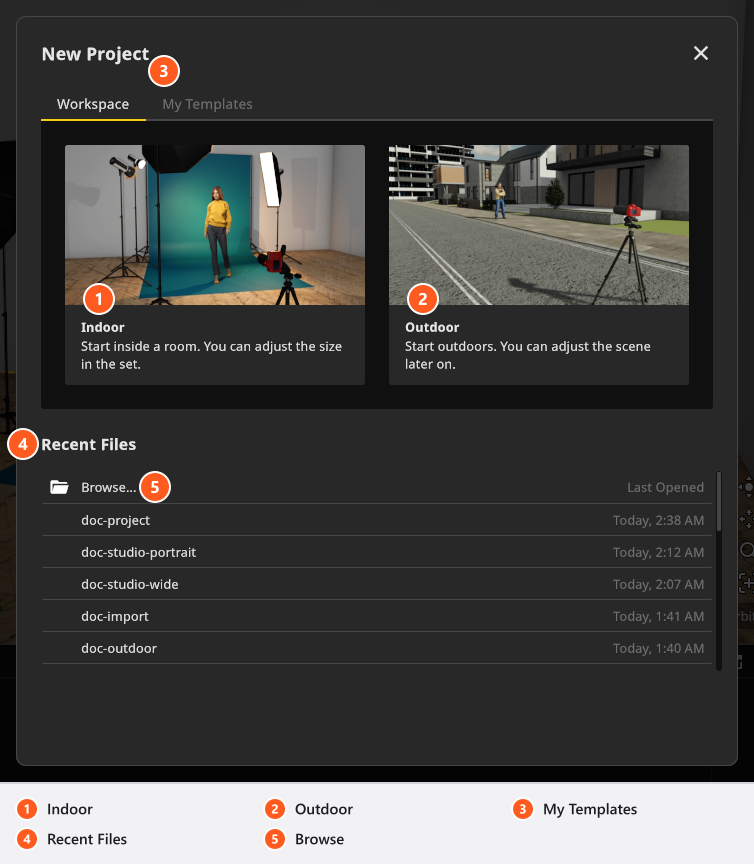
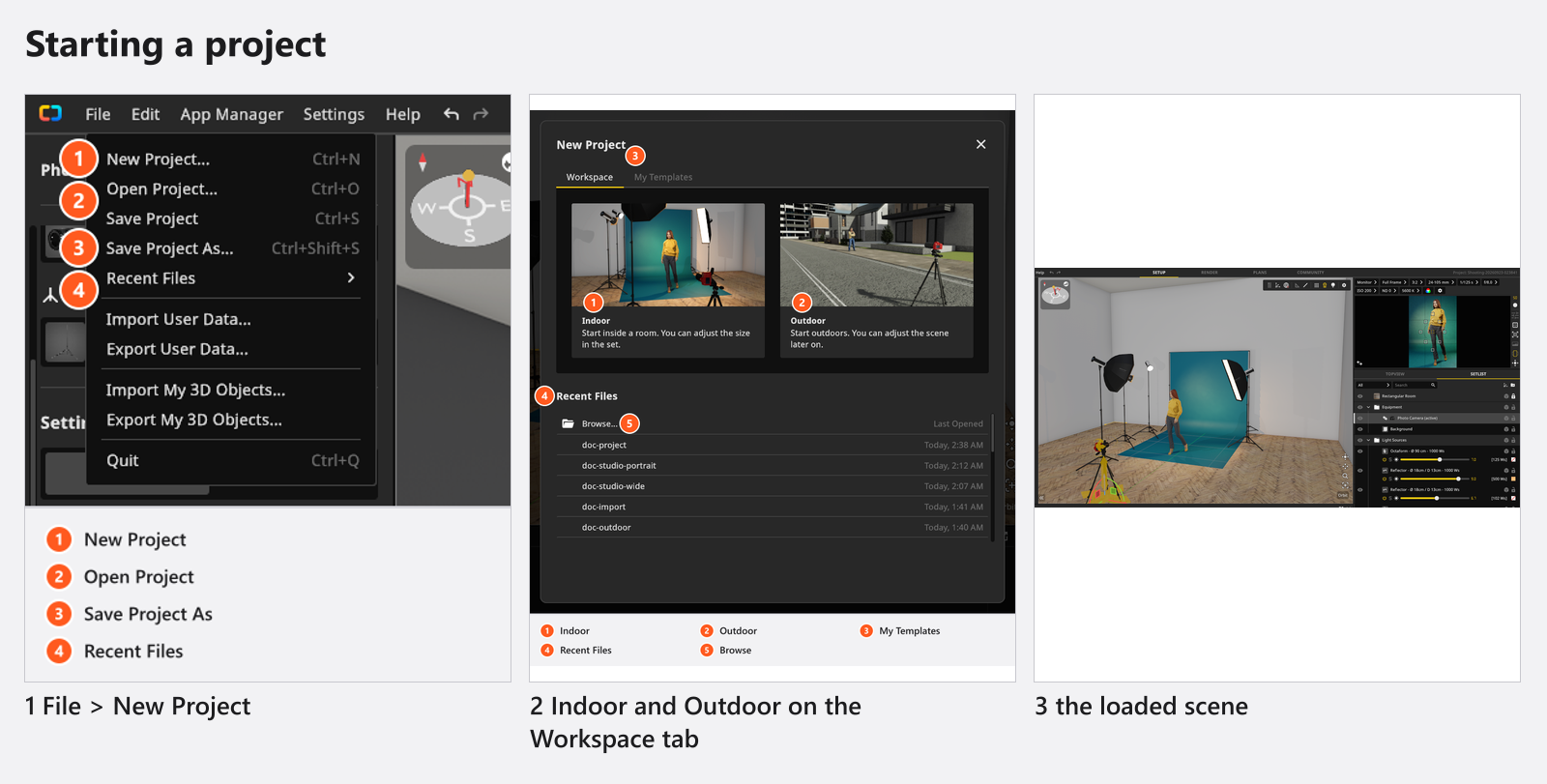
Tant que tu ne l’as pas enregistré, un projet neuf s’appelle Shooting- suivi de la date et de l’heure actuelles.
Comment ouvrir un projet
Trois chemins mènent à un fichier que tu possèdes :
- Fichier → Ouvrir un projet (
Ctrl+O/Cmd+O), puis choisis le fichier.set. - Fichier → Derniers fichiers ouverts, ou la même liste dans la boîte de dialogue Nouveau projet : 20 entrées au plus, la plus récente en premier, jamais deux fois le même chemin.
- Parcourir dans la boîte de dialogue Nouveau projet – la même boîte de dialogue de fichier que Ouvrir un projet.
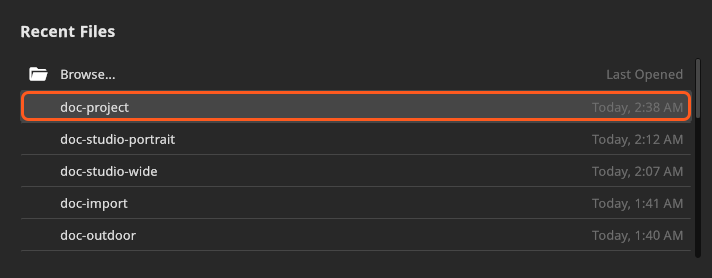
Ouvrir un projet remplace celui qui est ouvert ; les modifications non enregistrées sont donc d’abord demandées. Sous Windows, l’installateur peut enregistrer les fichiers .set, de sorte qu’un double-clic lance le programme avec ce projet.
Comment enregistrer un projet
Utilise Enregistrer le projet sous la première fois – cela donne au projet un emplacement sur le disque. Ensuite, Ctrl+S écrit dans le même fichier. Deux conséquences comptent avant le premier rendu :
- Les images rendues se trouvent dans un dossier à côté du projet, qui porte son nom, avec un JPG par prise de vue. Un projet jamais enregistré rend dans un dossier temporaire – enregistre d’abord.
- Enregistrer le projet sous déplace ce dossier d’images avec le projet : les nouveaux rendus arrivent à côté du nouveau fichier, les JPG antérieurs restent dans l’ancien dossier.
Comment enregistrer ton studio comme modèle (STUDIO+)
Un modèle conserve un état du studio – pièce, murs, lumières, caméras, accessoires – pour qu’un nouveau travail démarre dans ton studio.
- Construis le studio que tu veux garder. Verrouiller les objets statiques dans la liste de plateau t’évite de les décaler plus tard.
- Choisis Édition → Enregistrer le plateau actuel comme modèle.
- Dans Ajouter un modèle de plateau, saisis un Nom (jusqu’à 50 caractères, et il doit convenir comme nom de fichier) et une Description (jusqu’à 100 caractères), puis clique sur Ajouter. → La vignette est générée pour toi et le modèle apparaît dans l’onglet Mes modèles de plateau de la boîte de dialogue Nouveau projet.
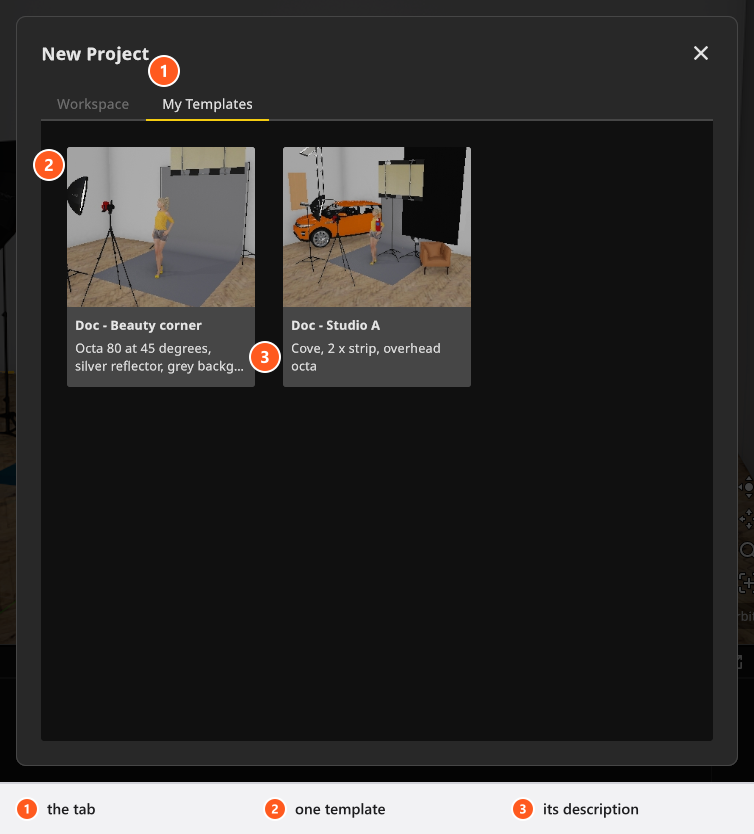
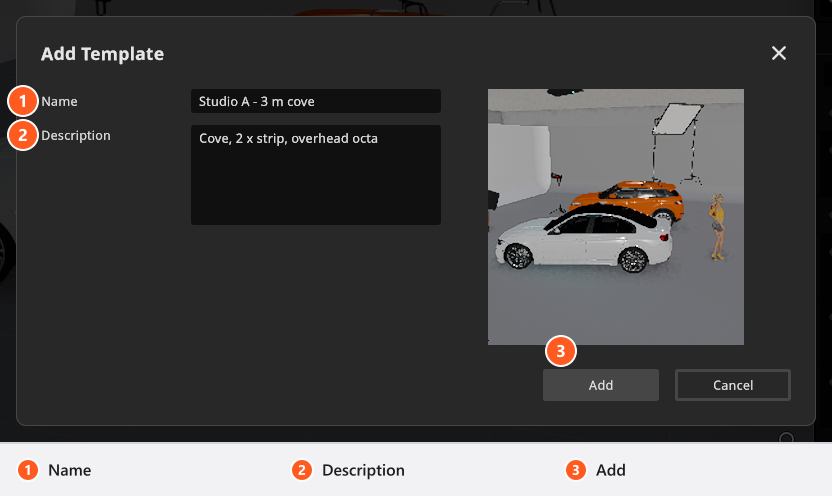
Gère-les sous Édition → Gérer les modèles de plateau ou dans la page Modèles de plateau du Gestionnaire d’application. Un modèle conserve l’état du studio et une vignette et s’appuie sur les ressources de cet ordinateur ; ce n’est donc pas un moyen de transmettre un plateau à quelqu’un d’autre.
À partir de 07:39, le clip sur le Gestionnaire d’application renomme un modèle enregistré et lui donne une description.
Ce qui voyage dans le fichier
Un fichier .set contient ce que tu as fabriqué toi-même, tant que le projet l’utilise : tes propres images de mur d’images, de gobo et de projecteur, tes LUTs de caméra, les matières de tes modèles, toute source de lumière, tout modeleur de lumière, tout rig de lumière, toute caméra, tout rig de caméra ou tout objectif que tu as construits, les lampes que tu as faites pour les lumières pratiques, et tes logos de plan de plateau. Les éléments de catalogue livrés avec le programme ne sont pas copiés – le destinataire les a.
Deux choses n’y figurent pas, par conception : les objets 3D importés et tes propres cartes d’environnement. Transmets-les séparément – voir Transmettre une séance.
Copies de récupération et fichiers de plantage
L’enregistrement automatique est activé par défaut. Activer l’enregistrement automatique et Délai d’enregistrement automatique (1–60 Minutes, 5 par défaut) se trouvent dans le Gestionnaire d’application sous Paramètres du programme ; Paramètres → Paramètres l’ouvre aussi.
Une copie de récupération est écrite après ta première modification, dans un dossier central d’enregistrement automatique situé dans les données locales de l’application – pas à côté du projet, pour qu’un service de synchronisation de fichiers la laisse tranquille. Aide → Afficher le dossier d’enregistrement automatique l’ouvre. Elle attend qu’une boîte de dialogue soit fermée ou qu’une tâche soit terminée ; le délai est donc un minimum, pas une promesse. Elle est supprimée quand le projet est fermé ou enregistré sous un nouveau nom ; un Enregistrer ordinaire la laisse en place, et Fichier → Supprimer l’enregistrement automatique la supprime. Le dossier conserve dix copies : un démarrage ultérieur supprime les plus anciennes jusqu’à en garder dix – sors ce dont tu as encore besoin.
Si une copie de récupération est trouvée à l’ouverture d’un projet, on te demande quel fichier prendre. Ouvrir le fichier ouvre l’original et conserve la copie jusqu’à ce que tes propres modifications soient enregistrées automatiquement par-dessus ; Charger l’enregistrement automatique ouvre la copie, qui n’a pas de fichier propre, de sorte que ton prochain enregistrement doit être Enregistrer le projet sous.
« J’ai fermé sans enregistrer – l’enregistrement automatique peut-il récupérer mon travail ? » Non. Fermer un projet supprime sa copie de récupération. L’enregistrement automatique te protège d’un plantage, pas d’une décision.
Si le programme rencontre une erreur fatale, il essaie d’écrire un fichier de secours ainsi qu’un journal dans ton dossier Documents sous le nom CRASH_<date>_<time>_<project>.set. C’est une tentative, pas une garantie, et rien ne propose le fichier au démarrage suivant – ouvre le dossier et charge-le toi-même : Récupérer un projet après un plantage.
Ouvrir des fichiers plus anciens et plus récents
Les fichiers de versions plus anciennes, V2 comprise, sont convertis pendant leur chargement. Garde l’original et vérifie les prises de vue converties avant d’enregistrer par-dessus : les plans de plateau antérieurs à la 3.0.26 sont abandonnés lors de cette conversion.
Un fichier écrit par une version plus récente que la tienne est refusé avec Échec du chargement du projet et « Impossible d’ouvrir le fichier ! Le fichier a été enregistré avec une version plus récente (…) de set.a.light 3D. » – les parenthèses nomment la version qui l’a écrit. La boîte de dialogue peut proposer aussitôt la mise à jour.
Conseils et limites
- Un projet sur un lecteur qui a disparu produit « Impossible de lire le fichier .set. Assurez-vous que le périphérique de stockage est accessible. »
- Sous Windows, la barre de titre affiche le nom du projet entre crochets, avec
*tant que des modifications ne sont pas enregistrées. - Fichier → Importer les données utilisateur / Exporter les données utilisateur déplacent les réglages, préréglages et ressources personnelles d’un ordinateur à l’autre, pas les projets.
- Modifier le modèle de plateau réécrit un modèle enregistré ; Annuler à la question Remplacer le modèle de plateau existant laisse les deux modèles tels qu’ils étaient.
Dépannage
- Mes rendus ont disparu après un enregistrement sous un nouveau nom. Ils sont toujours dans le dossier à côté de l’ancien fichier – voir Où tes images sont enregistrées.
- Je ne trouve pas la copie de récupération de mon projet. → Récupérer un projet après un plantage