
 简体中文
简体中文
 Deutsch
 English
 日本語
日本語 Français
一个项目就是一个 .set 文件。它保存你这次拍摄的所有快照、虚拟工作室中的全部对象、你的相机和你的布景方案;渲染出的 JPG 存放在它旁边的文件夹里。一项工作对应一个项目——这个文件加上那个文件夹,就是整项工作。
适用于 BASIC、STUDIO、CINEMA · 布景模板需要 STUDIO 或 CINEMA · 你需要:只需运行中的程序。
在哪里找到
与项目文件有关的一切都在菜单栏的 文件 菜单中。
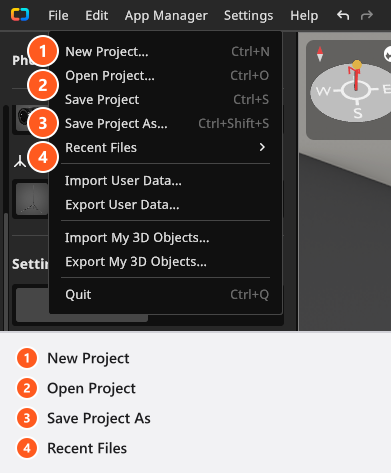
| 菜单项 | 快捷键(默认) | 作用 |
|---|---|---|
| 新建项目 | Ctrl+N / Cmd+N |
打开 新建项目 对话框 |
| 打开项目 | Ctrl+O / Cmd+O |
从磁盘打开一个 .set 文件 |
| 保存项目 | Ctrl+S / Cmd+S |
写入当前文件;在有文件之前呈灰色 |
| 将项目另存为 | Ctrl+Shift+S / Cmd+Shift+S |
询问名称和文件夹 |
| 最近打开的文件 | — | 你最近打开的项目 |
如何新建项目
- 选择 文件 → 新建项目。如果有未保存的更改,会先询问,选项为 另存为、弃用 和 取消;项目已有自己的文件时,还会多出 保存。
- 在 工作区 标签页中点击 室内 或 户外。→ 场景加载完成;房间、背景等仍可编辑。工作区只有这两种;标签页的其余部分用来回到已有文件。
- 尽早保存一次,使用 文件 → 将项目另存为。→ 标题栏显示你给它起的名称。
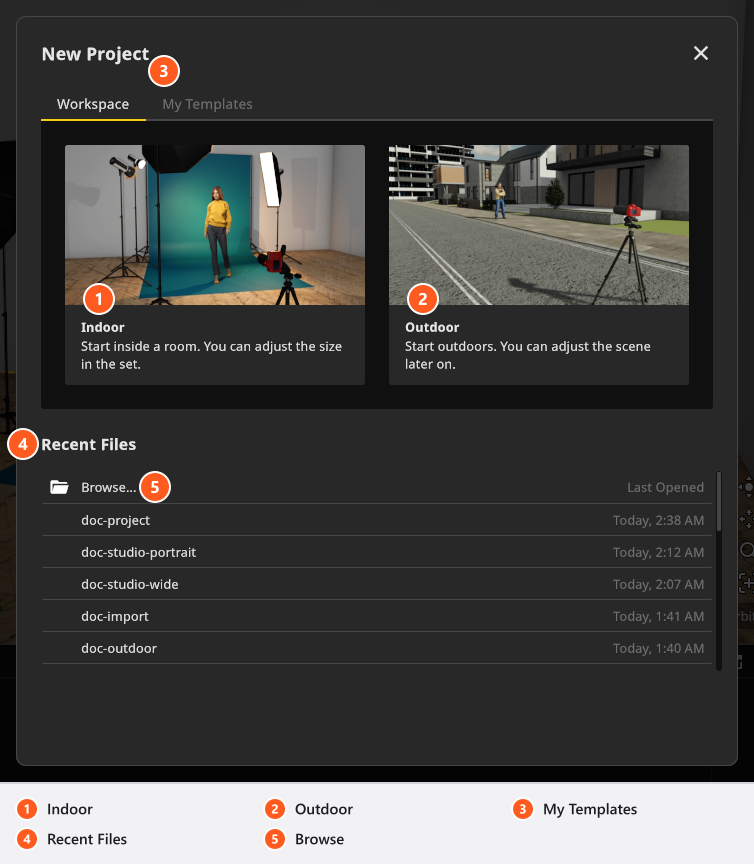
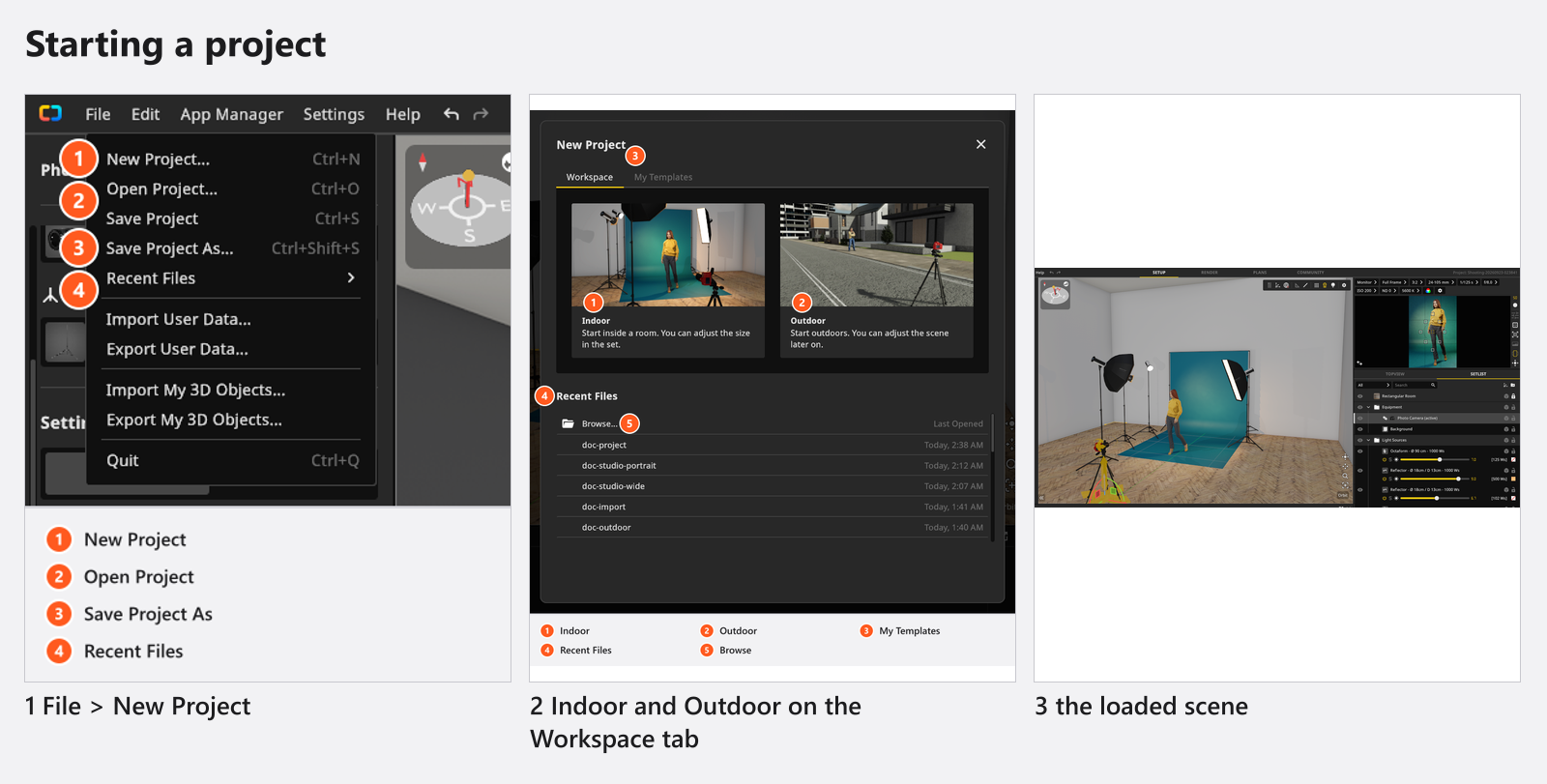
保存之前,新项目叫作 Shooting- 加当前的日期和时间。
如何打开项目
有三种方式可以打开已有的文件:
- 文件 → 打开项目(
Ctrl+O/Cmd+O),然后选择.set文件。 - 文件 → 最近打开的文件,或 新建项目 对话框中的同一份列表:最多 20 项,最新的在最前,同一路径不会出现两次。
- 新建项目 对话框中的 浏览——与 打开项目 是同一个文件对话框。
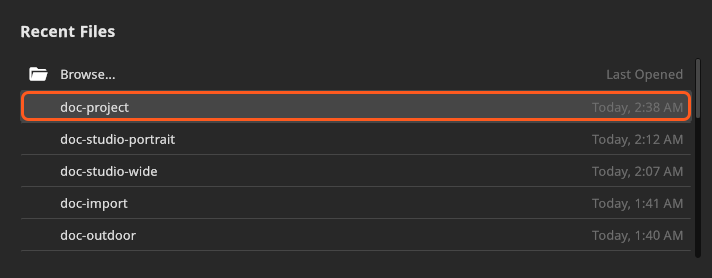
打开项目会替换当前打开的项目,所以有未保存的更改时会先询问。在 Windows 上,安装程序可以注册 .set 文件,这样双击文件就会用该项目启动程序。
如何保存项目
第一次请用 将项目另存为——这会让项目在磁盘上有一个位置。此后 Ctrl+S 写入同一个文件。第一次渲染之前,有两点需要注意:
- 渲染出的图像存放在项目旁边、以项目命名的文件夹里,每个快照一张 JPG。从未保存过的项目会渲染到临时文件夹——请先保存。
- 将项目另存为 会让图像文件夹随项目一起移动:新的渲染图保存在新文件旁边,之前的 JPG 留在旧文件夹里。
如何把你的工作室保存为模板(STUDIO+)
模板保存一种工作室状态——房间、墙面、灯光、相机、道具——这样新的工作就从你的工作室开始。
- 搭好你想保留的工作室。在 布景列表 中锁定静态对象,可以避免以后不小心碰动它们。
- 选择 编辑 → 将当前布景保存为模板。
- 在 新建模板 中输入 名称(最多 50 个字符,并且必须能用作文件名)和 描述(最多 100 个字符),然后点击 添加。→ 缩略图会自动渲染,模板出现在 新建项目 对话框的 我的模板 标签页中。
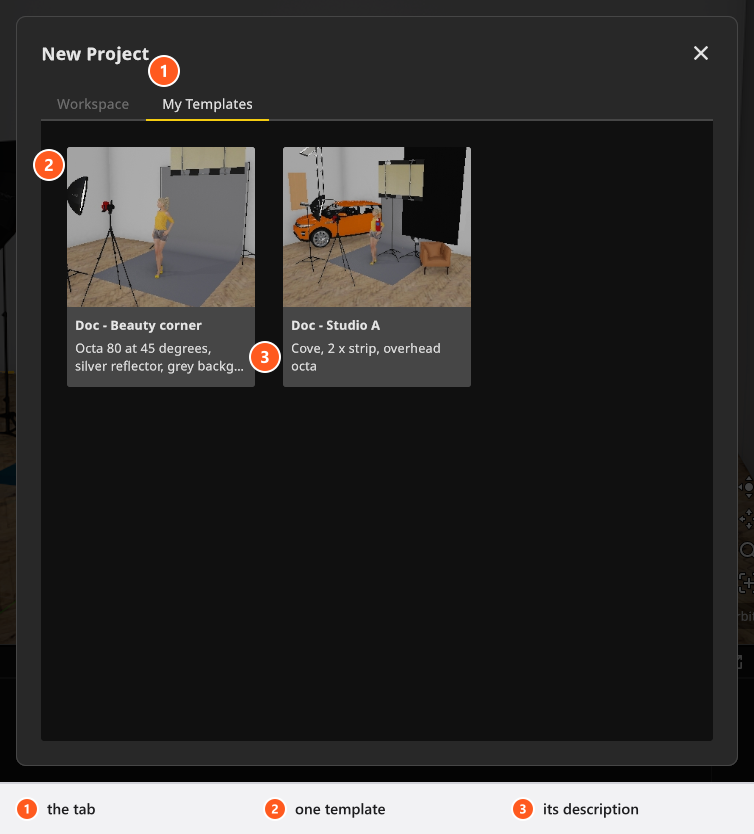
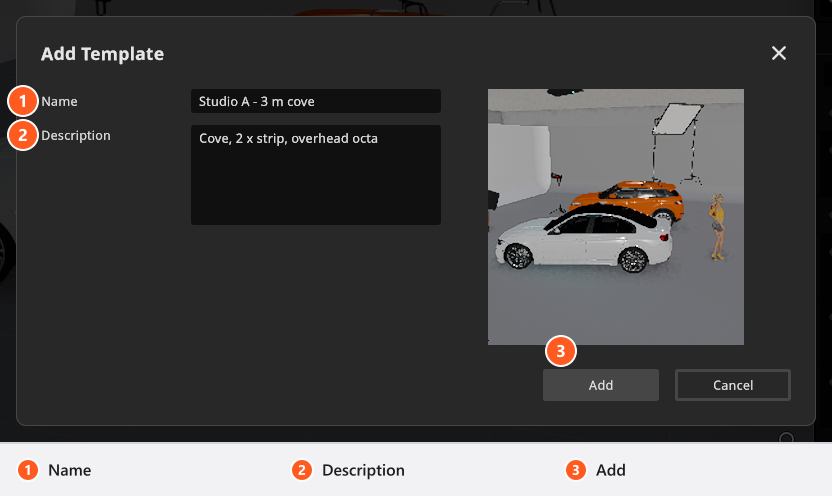
在 编辑 → 管理布景模板 中管理它们,也可以在 应用管理器 的 布景模板 页面中管理。模板保存工作室状态和缩略图,并依赖这台电脑上的资源,所以不适合用来把布景交给别人。
应用管理器的视频从 07:39 起演示了重命名一个已存储的模板并为它添加描述。
文件里包含什么
只要项目用到,.set 文件就会包含你自己制作的内容:你自己的图片墙、Gobo 和投影图像、相机 LUT、模特材质,你制作的所有光源、束光附件、灯光支架、相机、相机支架和镜头,为室内灯光制作的灯具,以及你的布景方案标志。随程序提供的目录条目不会被复制——接收方本来就有。
有两样东西按设计 不 在其中:导入的 3D 对象和你自己的环境贴图。请单独交付它们——参见 交接一次拍摄。
恢复副本和崩溃文件
自动保存默认开启。启用自动保存 和 自动保存延迟(1–60 分钟,默认 5)位于 应用管理器 的 程序设置 中;设置 → 设置 也能打开它。
恢复副本在你第一次更改之后写入,存放在本地应用数据中统一的自动保存文件夹里——不在项目旁边,所以文件同步服务不会碰它。帮助 → 显示自动保存文件夹 会打开该文件夹。对话框打开或任务运行期间它会等待,所以延迟是最短间隔,而不是承诺。项目关闭或另存为新名称时,恢复副本会被删除;普通的 保存 会保留它,文件 → 删除自动保存存档 则会删除它。文件夹保留十个副本:之后每次启动都会删除最旧的,直到只剩十个——仍需要的请先移出。
打开项目时如果发现了恢复副本,程序会询问你要采用哪一个。加载原始文档 打开原始文件,并保留恢复副本,直到你自己的更改被自动保存覆盖;加载自动保存存档 打开恢复副本,它没有自己的文件,所以你下一次保存必须用 将项目另存为。
“我没保存就关闭了——自动保存能找回我的工作吗?” 不能。关闭项目会删除它的恢复副本。自动保存防的是崩溃,不是你自己的决定。
如果程序遇到致命错误,它会 尝试 在你的文档文件夹中写入一个救援文件和一份日志,文件名为 CRASH_<date>_<time>_<project>.set。这只是尝试,不是保证,而且下次启动时不会有任何提示——请打开该文件夹自己加载:崩溃后恢复项目。
打开较旧和较新的文件
旧版本的文件(包括 V2)会在加载时转换。请保留原件,并在覆盖保存之前检查转换后的快照:3.0.26 之前的布景方案会在转换中被丢弃。
由比你的版本 更新 的版本写入的文件会被拒绝,并显示 项目加载失败 和“无法打开文件!此文件是用较新版本 (…) 的 set.a.light 3D 保存的。”——括号里是写入该文件的版本。对话框可以直接提供更新。
提示与限制
- 项目所在的驱动器已经不在时,会出现“无法读取 .set 文件。请确保存储设备可访问。”
- 在 Windows 上,标题栏用括号显示项目名称,有未保存的更改时带
*。 - 文件 → 导入用户数据 / 导出用户数据 在电脑之间转移设置、预设和自己的资源,而不是项目。
- 编辑模板 会改写已存储的模板;在 覆盖已有模板 的询问中点击 取消,两个模板都保持原样。