
 简体中文
简体中文
 Deutsch
 English
 日本語
日本語 Français
目录涵盖了大量影棚器材,但不一定有你的。把你自己的灯头、束光附件和灯泡创建一次,之后它们的表现就和目录条目一样:出现在库中,可以拖进布景,并随使用它们的项目一起传递。同样的页面还能让你隐藏所有你没有的东西,这是让库看起来像你自己的器材箱的最快办法。
适用于 BASIC、STUDIO、CINEMA · 创建和编辑你自己的常亮灯具需要 CINEMA · 默认调光曲线 和你自己的 Gobo 图案投影片需要 STUDIO 或 CINEMA · 你需要:只要程序在运行即可。
在哪里找到
点击菜单栏中的 应用管理器。它的左栏有 灯光(下含 闪光灯、热靴闪光灯 和 持续光源)、束光附件、支架 和 资源——最后一项用于 Gobo 图案投影片、投影图像、灯泡等其他内容。工作时更快的路径是:打开灯光的灯头、束光附件或灯架的选择器,点击其中的编辑按钮,会打开同一个对话框。
创建闪光灯头
下面的视频从 1:38 起在应用管理器中演示了这个过程:
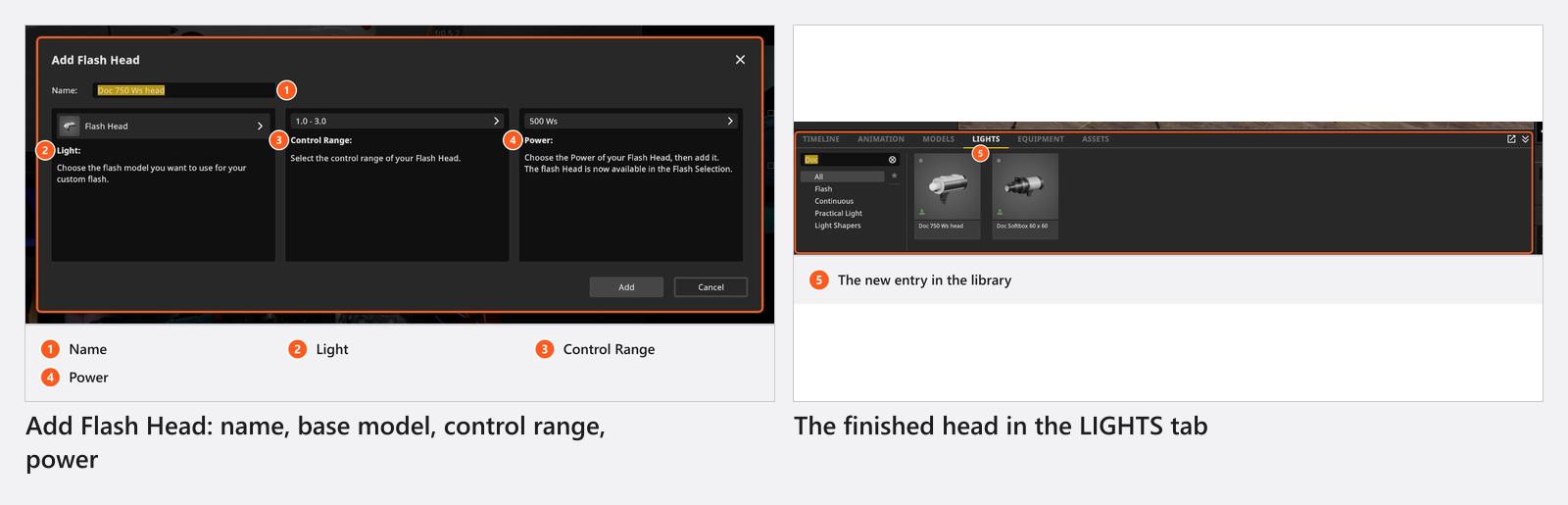
- 进入 灯光 → 闪光灯,点击 添加影室闪光灯。
- 输入 名称——就是你在库中要找的名称,所以请用灯头上标的那个。
- 在 灯光 下,选择与你的灯头表现最接近的型号:影室闪光灯选 闪光灯头,紧凑型的选 小型闪光灯头。型号会带来相应的配光。
- 从 普通 和 爱玲珑 两组中,选择与你的器材匹配的 功率调节范围。这就是你调光时使用的刻度。在
3.0 – 10.0这样的小数范围上,一个整数是一挡光圈。而1/1 – 1/128这样的分数范围,则是每一步把功率减半,并且多出一行三种读数样式——0.3 & 0.7 Steps、1/3 Steps、1/10 Steps——决定滑块上数值的写法。 - 以瓦秒为单位选择 功率,从
50 Ws到6000 Ws;新灯头从500 Ws开始。Elinchrom 的范围已经带有功率,所以该字段已填好并锁定。 - 点击 添加。→ 灯头出现在每个灯头选择器中,也出现在 灯光 标签页中。
创建热靴闪光灯
添加热靴闪光灯 要求同样的名称和功率调节范围,然后要求你从闪光灯说明书中取两项数据:变焦灯头的 焦距 范围(新条目从 24–80 mm 开始)和 闪光指数。请 先 设置变焦范围:它决定可选的闪光指数,并会重置闪光指数字段,所以你事先选好的值会被丢掉。
创建常亮灯具(CINEMA)
持续光源 下的 新建灯光 需要 CINEMA——用其他许可证时,灯头选择器的编辑按钮打开的是闪光灯对话框。你要选择一个 模板(型号和它所配的灯架),然后选择灯具如何投射光线:IES 导入厂商提供的光度文件,Spot 根据 角度(1° 到 270°,默认 60°)和衰减构建一个光锥,Builtin 使用程序自带的某种配光。然后给它输出值——以勒克斯表示的照度,以及测量该数值时的距离,直接取自数据表——并观察字段旁边的预览。程序无法读取的光度文件会被拒绝,并提示 IES Parse Error。
创建你自己尺寸的束光附件
尺寸不在已立着的灯光上编辑:你一次性创建一个指定尺寸的副本,然后像其他条目一样使用它。同一段视频从 3:14 起演示了这个过程——请注意,视频里说可以做任意尺寸的束光附件,而正式发布的版本把每个模板限制在它自己的范围内:
- 进入 束光附件 → 束光附件,点击 新建束光附件。
- 输入 名称,并选择副本所依据的 模板;列表包含整个目录,所以请使用它的搜索栏。
- 设置 尺寸。圆形和管状模板提供 直径,矩形模板提供 宽度 和 高度,不能调整尺寸的模板则把这些字段禁用。
- 点击 添加。→ 该条目出现在每个束光附件选择器中。
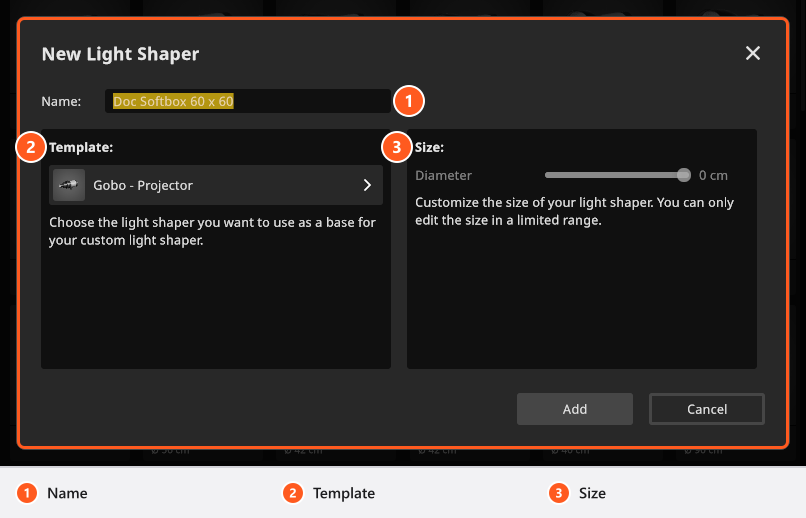
选择与你所拥有的束光附件最接近的模板:副本使用模板的配光,所以 95 cm 的八角柔光箱以 90 cm 的条目为基础比以 150 cm 的更好。只有你自己创建的条目以后才能修改——选中一个,编辑束光附件 就可用了。
创建室内灯具用的灯泡
资源 → 灯 → 新建灯 依次要求灯泡的技术类型、以瓦为单位的功率和以流明为单位的亮度——按这个顺序,因为技术类型和瓦数会按典型效率重新计算流明值。把你自己的数字放在最后输入。编辑灯 保留已保存的数字;只有技术类型或瓦数才会让它重新计算。
添加灯架,并设置你的默认值
支架 → 新建支架 的用法与束光附件对话框类似,而且更简短:一个 名称,和副本所依据的灯架 模板,然后点击 添加。用它可以在选择器中保留一个不同名称的灯架版本;编辑支架 修改你自己创建的灯架。
束光附件 → 默认设置 决定从库中拖出的束光附件出现时带什么:默认光源 是它所装的灯头,默认支架 是两者所立的灯架。有两点需要注意:自带灯架的灯头会保留自己的灯架;与你的默认灯头不匹配的束光附件,会得到一个匹配的灯头,而不是你的。在 持续光源 下,默认调光曲线 设置灯具从一开始是按指数还是按线性调光(STUDIO 及以上)——这个页面本身需要 STUDIO 或 CINEMA,在其中创建和编辑灯具需要 CINEMA。
只显示你自己的器材
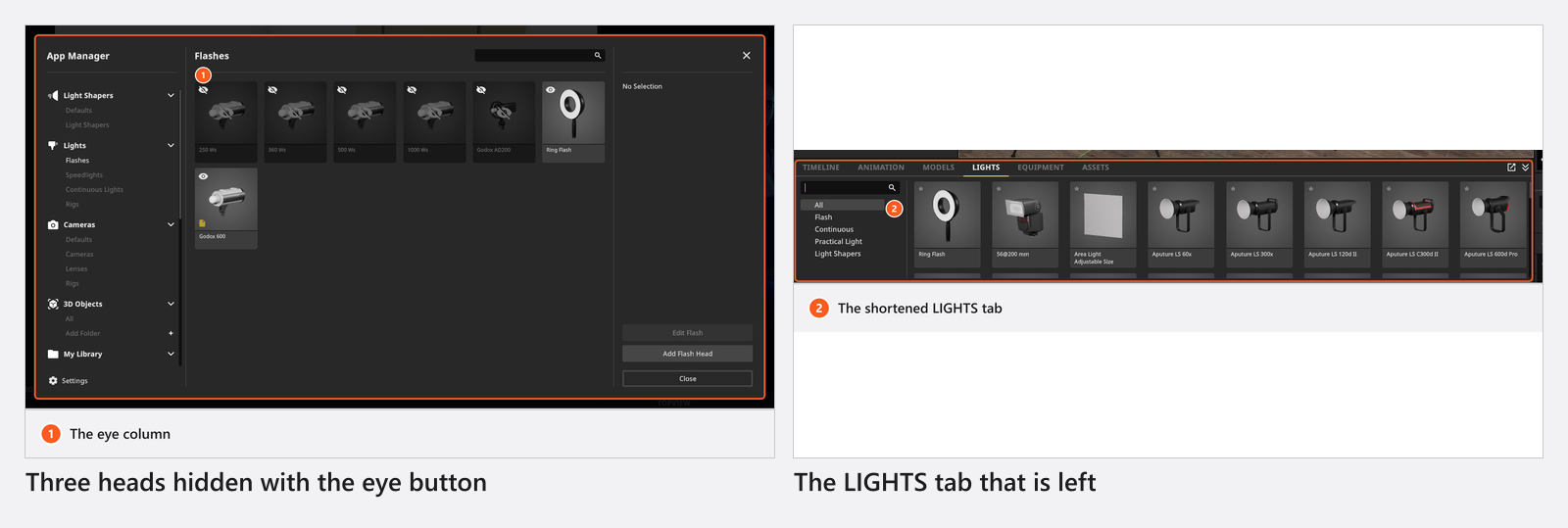
应用管理器中的每个列表,每一行都有一个眼睛按钮。用 Shift 选中一段连续的条目,点击一次眼睛,它们就会从库中消失——这是随时可以撤销的偏好设置,而不是删除,所以下周要用租来的器材时可以重新打开。删除资源 是另一回事:它会永久移除你自己创建的条目,而且只有你自己的条目才能被删除。
故障排除
- 我自己的灯光在另一台电脑上不见了。 你自己的器材保存在这台机器上的用户数据中。使用它们的项目会把它们一起带上,但库不会自动跟着你走。
- 尺寸字段是灰色的。 该模板不能调整尺寸。请改选最接近的固定尺寸。
- 图片被拒绝了。 对话框会提示 图像尺寸过大 或 不支持的图片格式,或图片已损坏。请把它重新保存为更小的
.jpg或.png——限制见投射图案或图像。 - 资源保存失败。 条目无法写入:文件在另一个程序中打开,或磁盘已满。对话框会指出是这两者中的哪一个;解决之后再次点击 添加。
- 更多症状:灯光问题。