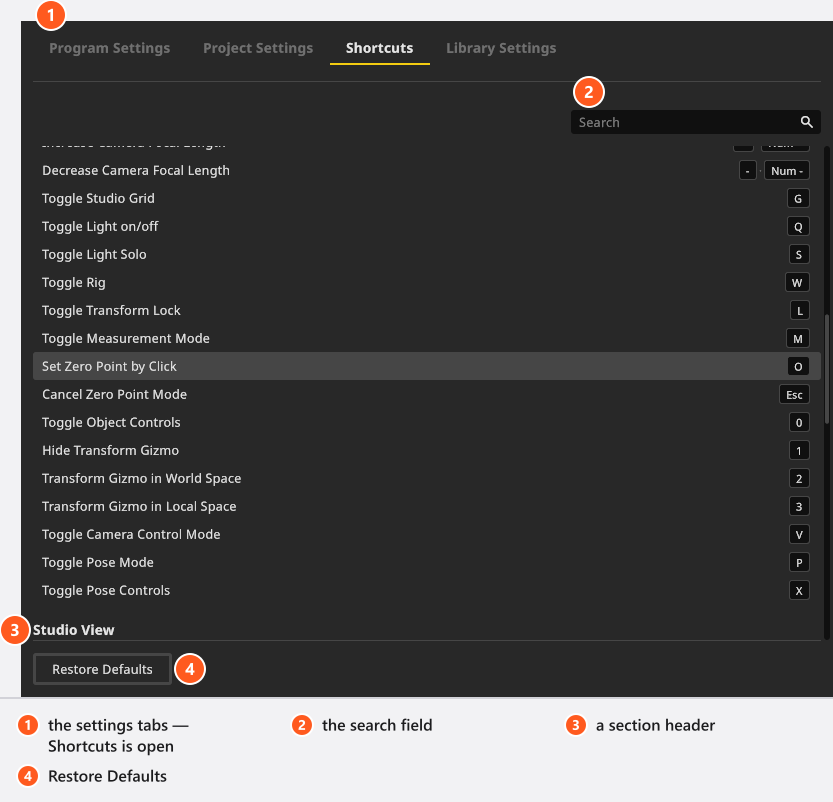
本页是速查表:列出 set.a.light 3D 绑定的每一个按键、鼠标按键和手势,并按响应它们的窗口区域分组。当你发现自己总在用鼠标完成某件事时,可以在这里查到对应的按键——拍摄快照、单独显示一盏灯、隐藏面板、让工作室视图对准正在编辑的对象。
适用于 BASIC、STUDIO、CINEMA · 少数几行仅在安装了 Animation Tool 附加组件时才有效。
下面列出的全部是默认值。自 3.1.14 起,几乎所有按键都可以更改:设置 → 快捷键… 打开编辑器,更改键盘快捷键 逐步说明了操作方法。如果你机器上的某个按键行为不同,请先到那里查看——已更改的行带有 已修改 标记。
快捷键页面列出每个操作及其当前按键 如何阅读这些表格
Windows 和 macOS 两列按程序的写法给出按键组合。在 macOS 上,凡是 Windows 用 Ctrl 的地方都按 Cmd,并把 Enter 读作 Return。按键名称随界面语言而定。比如德语版程序把 Ctrl 写作 Strg,把 Del 写作 Entf,把 Enter 写作 Eingabe;中文程序里则是“回车”和“空格”。无论怎么写,键盘上的按键都是同一个。尚未翻译的名称保持英文。
大多数按键不是全局的。它们属于窗口的某一个区域,表格也是据此分组的。
少数按键在同一视图中有两种用途:+ 和 - 调整的是相机的焦距还是灯光的功率,取决于按下时选中的是什么。
在对象模式下,Shift + 左键拖动会在工作室视图中画出选择框;同时按住 Ctrl(macOS 上为 Cmd),选择框就会追加到当前选择,而不是替换它。
哪个按键生效
按键由*鼠标指针*所在位置分派,而不是你最后点击的面板。set.a.light 3D 先查看鼠标下方的元素,再从那里逐层向外查找,直到某个面板接收这个按键。只有没有任何面板接收时,按键才会交给 全局 行。因此同一个按键可以合理地有两种含义:
在 布光 标签页内,0 显示或隐藏对象控件——无论鼠标在工作室视图上还是在 时间轴 上都一样,因为时间轴属于该标签页。评级按键 0–5 是全局行,所以在没有面板接收数字键的地方它们也能起作用,例如 渲染视图 和 方案 标签页的 时间轴 上。至少要选中一张快照。
G 在相机预览上显示构图参考线,在工作室视图上显示地面网格;F 在预览上显示对焦参考线,在工作室视图上让视图对准所选对象;H 在预览上显示直方图,在其他位置显示参考图片。
有两种情况会让按键完全失效:文本框或内嵌浏览器里有文本光标,或者鼠标按键正被按住——拖动期间不会触发任何按键。模态对话框的影响要小一些:它只关闭 全局 行,对话框自身的按键仍然有效。所以看起来没反应的按键,通常是因为指针停在了错误的面板上。Esc 关闭当前对话框,输入任意字符会跳到选择弹窗的搜索框;这两项都不在编辑器里,不必去那里找。
关于布景列表中已锁定的对象,有一点要说明:在布景中全选时,它们也会被选中。锁定阻止的是对它们的*变换*——移动、旋转和微移命令会跳过已锁定的对象,选择则不会。
程序自己的分区名称
编辑器把同样的行分成十一个分区,顺序如下:全局 、工作室 、工作室视图 、相机预览 、布景列表 、时间轴 、库 、图片查看器 、动画编辑器 、动画目标 、应用管理器 。下面的表格按同样的名称和顺序排列,所以同一行在本页和屏幕上的位置一致。
有五处界面与上述某个分区共用按键,没有单独的分区:两个社区分享视图、方案 标签页的快照视图、3D 对象导入器和布景列表。更改一次按键,它们都会跟着变。
哪些按键不能重新绑定
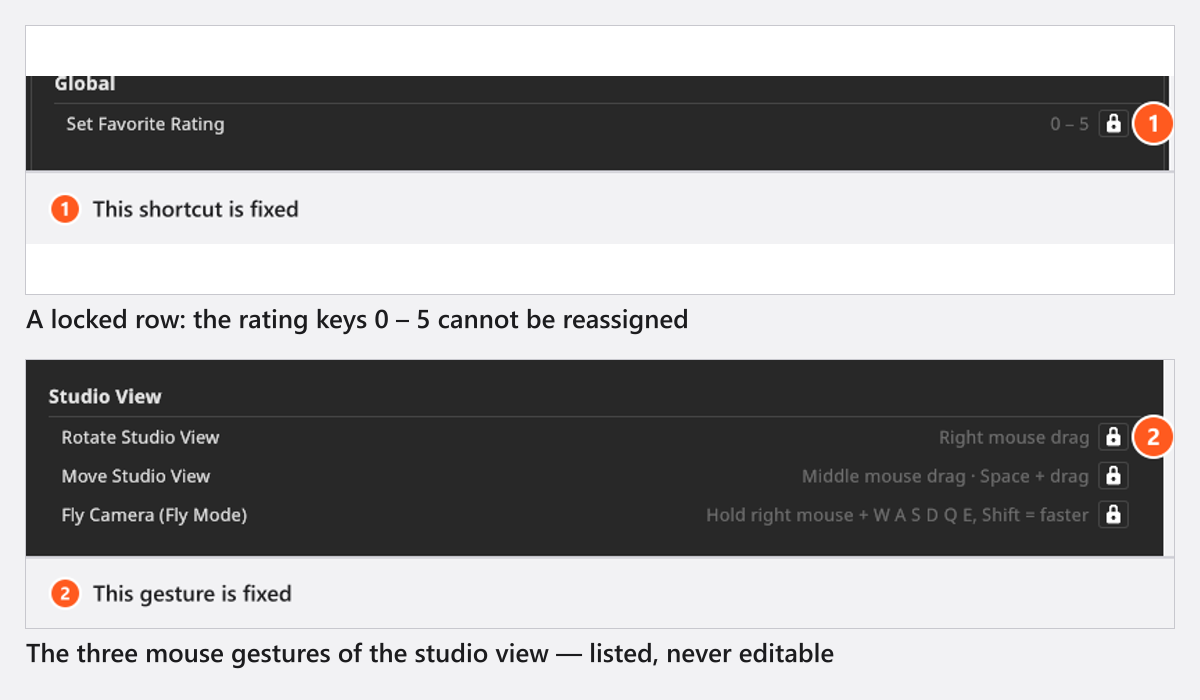
有三组按键是固定的。固定的行显示一把锁,工具提示为 该快捷键已固定 ;手势行显示 该手势已固定 :
固定的行
原因
全局 中的 设置收藏评级 ——整个按键组 0 – 5 只有一行,包括主键盘数字行和小键盘程序把这一行标记为固定
工作室 中的 移动工作室对象 ——按键组 方向键 · PgUp · PgDn 只有一行——以及 时间轴 中的四个快照选择行,每行都是 方向键 它们接受任何修饰键,而这样的组合无法录入
三种鼠标手势——旋转工作室视图 、移动工作室视图 、自由移动工作室相机(飞行模式)
只读行;它们描述的是鼠标,而不是某个按键
其余的都可以更改。飞行按键根本不是一行:按住鼠标右键时,W A S D Q E 是被直接轮询的,拖动期间不会触发任何按键绑定。
一个已固定的行和三种鼠标手势 如果你看的是旧版教程
有四个按键在版本之间发生过变化,建议对照录像再确认一遍。在 3.1.14 中它们的含义如下:
按键
现在的功能
E以浮动窗口打开和关闭库
M开启和关闭测量模式
B显示和隐藏属性面板
N显示和隐藏库面板
全局
全局
操作
Windows
macOS
可更改
备注
删除所选对象
Del
向前删除, Delete
是
Delete 仅在 macOS 上有效
打开项目
Ctrl+O
Cmd+O
是
以浮动窗口打开或关闭库
E
E
是
退出应用程序
Ctrl+Q
Cmd+Q
是
为所选快照设置 0 到 5 的评级
0, 1, 2, 3, 4, 5, 小键盘 0, 小键盘 1, 小键盘 2, 小键盘 3, 小键盘 4, 小键盘 5
0, 1, 2, 3, 4, 5, 小键盘 0, 小键盘 1, 小键盘 2, 小键盘 3, 小键盘 4, 小键盘 5
否,程序已将其固定
数字键和小键盘作用相同
重做你最近撤销的步骤
Ctrl+Shift+Z
Cmd+Shift+Z
是
保存项目
Ctrl+S
Cmd+S
是
以新名称保存项目
Ctrl+Shift+S
Cmd+Shift+S
是
显示或隐藏参考图片
H
H
是
新建项目
Ctrl+N
Cmd+N
是
撤销上一步
Ctrl+Z
Cmd+Z
是
工作室
工作室
操作
Windows
macOS
可更改
备注
取消原点模式
Esc
Esc
是
复制所选对象
Ctrl+C
Cmd+C
是
缩短焦距
-, 小键盘 –
-, 小键盘 –
是
降低灯光强度
-, 小键盘 –
-, 小键盘 –
是
将所选对象分组
Ctrl+G
Cmd+G
是
隐藏移动和旋转手柄
1
1
是
加长焦距
+, 小键盘 +
+, 小键盘 +
是
提高灯光强度
+, 小键盘 +
+, 小键盘 +
是
插入关键帧
I
I
是
锁定或解锁所选对象
L
L
是
移动所选对象
右箭头, 左箭头, 上箭头, 下箭头, PgUp, PgDn
右箭头, 左箭头, 上箭头, 下箭头, PgUp, PgDn
否,接受任意修饰键
方向键在地面上移动对象,PgUp 和 PgDn 调整其高度;按住任意修饰键时同样有效
粘贴已复制的对象
Ctrl+V
Cmd+V
是
播放或暂停动画
Ctrl+空格
Cmd+空格
是
将灯光设为独立光源
S
S
是
点击设置原点
O
O
是
显示或隐藏地面网格
G
G
是
显示或隐藏属性面板
B
B
是
显示或隐藏库面板
N
N
是
显示或隐藏姿势控件
X
X
是
显示或隐藏对象控件
0
0
是
显示与对象对齐的移动和旋转手柄
3
3
是
显示与房间对齐的移动和旋转手柄
2
2
是
互换相机预览和工作室视图
T
T
是
在轨道模式和飞行模式导航之间切换
V
V
是
开启或关闭测量模式
M
M
是
开启或关闭姿势模式
P
P
是
为当前布光场景拍摄快照
回车
回车
是
在所选快照之后紧接着拍摄快照
Shift+回车
Shift+回车
是
开启或关闭灯光
Q
Q
是
开启或关闭三脚架
W
W
是
其中有两行用于原点:O 开始通过点击拾取原点,Esc 取消该模式——参见 设置原点以测量位置 。
工作室视图
工作室视图
操作
Windows
macOS
可更改
备注
将视图聚焦到所选对象
F
F
是
选择布景中的所有对象
Ctrl+A
Cmd+A
是
相机预览
相机预览
操作
Windows
macOS
可更改
备注
显示或隐藏构图参考线
G
G
是
显示或隐藏对焦参考线
F
F
是
显示或隐藏直方图
H
H
是
布景列表
布景列表
操作
Windows
macOS
可更改
备注
将视图聚焦到所选对象
F
F
是
时间轴
时间轴
操作
Windows
macOS
可更改
备注
将选择向下移动一个快照
下箭头
下箭头
否,接受任意修饰键
按住任意修饰键时同样有效
将选择向左移动一个快照
左箭头
左箭头
否,接受任意修饰键
按住任意修饰键时同样有效
将选择向右移动一个快照
右箭头
右箭头
否,接受任意修饰键
按住任意修饰键时同样有效
将选择向上移动一个快照
上箭头
上箭头
否,接受任意修饰键
按住任意修饰键时同样有效
选择时间轴中的所有快照
Ctrl+A
Cmd+A
是
库
库
操作
Windows
macOS
可更改
备注
选择库中的所有条目
Ctrl+A
Cmd+A
是
图片查看器
图片查看器
操作
Windows
macOS
可更改
备注
使图片适应窗口
F
F
是
显示下一张图片
右箭头
右箭头
是
显示上一张图片
左箭头
左箭头
是
动画编辑器
动画编辑器
操作
Windows
macOS
可更改
备注
删除所选关键帧
Del
向前删除, Delete
是
Delete 仅在 macOS 上有效
使曲线适应曲线编辑器
F
F
是
播放或暂停动画
空格
空格
是
动画目标
动画目标
操作
Windows
macOS
可更改
备注
移除所选动画目标
Del
向前删除, Delete
是
Delete 仅在 macOS 上有效
无论你是否拥有该附加组件,这两个分区的行都会出现在编辑器中。受许可证限制的是*命令*:所有版本都可以播放,而插入和删除关键帧、删除动画目标以及在曲线编辑器中适配曲线,则需要 Animation Tool 附加组件——参见 动画在快照中如何工作 。
应用管理器
应用管理器
操作
Windows
macOS
可更改
备注
选择列表中的所有条目
Ctrl+A
Cmd+A
是
鼠标与相机导航
鼠标和相机导航
3D 视图共用同一套导航方式。Orbit 使相机围绕你注视的点旋转,Fly 则像第一人称相机那样移动它;按 V 在两者之间切换。
工作室视图
输入
作用
备注
鼠标滚轮
旋转时调整飞行速度
仅限飞行模式
鼠标左键
拖出矩形以选择多个对象
S
向后飞行
Q
向下飞行
W
向前飞行
A
向左飞行
D
向右飞行
E
向上飞行
Shift 键
按住时飞行速度加倍
鼠标右键
旋转视图
鼠标左键
选择对象
鼠标中键
左右、上下平移视图
空格键(按住)
左右、上下平移视图
鼠标左键
使用屏幕上的导航控件
鼠标滚轮
放大和缩小
相机预览
输入
作用
备注
鼠标右键
旋转视图
鼠标左键
使用屏幕上的导航控件
俯视图
输入
作用
备注
鼠标中键
左右、上下平移视图
鼠标右键
左右、上下平移视图
空格键(按住)
左右、上下平移视图
鼠标左键
使用屏幕上的导航控件
任意位置
输入
作用
备注
Control + 鼠标左键
打开右键菜单
仅限 macOS
菜单键
打开右键菜单
鼠标右键
打开右键菜单
工作室相机的操控方式——Space 加拖动平移,鼠标右键环绕,W A S D Q E 和 Shift 飞行——在 在工作室中移动视角 中有分步说明。
故障排除
某个按键没有反应。 把指针移到你想控制的面板内,离开所有文本框并关闭打开的对话框,然后再按一次。如果仍然没有反应,请检查这一行是否被重新绑定过:更改键盘快捷键 。同一个按键有两种功能。 这是有意的设计——参见上面的“哪个按键生效”,以及 画面不对劲?从这里开始 。
相关内容

 简体中文
简体中文
 Deutsch
 English
 日本語
日本語 Français