Diese Seite ist die Nachschlagetabelle: jede Taste, Maustaste und Geste, die set.a.light 3D belegt, gruppiert nach dem Teil des Fensters, der darauf hört. Mit ihr findest du die Taste für eine Arbeit, die du immer wieder mit der Maus erledigst – eine Aufnahme machen, ein Licht solo schalten, die Bereiche ausblenden, die Studioansicht auf das Objekt ausrichten, das du bearbeitest.
Gilt für BASIC, STUDIO, CINEMA · Einige Zeilen bewirken nur mit dem Add-on Animation Tool etwas.
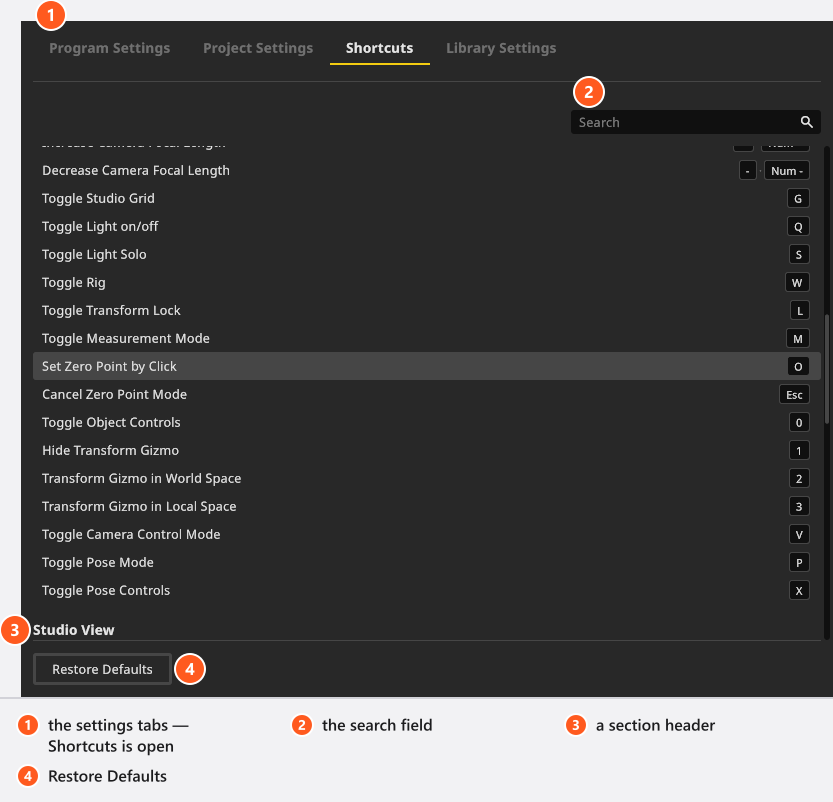
Alles unten sind Standardwerte. Seit 3.1.14 kannst du fast alles davon ändern: Einstellungen → Shortcuts… öffnet den Editor, und Einen Shortcut ändern führt dich durch ihn. Tut eine Taste auf deinem Rechner etwas anderes, sieh dort zuerst nach – eine geänderte Zeile trägt die Markierung geändert.
Die Seite Shortcuts listet jede Aktion mit ihrer aktuellen Taste
So liest du die Tabellen
Die Spalten Windows und macOS zeigen die Kombination so, wie das Programm sie schreibt. Unter macOS drückst du Cmd, wo Windows Strg verwendet, und liest Eingabe als Return.
Die Tastennamen folgen der Sprache deiner Oberfläche: Das deutsche Programm schreibt Strg statt Ctrl, Entf statt Del und Eingabe statt Enter; die Taste auf der Tastatur ist in beiden Fällen dieselbe. Ein Name, der noch nicht übersetzt ist, bleibt englisch.
Die meisten Tasten sind nicht global. Sie gehören zu einem Teil des Fensters, und die Tabellen sind entsprechend gruppiert.
Einige Tasten haben in derselben Ansicht zwei Aufgaben: + und - ändern die Brennweite einer Kamera oder die Leistung eines Lichts, je nachdem, was beim Drücken selektiert ist.
Umschalt + Ziehen mit der linken Maustaste zeichnet in der Studioansicht einen Auswahlrahmen, solange du im Objektmodus bist; halte zusätzlich Strg (unter macOS Cmd) gedrückt, und der Rahmen erweitert die Selektion, statt sie zu ersetzen.
Die Zuordnung folgt dem Mauszeiger, nicht dem Bereich, den du zuletzt angeklickt hast. set.a.light 3D schaut auf das Element unter der Maus und geht von dort nach außen, bis ein Bereich die Taste beansprucht. Erst wenn keiner das tut, wird die Taste den Global-Zeilen angeboten. Dieselbe Taste kann also zu Recht zwei Dinge bedeuten:
Im Tab SETUP blendet 0 die Objektsteuerung ein oder aus – über der Studioansicht ebenso wie über der TIMELINE, denn die Timeline gehört zu diesem Tab. Die Bewertungstasten 0–5 sind Global-Zeilen, sie kommen also dort durch, wo kein Bereich die Ziffern beansprucht: zum Beispiel über der TIMELINE der Tabs RENDER und PLÄNE. Mindestens eine Aufnahme muss selektiert sein.
G zeigt über der Kameravorschau die Kompositionshilfen und über der Studioansicht das Bodengitter; F zeigt über der Vorschau die Fokushilfe und zeigt in der Studioansicht die Selektion formatfüllend; H zeigt über der Vorschau das Histogramm und überall sonst das Referenzbild.
Zwei Dinge schalten Tasten ganz ab: Ein Textfeld oder der eingebettete Browser hat den Textcursor, oder eine Maustaste ist gedrückt – während eines Ziehens löst keine Taste aus. Ein modaler Dialog tut etwas Engeres: Er schaltet die Global-Zeilen ab, während die Tasten des Dialogs selbst weiterarbeiten. Eine Taste, die tot wirkt, ist also meist ein Mauszeiger im falschen Bereich. Esc schließt den offenen Dialog, und das Tippen eines beliebigen Zeichens springt in das Suchfeld eines Auswahl-Popups; beide Zeilen stehen nicht im Editor, such also dort nicht danach.
Ein Hinweis zu den gesperrten Objekten in der Setliste: Alles im Set zu selektieren selektiert auch sie. Was das Sperren verhindert, ist das Transformieren – die Befehle zum Verschieben, Drehen und Verschieben in kleinen Schritten überspringen ein gesperrtes Objekt, die Selektion nicht.
Der Editor sortiert dieselben Zeilen in elf Abschnitte, in dieser Reihenfolge: Global, Studio, Studioansicht, Kameravorschau, Setliste, Timeline, Bibliothek, Bildvorschau, Animations-Editor, Animationsziele, App Manager. Die Tabellen unten verwenden diese Namen in dieser Reihenfolge, damit eine Zeile auf dieser Seite und auf dem Bildschirm an derselben Stelle steht.
Fünf Stellen teilen ihre Tasten mit einem dieser Abschnitte, statt einen eigenen zu bekommen: die beiden Community-Freigabeansichten, die Aufnahmeansicht des Tabs PLÄNE, der 3D-Objekt-Importer und die Setliste. Änderst du die Taste einmal, folgen alle.
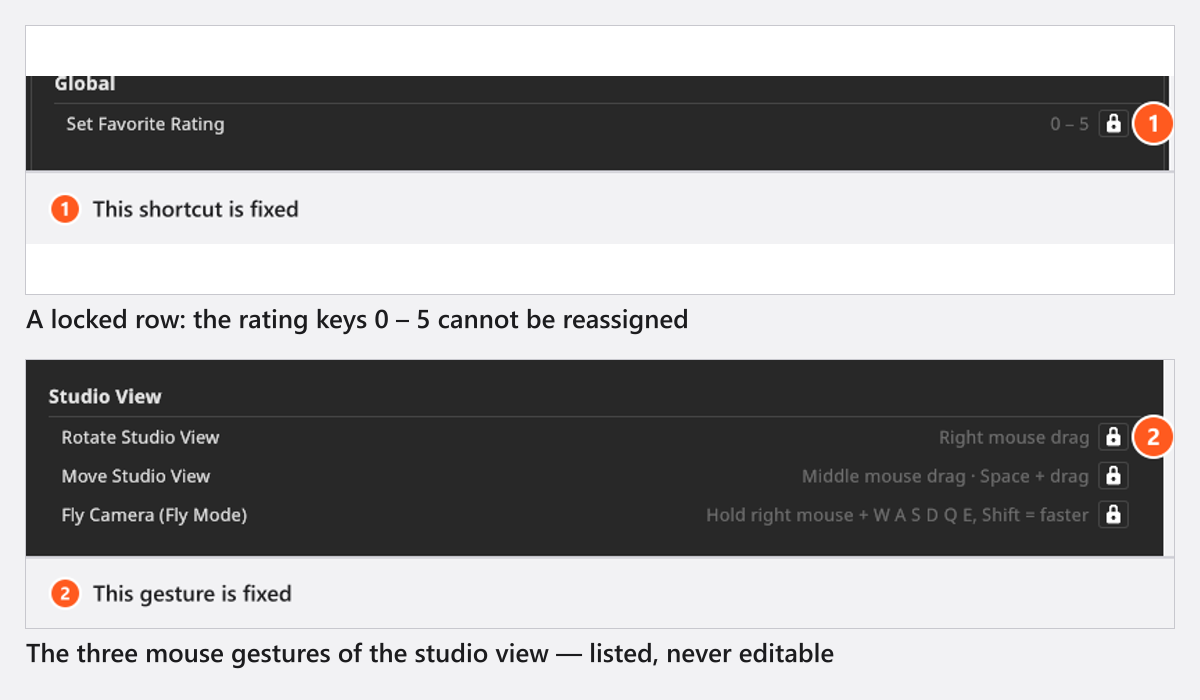
Drei Gruppen sind gesperrt. Eine gesperrte Zeile zeigt ein Schloss mit dem Tooltip Dieser Shortcut ist fest vergeben, eine Gesten-Zeile Diese Geste ist fest vergeben:
Gesperrte Zeilen
Warum
Favoritenbewertung setzen in Global – eine einzige Zeile für den ganzen Tastensatz 0 – 5, auf der Zahlenreihe und auf dem Ziffernblock
Das Programm markiert diese Zeile als fest
Studioobjekt verschieben in Studio – eine einzige Zeile für den Tastensatz Pfeiltasten · PgUp · PgDn – und die vier Zeilen zur Aufnahmeauswahl in Timeline, jede davon Pfeiltasten
Sie akzeptieren jede Modifikatortaste, und eine solche Kombination lässt sich nicht aufzeichnen
Die drei Maus-Gesten – Studioansicht rotieren, Studioansicht verschieben, Kamera fliegen (Fly-Modus)
Schreibgeschützte Zeilen; sie beschreiben die Maus, nicht eine Taste
Alles andere lässt sich ändern. Die Flugtasten sind gar keine Zeile: WASDQE werden abgefragt, solange die rechte Maustaste gehalten wird, und während dieses Ziehens löst keine Tastenbelegung aus.
Die Zeilen beider Abschnitte erscheinen im Editor, egal ob du das Add-on besitzt oder nicht. Die Lizenz sperrt die Befehle: Das Abspielen funktioniert in jeder Edition, während das Einfügen und Entfernen von Keyframes, das Entfernen von Animationszielen und das Einpassen der Kurven in den Kurven-Editor das Add-on Animation Tool brauchen – siehe So funktioniert Animation in einer Aufnahme.
Die 3D-Ansichten teilen sich dieselbe Navigation. Orbit dreht die Kamera um den Punkt, auf den du schaust, Fly bewegt sie wie eine Kamera in der Ich-Perspektive – mit V wechselst du zwischen beiden.
Wie die Studiokamera gesteuert wird – Leertaste und Ziehen zum Verschieben, die rechte Maustaste zum Rotieren, WASDQE und Umschalt zum Fliegen –, erklärt Schritt für Schritt Dich im Studio bewegen.
Eine Taste tut nichts. Bewege den Mauszeiger in den Bereich, den du steuern willst, verlasse jedes Textfeld, schließe einen offenen Dialog und drücke die Taste noch einmal. Tut sie dann immer noch nichts, prüfe, ob die Zeile neu belegt wurde: Einen Shortcut ändern.
Du siehst gerade einen Platzhalterinhalt von Facebook. Um auf den eigentlichen Inhalt zuzugreifen, klicke auf die Schaltfläche unten. Bitte beachte, dass dabei Daten an Drittanbieter weitergegeben werden.
Du siehst gerade einen Platzhalterinhalt von reCAPTCHA. Um auf den eigentlichen Inhalt zuzugreifen, klicke auf die Schaltfläche unten. Bitte beachte, dass dabei Daten an Drittanbieter weitergegeben werden.

 Deutsch
 English
 日本語
日本語 简体中文
简体中文 Français