
 Deutsch
 English
 日本語
日本語 简体中文
简体中文 Français
Ein Model ist das Motiv fast jedes Licht-Setups: Es fängt das Hauptlicht auf, wirft den Schatten, den du gerade testest, und gibt dem Bild seinen Maßstab. Beginne mit der Voreinstellung, die der Person in deinem Kopf am nächsten kommt – Haare, Haut, Kleidung, Körperform und Pose änderst du danach ohnehin, die einzige Wahl, die wirklich bleibt, ist das Basis-Model darunter. set.a.light 3D liefert acht Basis-Models und 30 fertige Models darauf mit.
Gilt für BASIC, STUDIO, CINEMA · Du brauchst: ein Projekt, das im Tab SETUP geöffnet ist, und die sichtbare Bibliothek (N blendet sie standardmäßig ein und aus).
Die ersten dreißig Sekunden des Model-Tutorials zeigen den ganzen Ablauf – das vorhandene Model löschen und ein neues aus der Bibliothek holen.
Wo du die Models findest
Die Models liegen im Bibliotheksbereich unten links im Tab SETUP, im Tab MODELS. Drei Bedienelemente helfen dir, ein Motiv zu finden; die ersten beiden sind Alternativen und keine Kombination. Die Tag-Reihe filtert die Liste nach Frauen (15 Einträge), Männer (8), Kinder (4) und Tiere (3). Das Suchfeld gleicht Namen schon beim Tippen ab und durchsucht den ganzen Tab: Solange etwas eingetippt ist, wird der aktive Tag ignoriert – ein Mann taucht also auch dann auf, wenn Frauen noch leuchtet. Der Stern ist kein Filter: Er sortiert die Einträge, die du als Favoriten markiert hast, nach oben und lässt den ganzen Rest der Liste darunter stehen. Ein kleiner Stern an jedem Eintrag markiert ihn. Die Schaltfläche in der Kopfzeile des Tabs löst die Bibliothek in ein eigenes Fenster heraus, und E öffnet sie standardmäßig als schwebenden Bereich.
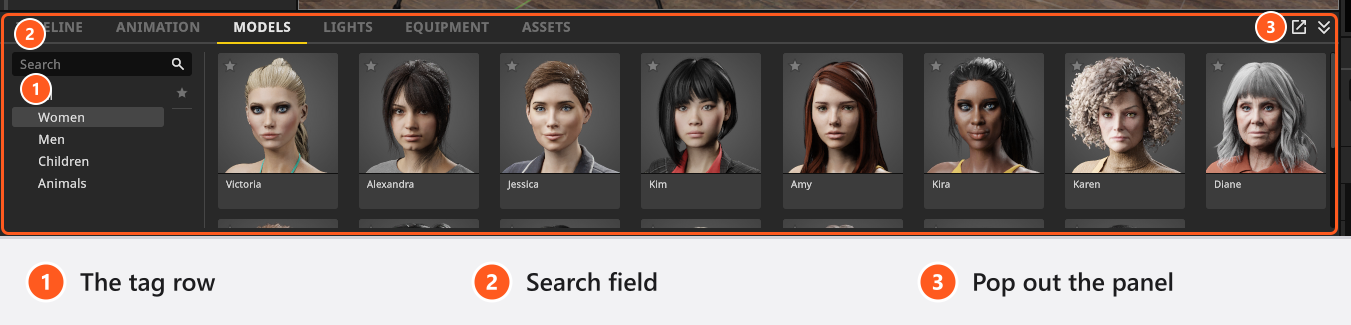
So fügst du ein Model hinzu
- Öffne den Tab MODELS im Bibliotheksbereich.
- Wähle einen Tag oder tippe in das Suchfeld, bis du ein passendes Motiv siehst. Der Stern zieht deine Favoriten in jeder angezeigten Liste nach oben.
- Doppelklicke auf den Eintrag. → Das Model erscheint in der Mitte des Sets und steht auf dem Boden. Steht dort schon etwas, wird es in Schritten von 20 cm zur Seite versetzt, bis die Stelle frei ist.
Oder ziehe es hinein: Ziehe den Eintrag aus der Liste und lasse ihn in der Studioansicht dort los, wo das Model stehen soll. Ein hineingezogenes oder doppelgeklicktes Model blickt in die Richtung, in die es in der Bibliothek blickt. Schalte Neue Objekte an Ansicht ausrichten im App Manager unter Projekteinstellungen in der Gruppe Bearbeiten ein, dann blicken neue Objekte stattdessen zur Studiokamera.
Mit welchem Basis-Model du beginnst
Zwei der acht Basis-Models sind Erwachsene, Victoria und Mike; drei sind Kinder, Sarah, Lucas und Kleinkind; drei sind Tiere, Katze, Hund und Pferd. Jeder der 30 Bibliothekseinträge gehört zu genau einem von ihnen und ist dieses Basis-Model mit bereits eingestellter Körpergröße, Körperform, Haut, Augenfarbe, Frisur, Make-up und Outfit.
Das Basis-Model entscheidet, welche Einstellungen es überhaupt gibt, und die Unterschiede sind groß: Make-up gibt es nur bei Victoria, einen Bart nur bei Mike, und das Kleinkind hat gar keine Gesichts- und Körpermischung. Bei Katze (4 Augenfarben) und Hund (9) kannst du die Augenfarbe ändern, das Pferd hat eine feste Augenfarbe und zeigt deshalb keine Gruppe Augen. Tiere haben keine Haare, kein Make-up und keine Gesichtsausdrücke und nur eine einzige Posengruppe Stehend. Die Katze hat in ihrer Gruppe Accessoires ein Halsband, der Hund zwei; das Pferd trägt nichts. Die vollständige Liste je Familie steht in Model-Referenz: Familien und Einstellungen.
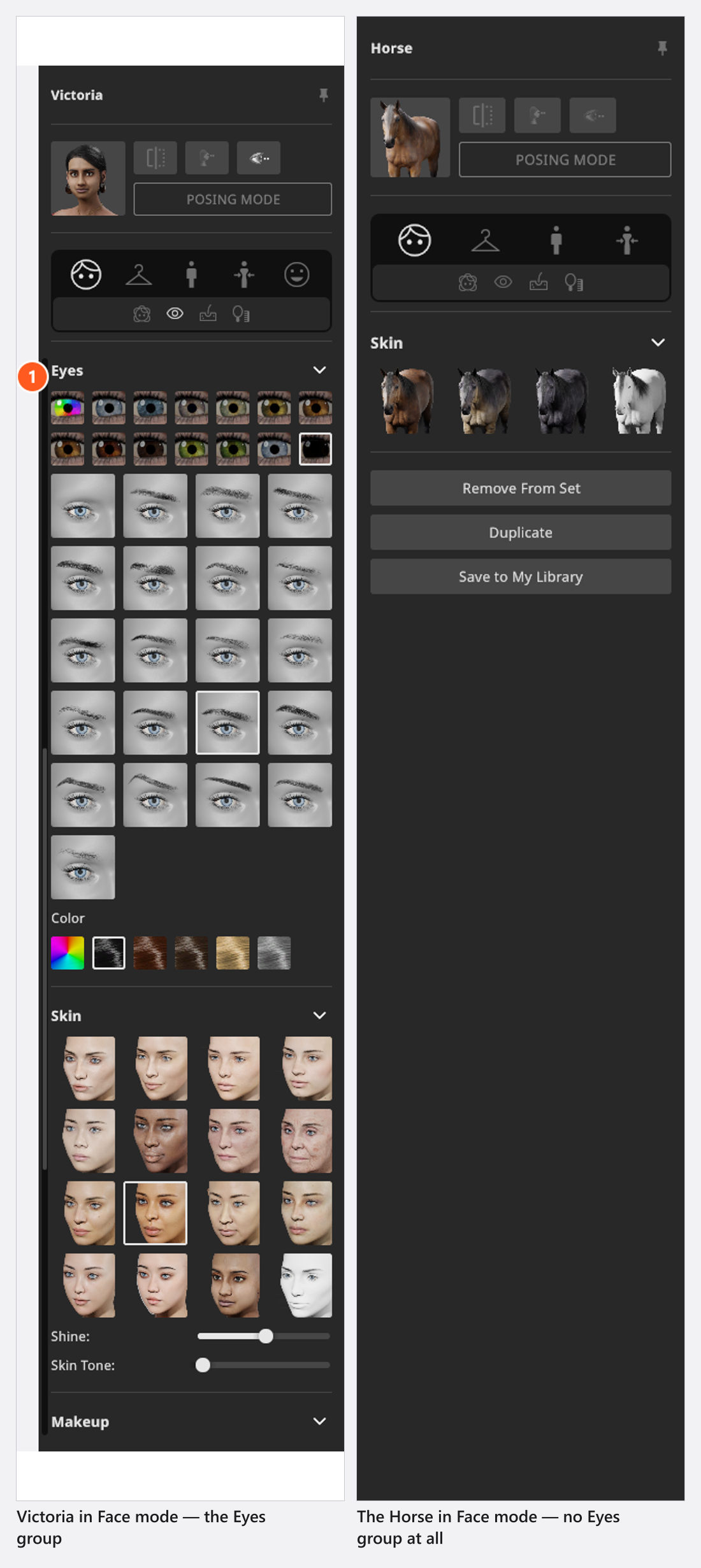
Tauschen, duplizieren, entfernen
Klicke in der Studioansicht auf das Model, um es zu selektieren. Zwei Dinge erscheinen: die Objektsteuerung – der kleine Schaltflächenblock neben der Selektion, den du mit der Schaltfläche Objektsteuerung ein-/ausschalten ein- und ausblendest – und links der Inspektor des Models.
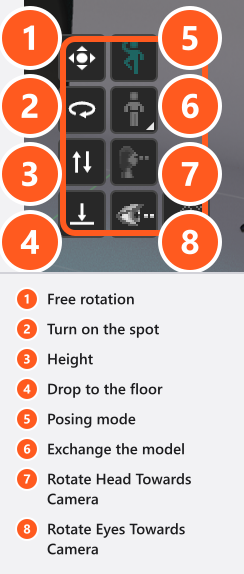
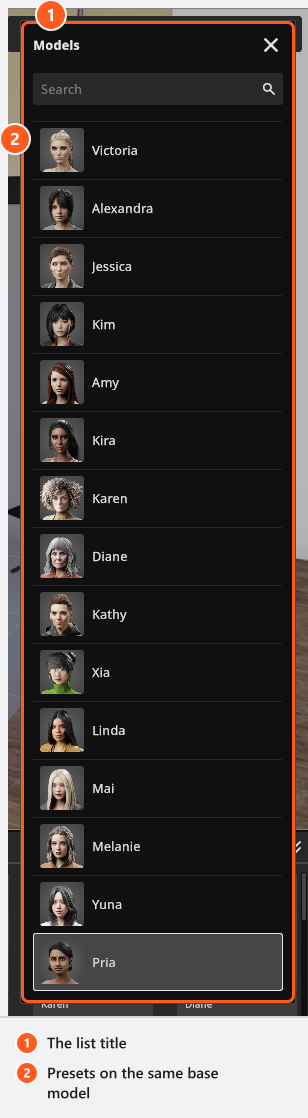
Eine Schaltfläche des Blocks öffnet eine Liste Models und tauscht das Model gegen eine andere Voreinstellung aus. Sie bietet nur Voreinstellungen auf demselben Basis-Model an und ersetzt das Styling und die Körperproportionen, während Position und Pose bleiben. Aus einer Victoria wird also kein Mike: Füge das neue Model hinzu, lösche das alte und beachte, dass die Pose nicht mitkommt. Weil ein Tausch auch die Proportionen überschreibt, speichere einen Look, den du behalten willst, vor dem Tausch mit In meine Bibliothek speichern.
Drei Schaltflächen am unteren Rand des Inspektors erledigen die alltägliche Arbeit. Sie behandeln angehängte Objekte unterschiedlich, was wichtig wird, sobald dein Model eine Requisite hält:
| Schaltfläche | Was sie tut | Was mit angehängten Objekten und Animation geschieht |
|---|---|---|
| Aus Studio entfernen | Löscht das Model. | Löscht alles, was daran hängt, und entfernt seine Zeilen aus dem Animations-Editor. Wie Entf (Standard) verweigert sie ein gesperrtes Model und eines mit gesperrten untergeordneten Objekten und meldet Objekte sind gesperrt. |
| Duplizieren | Erstellt ein zweites Model mit denselben Einstellungen. | Kopiert nur dieses eine Objekt – eine Requisite an einer Hand bleibt am Original –, nimmt aber die Animation mit (Add-on: Animation Tool), die Position-Keyframes werden an den neuen Platz der Kopie verschoben. |
| In meine Bibliothek speichern | Speichert das Model als wiederverwendbaren Eintrag unter Meine Bibliothek im Tab ASSETS. | Erfasst die ganze Gruppe, eine angehängte Requisite reist also mit – samt Pose und Kleidung. |
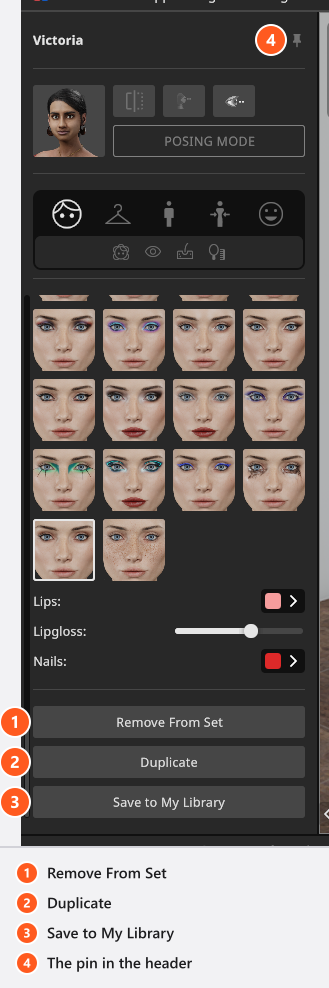
Die Fixierung in der Kopfzeile des Inspektors hält das selektierte Objekt im Inspektor, während du im Set etwas anderes anklickst – praktisch, wenn du ein Model mit einem Licht vergleichst. Strg + C und Strg + V kopieren eine Selektion, auch von einer Aufnahme in eine andere; auf macOS sind das Cmd + C und Cmd + V, während die Tasten, die du beim Ziehen hältst, auf beiden Systemen Strg bleiben (siehe Shortcuts im Überblick). Um ein Model umzubenennen, doppelklicke in der Kopfzeile des Inspektors auf seinen Namen – dieser Name erscheint in der Setliste.
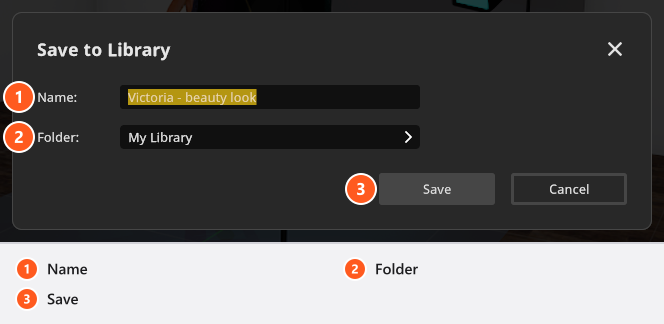
Ein Motiv, das du oft fotografierst, zu speichern, lohnt die zehn Sekunden; Posen, Gesichtsausdrücke und Models wiederverwenden behandelt Benennung, Ordner und den Umzug deiner Einträge auf einen anderen Computer.
Tipps und Grenzen
- Models gibt es in jeder Edition, und wie viele du auf ein Set stellst, ist nicht begrenzt. Die BASIC-Grenze von fünf Lichtquellen gilt nur für Lichter.
- Eigene Models kannst du nicht einbringen. Das 3D-Import-Add-on importiert Objekte, und ein importiertes Objekt bleibt ein Objekt: Du kannst es weder in Pose bringen noch einkleiden noch ihm einen Gesichtsausdruck geben, denn der Posing Mode akzeptiert nur ein Model (siehe 3D-Import: Was das Add-on einliest).
- Ein hinzugefügtes Model richtet nichts auf sich aus. Nutze Licht auf das Model ausrichten an einem Licht oder Kamera auf das Model ausrichten an der Kamera (siehe Ein Licht ausrichten (Zielfixierung)).
- Kinder und – bei manchen Schul- und Volumenlizenzen – jedes Model bleiben automatisch bekleidet; Ein Model einkleiden erklärt, wann diese Rückfalllösung greift.
Fehlerbehebung
- Das Model lässt sich nicht bewegen. Es ist gesperrt, ausgeblendet oder an ein anderes Objekt angehängt → Model-Probleme.
- Eine Gruppe, von der ich gelesen habe, fehlt im Inspektor. Dieses Basis-Model hat dafür keine Optionen → Model-Probleme.