
 Deutsch
 English
 日本語
日本語 简体中文
简体中文 Français
set.a.light 3D ist ein Fenster mit vier Tabs. In SETUP arbeitest du kreativ, in RENDER erzeugst du Bilder, in PLÄNE baust du den druckbaren Plan, und in COMMUNITY tauschst du Setups aus. Innerhalb von SETUP ist der Bildschirm in Bereiche unterteilt, die immer dasselbe bedeuten: links das, was du selektiert hast, in der Mitte das Studio, rechts die Kamera und die Setliste, unten die Bibliothek und die Aufnahmen.
Gilt für BASIC, STUDIO, CINEMA · Manche Bereiche erscheinen nur mit einer bestimmten Edition oder einem Add-on – siehe Was von deiner Lizenz abhängt am Ende dieser Seite.
Der Clip führt in vier Minuten durch das ganze Fenster, Tab für Tab und Bereich für Bereich.
Die vier Tabs
Du wechselst die Tabs, indem du in der oberen Leiste neben den Menüs auf ihren Namen klickst.
| Tab | Was du dort tust | Mehr |
|---|---|---|
| SETUP | Das Set aufbauen und ausleuchten. | Dein erstes Licht-Setup |
| RENDER | Aufnahmen rendern und die fertigen Bilder prüfen. | Ein Bild rendern |
| PLÄNE | Den Set-Plan zusammenstellen und exportieren. | Einen Set-Plan erstellen |
| COMMUNITY | Setups durchsuchen, herunterladen und teilen. | Der Community-Tab |
Am rechten Ende der oberen Leiste zeigt das Fenster Project: mit dem Namen des geöffneten Projekts sowie die Grafikschnittstelle und die aktuelle Bildrate. Beides sind Anzeigen, und den Namen der Grafikschnittstelle sollst du laut Grafikprobleme melden.
Die Menüleiste

Von links nach rechts lautet die Leiste Datei, Bearbeiten, App Manager, Einstellungen, Hilfe, danach folgen die Pfeile für Rückgängig und Wiederholen.
Datei – neu, öffnen, speichern und Projekt speichern unter…, die zuletzt geöffneten Dateien, Benutzereinstellungen importieren… und Benutzereinstellungen exportieren…, dasselbe Paar für deine importierten 3D-Objekte (Add-on: 3D Import) und Beenden. Solange das geöffnete Projekt eine Wiederherstellungskopie auf der Festplatte hat, kommt Autosave löschen dazu und entfernt genau diese Kopie.
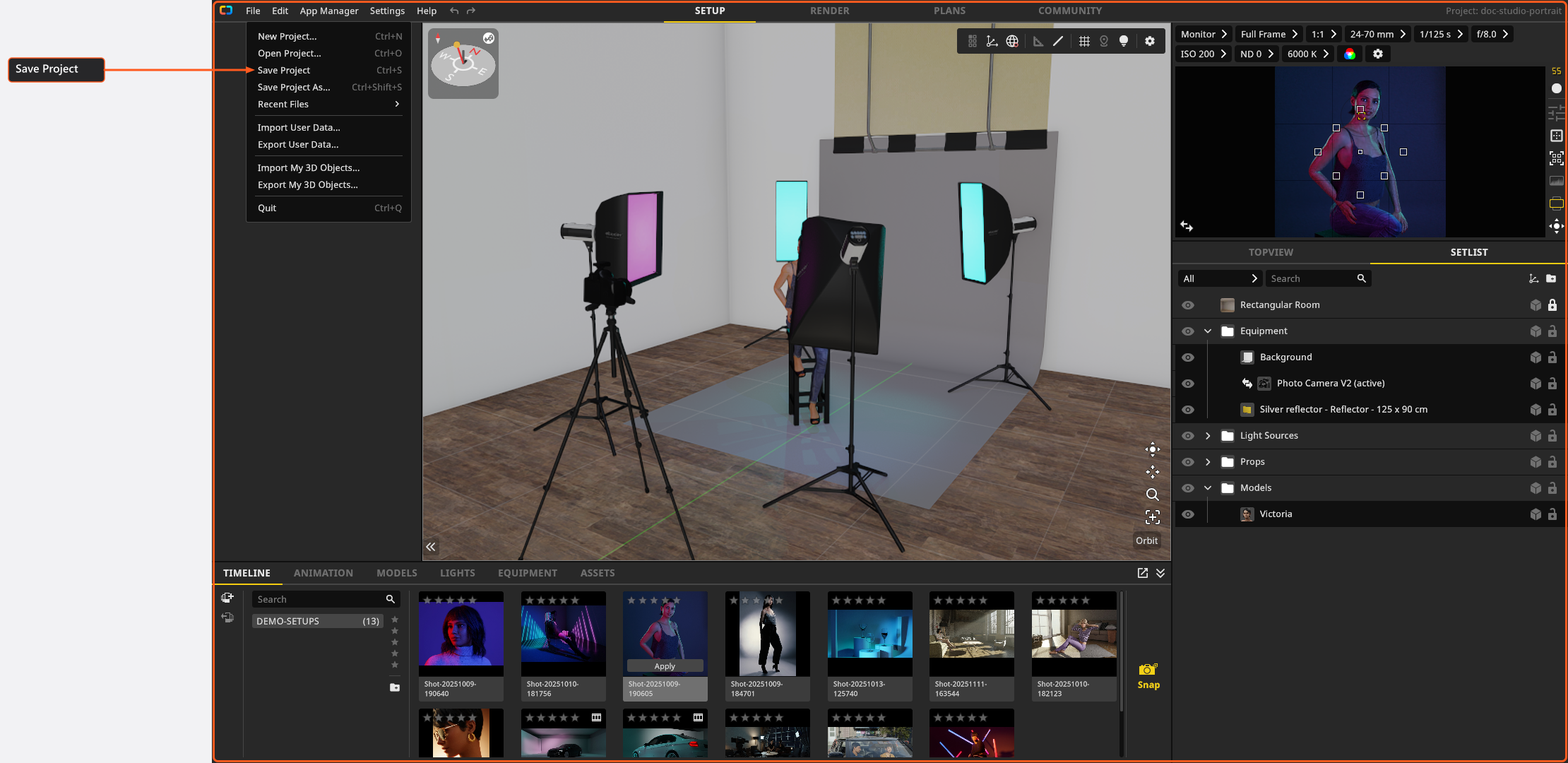
Bearbeiten – die beiden Verlaufseinträge, dann Set leeren, Referenzbild laden, .set-Datei hinzufügen und außerhalb von BASIC Aktuelles Set als Vorlage speichern und Setvorlagen verwalten. Die Verlaufseinträge tragen die Zahl der Schritte, die sie enthalten, sie lauten also 2 Rückgängig und 1 Wiederholen statt einer bloßen Beschriftung, und die Zahl sagt dir, wie weit du zurückgehen kannst. Set leeren löscht jedes Objekt außer den Räumen und der aktiven Kamera, und ein einziges Rückgängig holt sie zurück.
App Manager – eine Schaltfläche, kein Menü. Sie öffnet das Fenster, in dem deine eigenen Lichter, Lichtformer, Kameras, Bilder, Voreinstellungen und alle Einstellungen liegen. Siehe Ressourcen im App Manager verwalten.
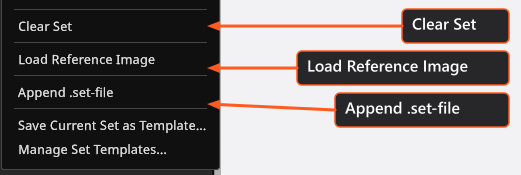
Einstellungen – die neun Sprachen der Benutzeroberfläche, Einstellungen… und Shortcuts…. Beide Einträge öffnen dasselbe Fenster wie die Schaltfläche App Manager, nur auf einer anderen Seite: die Programmeinstellungen oder den Editor für die Shortcuts. Siehe Einstellungen und Einen Shortcut ändern.
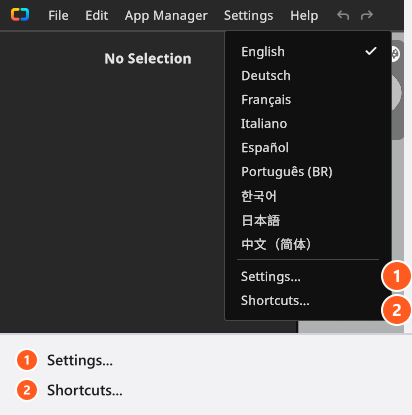
Hilfe – FAQ, Handbuch, Demo-Set öffnen, Feedback geben, der Schalter Bugreports automatisch senden (bei einer frischen Installation aus), Bug melden, Autosave Ordner anzeigen, Lizenzverwaltung, Nach Updates suchen und Über set.a.light 3D.
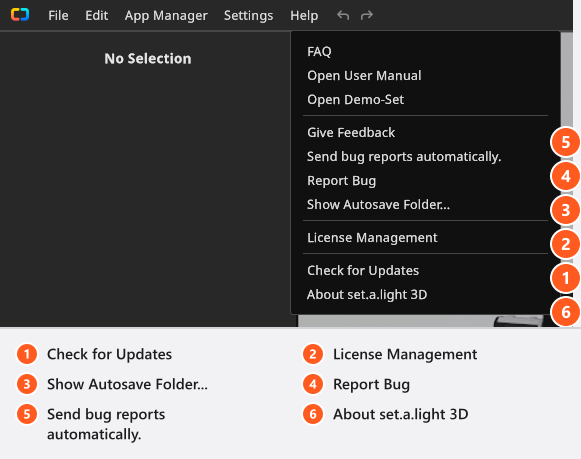
Die Bereiche des Tabs SETUP
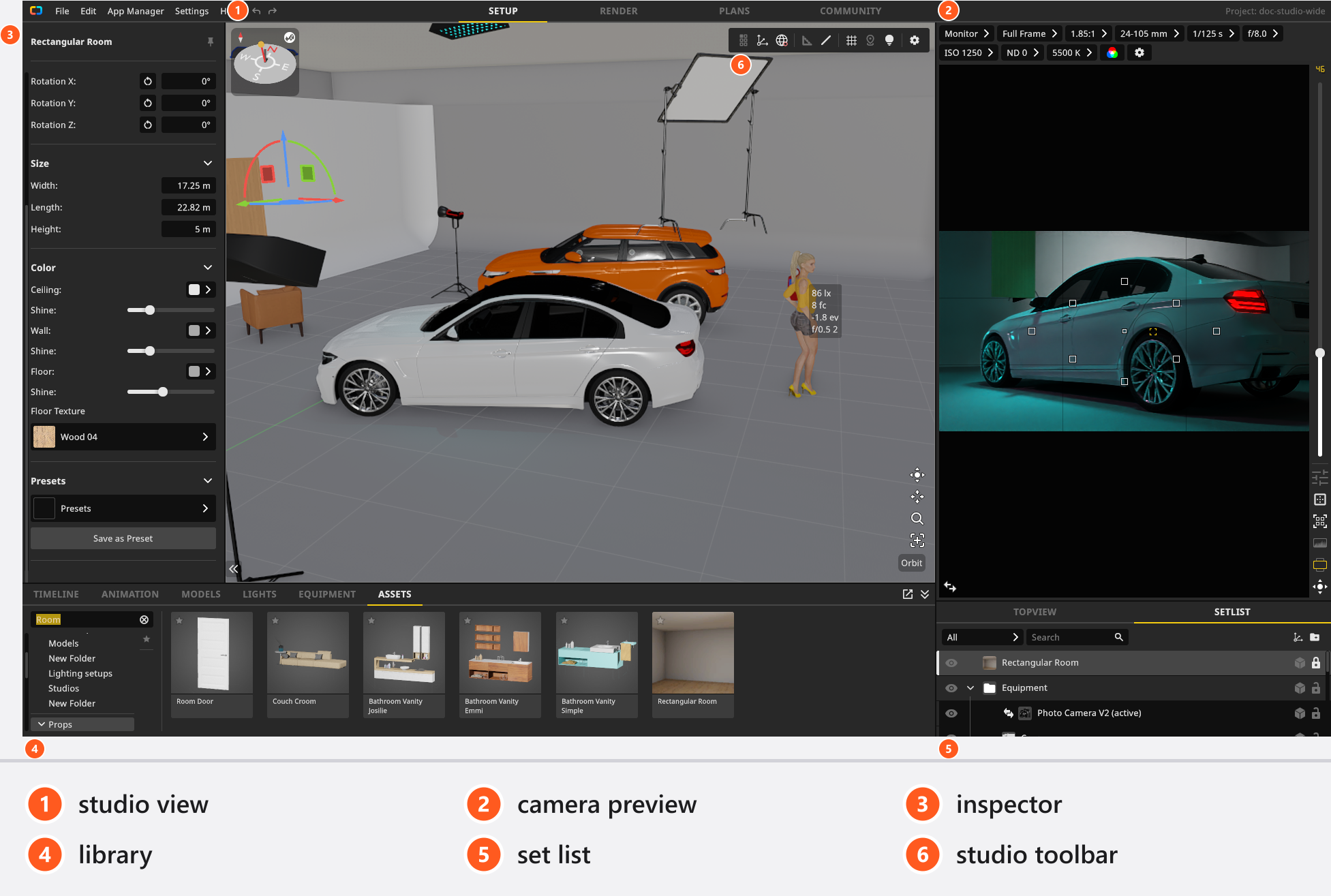
Studioansicht
Die große Ansicht in der Mitte und deine Werkbank: Hier platzierst und bewegst du Objekte. Das Licht darin ist eine schnelle Näherung mit eigenem Budget, Licht beurteilst du also in der Kameravorschau oder in einem Rendering, nie hier.
Eine Werkzeugleiste schwebt darüber. Von links nach rechts: die Objektsteuerung neben einer Selektion, das Transform-Gizmo und sein Raum (Raum oder Objekt), der Messmodus, die Messlinien, das Bodenraster, das Menü Nullpunkt, die Studiobeleuchtung und ein Zahnrad.
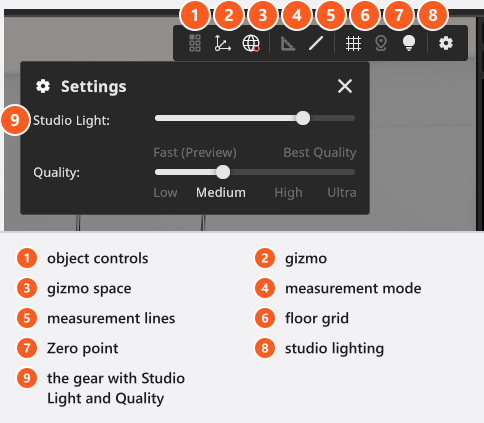
Das Zahnrad enthält zwei Einstellungen, die nur zu dieser Ansicht gehören: Studiolicht, ein Dimmer für das Arbeitslicht, der bei der Hälfte seines Bereichs beginnt und deine Aufnahme nie berührt, und Qualität, eine Leiter aus Low, Medium, High und Ultra, die bei Medium beginnt. Das ist eine dritte Qualitätseinstellung neben der der Kameravorschau und der des Renderings – siehe Qualität und Denoiser-Einstellungen.
Die Schaltfläche Nullpunkt bestimmt, wovon aus jede eingegebene Position gemessen wird: von einer Ecke des Raums, von einem Punkt, den du wählst, oder – wenn das Set keinen Raum enthält – von dem Punkt, den das Menü Kein Raum – Set-Ursprung nennt. Den Nullpunkt für gemessene Positionen setzen behandelt das Menü.
Der Kompass in der oberen linken Ecke zeigt, wo Norden liegt und wo die Sonne steht. Ein Klick darauf selektiert die Umgebung, sodass ihre Einstellungen den Inspektor füllen; Ziehen dreht den Norden. Siehe Ein Set mit der Sonne ausleuchten.
Kameravorschau
Standardmäßig oben rechts und das vollständig berechnete Bild der Fotokamera. Darüber sitzt die Kameraleiste, von links nach rechts: der Ansichtsmodus (Monitor, IRE False Color, EL Zone), die Sensorgröße, das Seitenverhältnis, das Objektiv, dann Belichtungszeit, Blende, ISO, ND-Filter, Weißabgleich und der Schwarzweiß-Schalter. Eine Filmkamera ergänzt Framerate, Shutterwinkel und den Anamorphot-Faktor. Am rechten Rand sitzen die Brennweite mit ihrem Slider, die Schalter für die Kameraeffekte, die Hilfslinien, die Fokushilfe, das Histogramm und der Hoch-/Querformat-Schalter sowie ein Zahnrad mit eigener Qualität und eigenem Denoiser. Eine Kamera-Schaltfläche in der Ecke speichert den aktuellen Zustand als Aufnahme.
T tauscht diesen Bereich mit der Studioansicht und wieder zurück. Siehe Kameravorschau.
Inspektor
Die linke Spalte. Sie zeigt die Einstellungen dessen, was selektiert ist, und baut sich je nach Objekttyp neu auf – Licht, Kamera, Model, Requisite, Raum, Umgebung. Ohne Selektion steht dort Keine Selektion. B klappt ihn ein.
Draufsicht und Setliste
Der Bereich unten rechts hat zwei Tabs.
- TOPVIEW – eine orthografische Ansicht von oben, gut für Abstände und Winkel und um Equipment an die richtige Stelle zu ziehen.
- SETLIST – jedes Objekt, das gerade im Studio steht, eine Zeile pro Objekt. Auf jeder Zeile sitzen drei Schalter: das Objekt ausblenden, es als halbtransparente Geisteransicht zeichnen, damit es in einem vollen Set nicht im Weg ist, und es gegen versehentliches Verschieben sperren. Zeilen von Lichtern ergänzen den Ein/Aus-Schalter, den Solo-Schalter, den Leistungs-Slider und die Farbe der Farbfolie. Ein Filter über der Liste grenzt sie auf Alle, Equipment, Lichtquellen, Requisiten oder Models ein, und ein Suchfeld filtert nach Namen.
Neue Objekte werden automatisch in die Gruppe ihrer Kategorie einsortiert, und die Gruppe wird beim ersten Bedarf angelegt. Siehe Die Setliste und die Timeline.
Bibliothek und die Aufnahmen
Der untere Bereich. TIMELINE enthält die Aufnahmen, die du gemacht hast, mit der Schaltfläche Snap an ihrem Ende; ANIMATION ist der Animations-Editor (Add-on: Animation Tool); MODELS, LICHT, EQUIPMENT und ASSETS sind die Kataloge, aus denen du Objekte herauszieht. Jeder Katalog hat links eine Filterspalte und ein Suchfeld. ASSETS enthält 3D-Objekte (Add-on: 3D Import), Meine Bibliothek mit den Objekten, die du selbst gespeichert hast, und Requisiten.
N klappt den ganzen Bereich ein. E oder der Pfeil über einem Tab löst den aktiven Tab in ein schwebendes Fenster, das du verschieben und in der Größe ändern kannst; E setzt ihn zurück. Jeder Tab außer TIMELINE trägt diesen Pfeil, und der Shortcut funktioniert nur im Tab SETUP.
Das Referenzbild
Bearbeiten → Referenzbild laden legt eines deiner eigenen Bilder über das Fenster: Ziehe es, um es zu verschieben, ziehe an einer Ecke, um es zwischen 100 und 2000 Pixel Höhe zu skalieren, und schließe es mit dem kleinen Kreuz. H blendet es aus und ein. Es ist ein Arbeitsmittel für die Sitzung – es wird nicht im Projekt gespeichert.
Was von deiner Lizenz abhängt
| Du siehst nicht | Weil |
|---|---|
| Den Tab ANIMATION | Er braucht das Add-on Animation Tool. |
| 3D-Objekte im Tab ASSETS und die Einträge für 3D-Objekte im Menü Datei | Sie brauchen das Add-on 3D Import. |
| Dauerlicht und Szenenlicht in der Filterspalte von LICHT | Ab STUDIO. |
| Der Belichtungsmesser und die Filmkameras in EQUIPMENT | Ab STUDIO. |
| Aktuelles Set als Vorlage speichern und Setvorlagen verwalten im Menü Bearbeiten sowie der Tab Eigene Vorlagen des Startfensters | Nicht in BASIC. |
| Den Tab COMMUNITY als Browser | Manche Volumen- und Bildungslizenzen schalten ihn ab; der Tab meldet dann Die Community wurde durch Lizenzeinstellungen deaktiviert. Frage die Person, die deine Lizenz verwaltet. |
Der vollständige Vergleich steht in BASIC, STUDIO und CINEMA im Vergleich.
Was sich das Fenster merkt
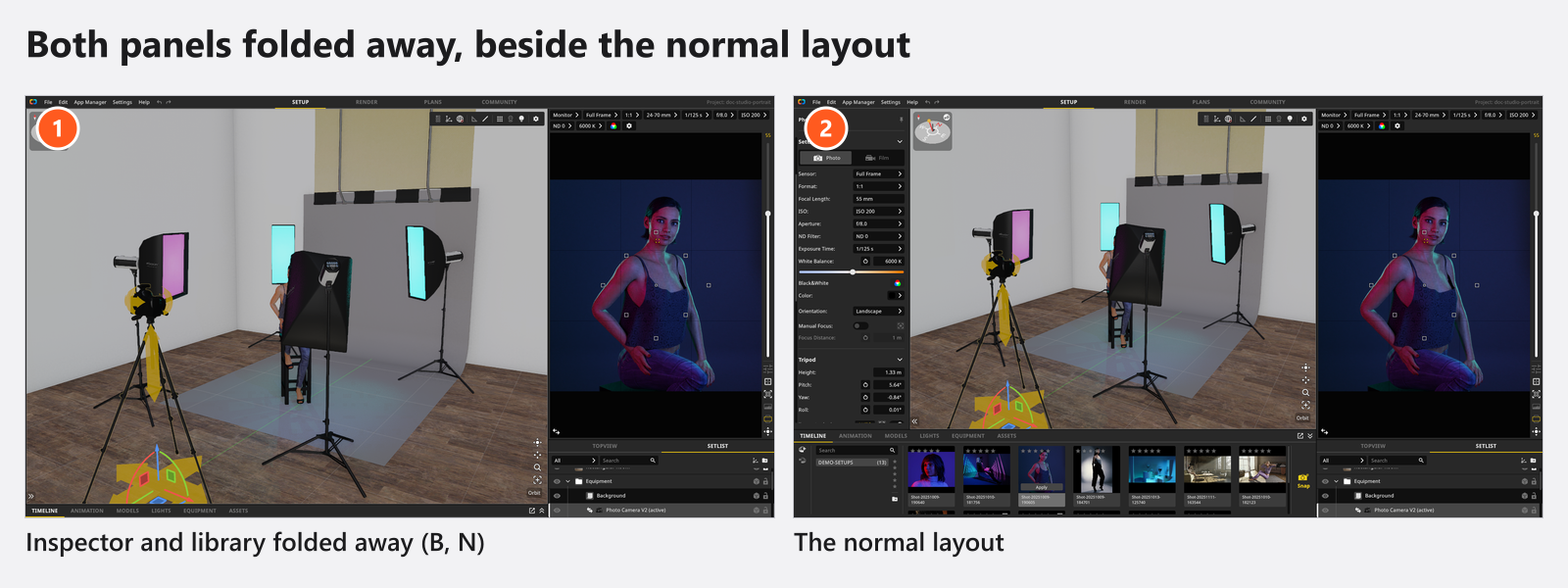
Die Breiten und Höhen, auf die du die Bereichstrenner ziehst, kommen beim nächsten Start wieder, ebenso der Bibliotheks-Tab und der Tab unten rechts, den du offen gelassen hast. Ein eingeklappter Bereich nicht: B und N beginnen jede Sitzung ausgeklappt.
Fehlerbehebung
- Ein Tab oder eine Bibliothekskategorie fehlt. Sie gehört wahrscheinlich zu einer anderen Edition oder zu einem Add-on – siehe die Tabelle oben. → BASIC, STUDIO und CINEMA im Vergleich
- Ein Bereich ist verschwunden.
Bklappt den Inspektor ein,Ndie Bibliothek. Drücke die Taste noch einmal. - Die Studioansicht und die Kameravorschau haben die Plätze getauscht. Das ist
T. Drücke die Taste noch einmal. → Dich im Studio bewegen - Die Studioansicht sieht flacher aus als die Vorschau. Sie ist die günstige Arbeitsansicht; beurteile Licht in der Kameravorschau oder in einem Rendering. → Qualität und Denoiser-Einstellungen
Siehe auch
- Dich im Studio bewegen – die Maus in den drei Ansichten.
- Die Setliste und die Timeline – die beiden Listen im Detail.
- Einstellungen – die Seiten des App Managers.
- Shortcuts im Überblick – jede Taste und wie du sie änderst.
- Schnellstart: vom leeren Studio zum fertigen Bild – das Fenster im Einsatz.