
 Deutsch
 English
 日本語
日本語 简体中文
简体中文 Français
Eine Tasse, eine Kamera, eine Handtasche, ein Hut: Sobald ein Model etwas hält, sieht das Bild nicht mehr nach einem Rendering aus. Das Anhängen sind zwei Klicks, die Arbeit liegt in den zehn Sekunden danach – das Objekt einen Zentimeter in die Hand schieben und die Finger darum schließen. Machst du das einmal, übersteht es jede Bewegung des Models, denn das Objekt hängt jetzt an der Hand.
Gilt für BASIC, STUDIO, CINEMA · Braucht das Add-on 3D Import nur, wenn das Objekt ein eigener Import ist · Du brauchst: ein Projekt, das im Tab SETUP geöffnet ist, eine Requisite und ein menschliches Model auf dem Set.
Wo du es findest
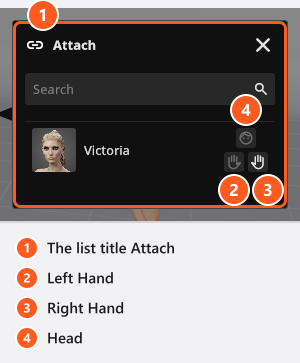
Das Anhängen stellst du am Objekt ein, nicht am Model. Selektiere die Requisite und schaue auf die Objektsteuerung – den kleinen Schaltflächenblock neben der Selektion, den du mit der Schaltfläche Objektsteuerung ein-/ausschalten ein- und ausblendest. Ihre Anhängen-Schaltfläche öffnet die Liste Anhängen, und eine zweite Schaltfläche darunter löst das Objekt wieder. Diese beiden Befehle gibt es nur in der Objektsteuerung; der Inspektor hat keine Anhängen-Schaltfläche.
Der Inspektor bekommt ein Dropdown-Menü Attachment Point, und zwar erst, wenn das Objekt angehängt ist. Damit verschiebst du die Requisite zwischen Left Hand, Right Hand und Head, ohne sie erneut anzuhängen. Wie einige andere Texte in diesem Bereich ist diese Beschriftung in jeder Sprachversion englisch.
Requisiten und Grundformen aus dem Tab ASSETS, ein Architekturlicht, eine Bildwand und deine eigenen importierten Objekte gehören zu dem, was ein Model tragen kann. Tiere können nichts halten: Ein Model bietet Hände und einen Kopf nur an, wenn es menschlich ist. Die allgemeinen Regeln stehen in Ein Objekt an ein anderes anhängen; diese Seite handelt vom Griff.
Das Objekt in die Hand legen
- Selektiere die Requisite und klicke auf die Anhängen-Schaltfläche. Die Liste Anhängen öffnet sich mit einer Zeile pro Objekt, an dem die Requisite hängen darf. Klicke auf die Zeile des Models, um den Anhängepunkt zu verwenden, den die Requisite zuletzt hatte – die rechte Hand, bis du einen anderen wählst –, oder klicke auf eine der drei kleinen Schaltflächen in dieser Zeile, deren Tooltips Linke Hand, Rechte Hand und Kopf lauten. Stehen zwei Models auf dem Set, entscheidet die Zeile, auf die du klickst, welches von ihnen die Requisite hält. → Das Objekt springt in den Anhängepunkt, denn das Anhängen setzt seine eigene Position und Rotation auf null zurück. Jede Platzierung, die es im Raum hatte, ist weg; hänge also zuerst an und passe danach an.
- Passe es mit den eigenen Feldern Position und Rotation der Requisite in ihrer Gruppe Transformieren an. Diese Werte werden jetzt von der Hand aus gemessen, kleine Zahlen bewirken also viel: Ein Zentimeter schiebt eine Tasse aus der Handfläche. Fahre mit der Studiokamera nah heran und arbeite in der Kameravorschau – das ist ein Detail, das die Draufsicht nicht zeigen kann.
- Schließe die Hand darum. Selektiere das Model, öffne die Gruppe Hände seines Modus Pose und ziehe Zugreifen von
0in Richtung100hoch. Verfeinere dann die einzelnen Finger – Zeigefinger einrollen, Mittelfinger einrollen und die Daumenzeilen –, bis die Finger auf dem Objekt liegen statt darin.
Stelle zuerst Zugreifen ein und danach die Finger. Zugreifen überschreibt jeden Finger und den Daumen in einem Zug; in umgekehrter Reihenfolge wäre deine Fingerarbeit verloren. Eine spätere Änderung an einem einzelnen Finger setzt den Wert von Zugreifen nicht zurück, die beiden kommen sich also nie in die Quere, sobald die Reihenfolge stimmt.
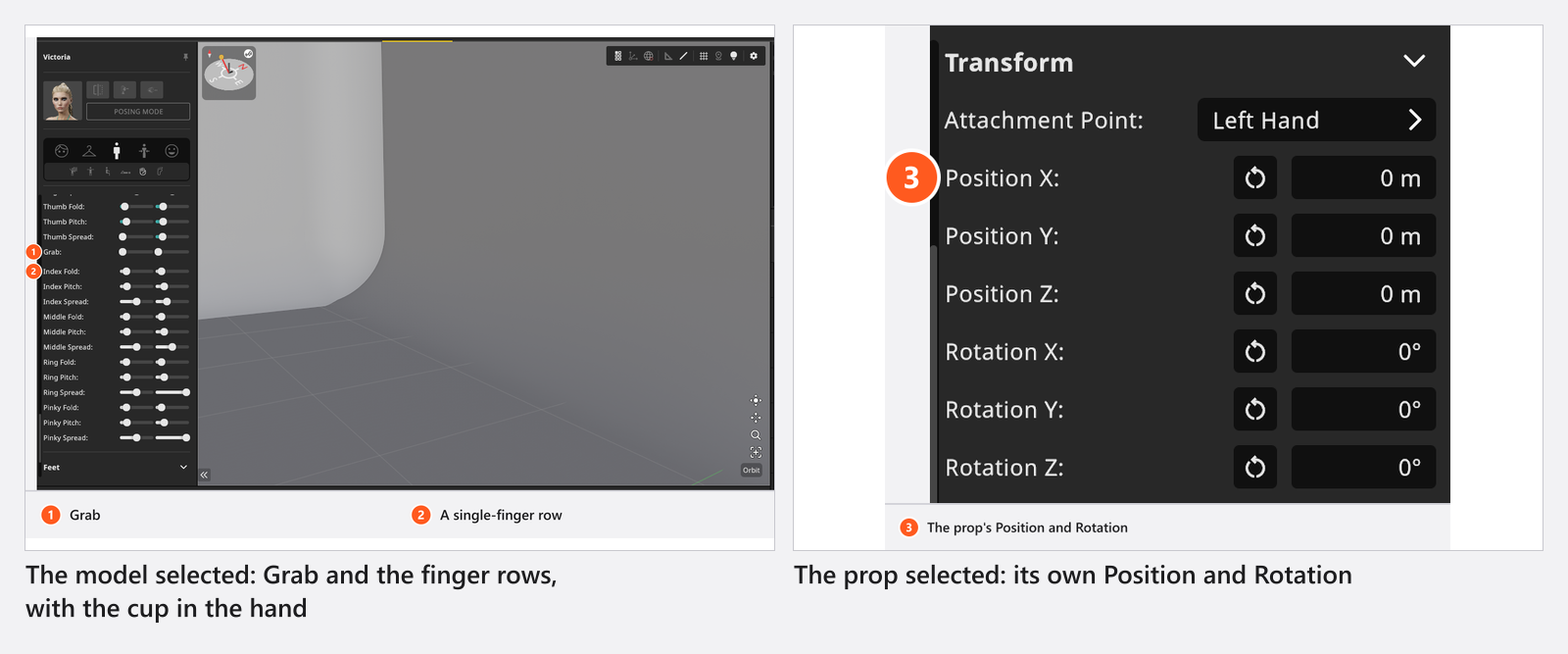
Den Griff beim Arbeiten behalten
Das Objekt folgt der Hand: Bewegst, drehst oder positionierst du das Model neu, bleibt die Tasse in der Handfläche. Was den Griff dagegen ändert, ist die Hand selbst: Das Anwenden einer voreingestellten Pose oder ein Klick auf eine Zurücksetzen-Schaltfläche überschreibt die Finger, und das Zurücksetzen des Oberkörpers löscht jeden Fingerregler. Prüfe nach jedem davon den Griff und stelle Zugreifen erneut ein – es ist ein einziger Slider.
Das Lösen lässt das Objekt dort im Raum, wo es ist, statt es zurückspringen zu lassen: Die Lösen-Schaltfläche in der Objektsteuerung behält die Position, in die die Hand es gebracht hat. Das ist der Kniff, um etwas exakt zu platzieren, zum Beispiel eine Tasche auf einem Tisch, die das Model zuerst aufgenommen hat.
Tipps und Grenzen
- Das Anhängen gibt es in jeder Edition. Das Add-on 3D Import wird nur für deine eigenen importierten Objekte gebraucht – mitgelieferte Requisiten brauchen nichts.
- Die Anhängen-Schaltfläche verschwindet, wenn das Set für dieses Objekt kein gültiges Ziel enthält. Ein ausgeblendetes Model zählt nicht als Ziel, ein Tier ebenso wenig.
- Duplizieren kopiert nur ein Objekt, das Duplizieren des Models lässt die Requisite also am Original. Um Model und Requisite zusammenzuhalten, speichere beide mit In meine Bibliothek speichern – das erfasst die ganze Gruppe (siehe Posen, Gesichtsausdrücke und Models wiederverwenden).
- Am Anhängen selbst wird nichts animiert. Animierst du das Model, kommt das Objekt mit, weil es an der Hand hängt (Add-on: Animation Tool).
- Ein Objekt am Kopf hängt am Kopf-Bone und folgt deshalb jeder Kopfrotation – auch der, die der Kopfschalter auslöst (siehe Wohin das Model schaut).
Fehlerbehebung
- Die Anhängen-Schaltfläche fehlt. Im Set gibt es kein gültiges sichtbares Ziel: Das Model ist ausgeblendet oder ein Tier.
- Die Requisite ist beim Anhängen weggesprungen. Das ist das Zurücksetzen ihrer eigenen Position und Rotation. Passe sie danach mit den Feldern Position an.
- Die Finger gehen durch das Objekt. Erhöhe zuerst Zugreifen und beuge dann die einzelnen Finger → Ein Model in Pose bringen.
- Der Griff ist kaputt, nachdem ich auf eine Pose geklickt habe. Eine voreingestellte Pose überschreibt die Finger. Stelle Zugreifen erneut ein.