
 Deutsch
 English
 日本語
日本語 简体中文
简体中文 Français
Anhängen lässt ein Objekt auf einem anderen mitfahren: eine Requisite in der Hand eines Models, ein Speedlight auf einer Kamera, ein Fenster in einer Wand. Das angehängte Objekt behält seine eigenen Einstellungen, folgt dem anderen aber überallhin und bleibt auch beim Speichern, Duplizieren und Teilen angehängt.
Was sich woran anhängen lässt
Das Anhängen folgt einer festen Matrix und ist kein Freibrief. Diese Paarungen sind erlaubt und keine anderen:
| Dieses Objekt … | … lässt sich anhängen an |
|---|---|
| Requisite, importiertes 3D-Objekt, Architekturlicht, Bildwand, Wandelement, Boden, Grundform | ein menschliches Model |
| Licht | eine Kamera, wenn das Licht ein Typ ist, der an einer Kamera montiert werden kann |
| Fenster oder Tür | einen Raum oder ein Wandelement |
| Kamera | eine Dolly-Schiene – durch Ziehen, siehe unten und Eine Dolly-Schiene aufbauen |
Tiermodelle nehmen nichts auf: Nur menschliche Models haben Hände und einen Kopf. Alles, was nicht in der Tabelle oben steht, ist nie das angehängte Objekt – ein Spiegel, ein Reflektor, ein Diffusor, ein Belichtungsmesser, ein Hintergrund, ein Raum, eine Dolly-Schiene oder eine Gruppe. Und an ein ausgeblendetes Objekt lässt sich nichts anhängen, weil das Anhängen auch das Kind ausgeblendet hätte.
Die Montagepunkte
| Wo es montiert wird | Das Symbol im Popup sagt beim Daraufzeigen | Die Zeile Attachment Point nennt es |
|---|---|---|
| Kopf eines Models | Kopf | Head |
| Linke Hand eines Models | Linke Hand | Left Hand |
| Rechte Hand eines Models | Rechte Hand | Right Hand |
| Blitzschuh einer Kamera | Blitzschuh | Flash |
| Objektiv einer Kamera | Objektiv | Lens |
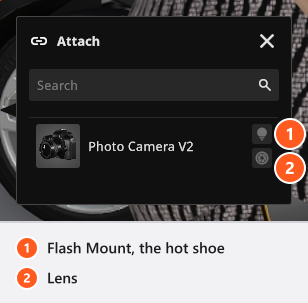
Das Popup bietet Symbole statt Wörter an, die mittlere Spalte ist also das, was ein Tooltip dir sagt, wenn du den Mauszeiger auf einem ruhen lässt. Die beiden Namen für den Blitzschuh sind derselbe Punkt; das Popup sagt Blitzschuh, die Zeile im Inspektor Flash. Das Anhängen beginnt an dem Punkt, den du zuletzt benutzt hast, und weicht auf Right Hand bei einem Model oder Flash bei einer Kamera aus, wenn dieser Punkt am neuen Ziel nicht existiert. Du kannst ihn danach ändern.
Die Schaltflächen zum Anhängen und Abhängen
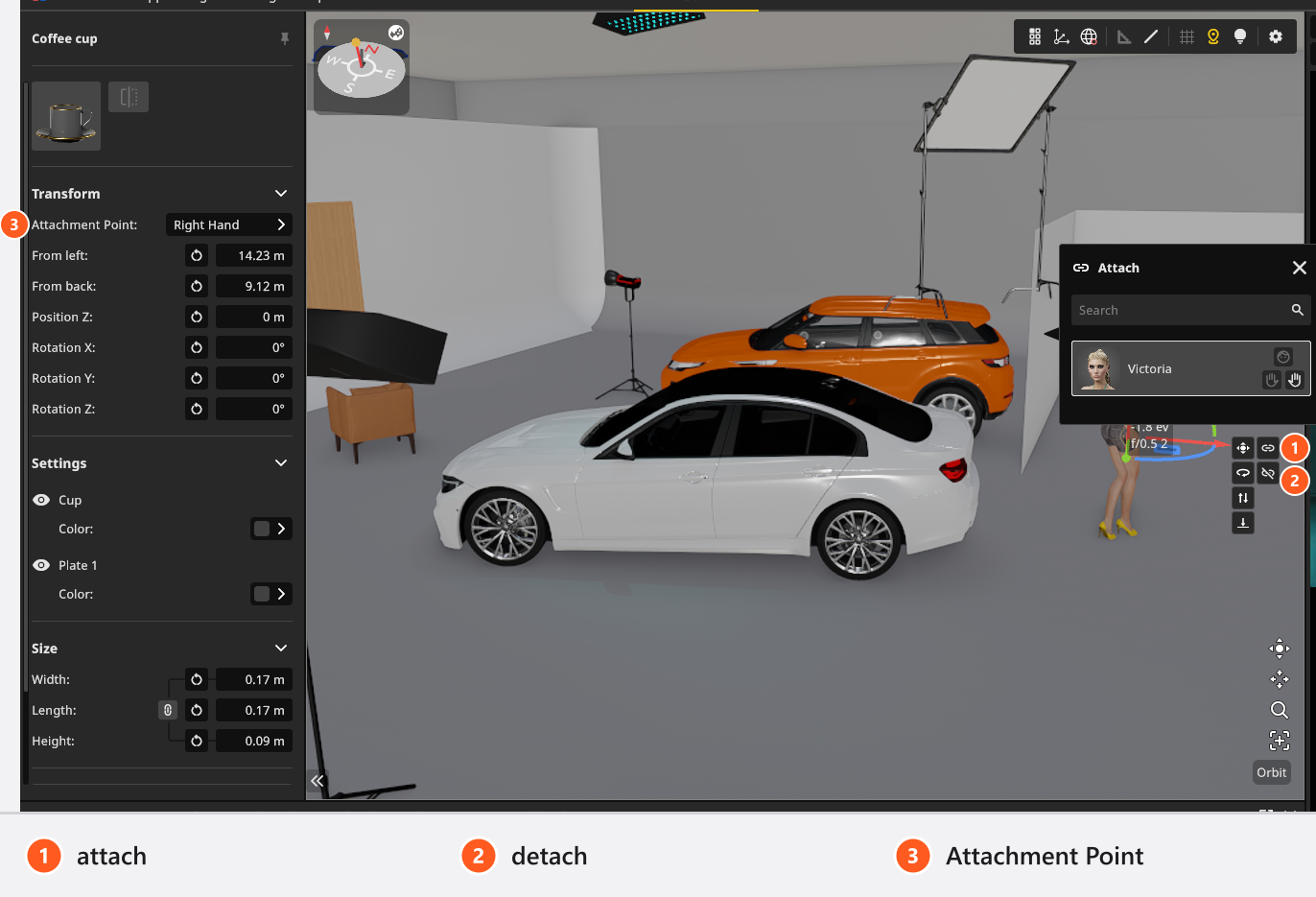
Bei jeder Paarung außer der Kamera sitzen die beiden Schaltflächen in der Objektsteuerung neben dem selektierten Objekt (0 zeigt sie, falls sie ausgeblendet sind).
- Die Schaltfläche An ein anderes Objekt anhängen öffnet ein Popup mit der Überschrift Anhängen, das jedes gültige Ziel im Set auflistet. Jede Zeile eines Models trägt drei Symbol-Schaltflächen für Kopf und Hände, jede Zeile einer Kamera zwei, für den Blitzschuh und das Objektiv. Klicke auf das Ziel oder auf das Symbol für den gewünschten Punkt.
- Die Schaltfläche Von Objekt abhängen daneben löst das Objekt wieder. Sie erscheint nur, solange das Objekt angehängt ist.
Eine Kamera hat keine Schaltfläche zum Anhängen. Sie kommt auf eine Dolly-Schiene, indem du sie dorthin ziehst: Ziehe die Kamera in der Studioansicht über eine Schiene, und sie fährt auf dieser Schiene mit, ziehe sie von der Schiene weg, und sie ist wieder lose.
Das Objekt springt. Beim Anhängen werden seine Position und Rotation am Montagepunkt auf null gesetzt, es landet also genau auf der Hand, dem Kopf oder dem Schuh, wo auch immer es vorher stand. Das ist Absicht: Platziere es danach mit kleinen Werten relativ zur Montage.
Beim Abhängen kommt das Objekt neben seinem früheren Elternobjekt zurück ins Set und bleibt dort, wo es stand, mit zwei bewussten Ausnahmen:
- Ein Fenster oder eine Tür rückt 0,3 m aus der Wand, damit du siehst, dass es lose ist und die Wand sich geschlossen hat.
- Ein Licht, das auf einer Kamera war, rückt 0,2 m zur Seite und übernimmt die Rotation der Kamera.
Welche Objekte eine Zeile Attachment Point zeigen
Nach dem Anhängen bekommen manche Inspektoren unter Transformieren ein Dropdown Attachment Point, mit dem du zwischen Kopf und Händen wechseln kannst, ohne abzuhängen. Requisiten, importierte 3D-Objekte, Lichter und Architekturlichter haben es. Grundformen, Bildwände, Wandelemente, Böden, Fenster und Türen nicht – öffne dort das Popup zum Anhängen erneut und wähle stattdessen das Symbol.
Grenzen
- Die Schaltfläche zum Anhängen verschwindet, wenn es im Set kein gültiges, sichtbares Ziel gibt. Siehst du sie nicht, ist das vorgesehene Ziel ausgeblendet oder keiner der erlaubten Typen.
- Duplizieren im Inspektor kopiert ein Objekt ohne das, was daran angehängt ist.
Strg + C/Strg + Vkopiert die Selektion zusammen mit allem, was darunter angehängt ist. In beiden Fällen behält die Kopie die Animation dessen, was kopiert wurde (Add-on: Animation Tool), wobei ihre Position-Keyframes an die neue Stelle der Kopie verschoben werden. - Löschst du das Elternobjekt, wird auch gelöscht, was daran hängt.
- In meine Bibliothek speichern speichert ein Objekt mit allem, was darunter angehängt ist, sodass eine Kamera mit ihrem Speedlight als Paar zurückkommt.
- Die Beziehung selbst lässt sich nicht animieren. Nur die Transformationen der beiden Objekte lassen sich animieren, eine Requisite kann also während einer Animation nicht die Hand wechseln.
- Ein angehängtes Objekt wird weiterhin für sich selektiert, gesperrt, ausgeblendet und gemessen.
Fehlerbehebung
- Die Schaltfläche zum Anhängen fehlt. Eine Kamera hat nie eine – ziehe sie stattdessen auf die Schiene. Bei allem anderen gibt es kein gültiges, sichtbares Ziel: Blende das Ziel ein oder prüfe die Paarung anhand der Tabelle oben.
- Die Requisite ist zur Hand gesprungen und darin verschwunden. Ihre Abstände wurden am Montagepunkt auf null gesetzt. Rücke sie mit kleinen Positionswerten heraus.
- Ein Fenster in einer Wand lässt sich nicht drehen. Es folgt der Transformation der Wand. Hänge es zuerst ab.
- Das Fenster hat sich bewegt, als ich es abgehängt habe. Um 0,3 m, mit Absicht, damit du siehst, dass es nicht mehr an der Wand ist.
Weitere Symptome: Probleme mit Objekten, Räumen und Messungen