
 Deutsch
 English
 日本語
日本語 简体中文
简体中文 Français
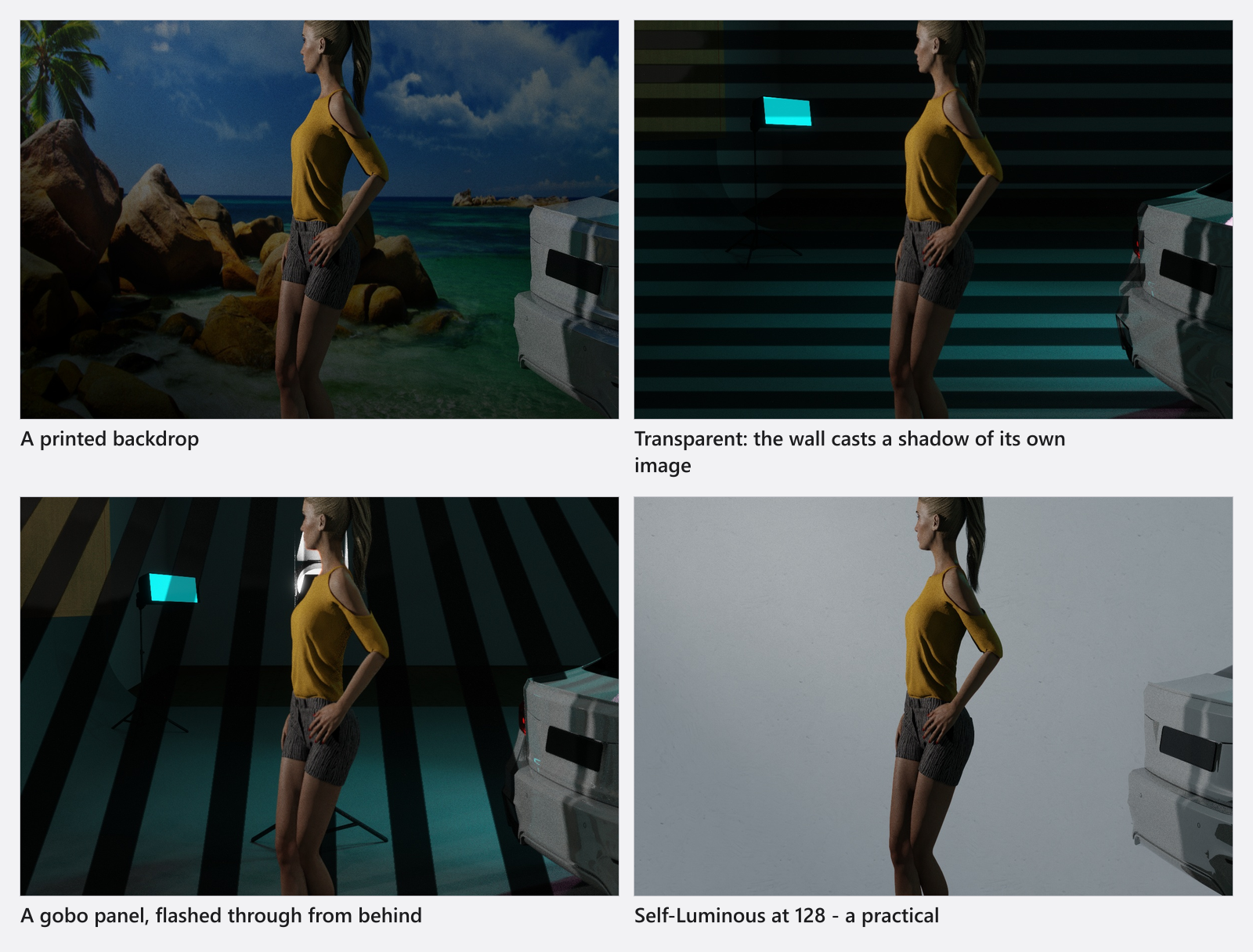
Eine Bildwand ist eine flache Platte mit einem Bild und vier Instrumente in einem: ein bedruckter Hintergrund hinter dem Model, ein ausgeschnittener Baum oder eine ausgeschnittene Figur, die einen echten Schatten wirft, eine Platte, durch die du ein Muster blitzt, und die einzige Fläche im Programm, die Licht abstrahlen kann. Am Ende dieser Seite kannst du alle vier einrichten.
Gilt für BASIC, STUDIO, CINEMA · BASIC nimmt nur JPG-Dateien und fasst höchstens 7 eigene Bilder · Du brauchst: ein geöffnetes Projekt im Tab SETUP.
Wo du sie findest
Die Kachel heißt Bildwand und liegt in der Gruppe Requisiten des Tabs ASSETS – sie trägt aber keinen Tag, sodass kein Filter sie zeigt. Stelle die Tag-Liste auf Alle oder tippe picture ins Suchfeld. Ziehe die Kachel wie jede andere Requisite in die Studioansicht.
So wählst du die Oberfläche
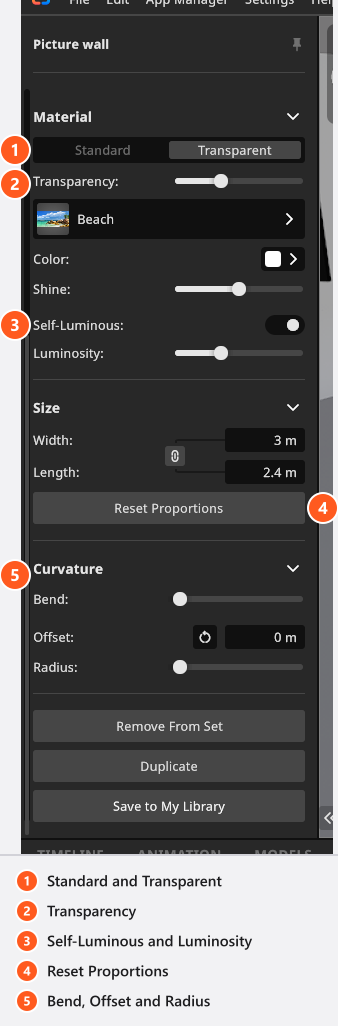
Material beginnt mit zwei Optionen, und sie sind nicht zwei Stufen derselben Sache:
- Standard schneidet die Platte auf das Bild zu. Wo ein PNG transparent ist, ist die Platte gar nicht da – so wird aus einer ausgeschnittenen Datei eine Silhouette mit eigener Form.
- Transparent behält die ganze Platte und macht sie durchsichtig. Transparenz (0–1, Standard 0) legt fest, wie weit: 0 ist massiv, 1 ist unsichtbar. Nutze das für Glas, einen Scrim-Druck oder einen Hintergrund, durch den du das Set sehen willst.
Unter den beiden Optionen sitzen die Bild-Schaltfläche, Farbe und Glanz (0–1, Standard 0,5). Farbe färbt das Bild ein, statt es zu ersetzen; lass sie also für einen originalgetreuen Druck weiß.
So bringst du ein eigenes Bild ein
Fünf Bilder werden mit dem Programm mitgeliefert. So fügst du ein eigenes hinzu:
- Klicke in Material auf die Bild-Schaltfläche und wähle im Popup Bild die Schaltfläche zum Hinzufügen. → Der Dialog Bildvorlage hinzufügen öffnet sich.
- Klicke auf Durchsuchen und wähle die Datei. JPG, JPEG, PNG, TGA, TIF und TIFF werden akzeptiert, bis zu 8192 px je Kante. → Das Bild erscheint in der Vorschau des Dialogs.
- Bestätige. Das Programm speichert das Bild mit höchstens 2048 px an der langen Kante, eine Druckdatei mit 6000 px wird beim Einlesen also verkleinert – das ist die Größe, die das Rendering verwendet.
Zurück im Inspektor übernimmt Proportionen zurücksetzen das Seitenverhältnis des aktuellen Bildes und schreibt Breite neu, sodass die Platte zum Bild passt, statt es zu strecken.
Eigene Bilder verwaltest du im App Manager unter Ressourcen → Bildwand Bilder, wo du sie auch bearbeiten oder entfernen kannst.
Bildwand-Bilder
| Name |
|---|
| Strand |
| Ziegelwand |
| Beton |
| Rollo |
| Streifen |
So stellst du Größe und Biegung ein
Größe hat zwei Felder, Breite und Länge, standardmäßig verknüpft; eine neue Platte misst 4 × 4 m. Hebe die Verknüpfung auf, um eine Achse zu strecken, oder gleiche mit Proportionen zurücksetzen an das Bild an.
Biegung krümmt die Platte; dadurch sieht ein Hintergrund nicht mehr wie ein Poster aus:
| Regler | Bereich | Standard | Was er tut |
|---|---|---|---|
| Bend | 0°–180° | 0° | Krümmt die Platte um die Senkrechte, von flach bis zum halben Zylinder. |
| Offset | 0–10 m | 0 m | Zieht die Unterkante nach vorn zu einem Übergang Richtung Boden. |
| Radius | 0–1 | 0 | Wie eng dieser Übergang ist. Das ist ein Faktor, kein Maß in Metern. |
Bildwand
| Einstellung | Bereich | Standard | Einheit | Animierbar |
|---|---|---|---|---|
| Biegung | 0 – 180 | 0 | Ja | |
| Farbe | Weiß | Ja | ||
| Helligkeit | ab 1 | 128 | Ja | |
| Versatz | 0 – 10 | 0 | m | Ja |
| Radius | 0 – 1 | 0 | Ja | |
| Selbstleuchtend | aus | Nein | ||
| Glanz | 0 – 1 | 0.5 | Ja | |
| Größe | 4 | m | Ja | |
| Transparenz | 0 – 1 | 0 | Ja |
So bringst du sie zum Leuchten
Selbstleuchtend macht die Platte zu einer abstrahlenden Fläche und schaltet Helligkeit frei. So bekommst du ein Fenster, einen Bildschirm, einen Leuchtkasten oder ein beleuchtetes Schild, das das Set tatsächlich ausleuchtet.
- Helligkeit beginnt bei 128, und der Slider ist logarithmisch: Er reicht von 1 bis 1.048.576, jede Verdopplung entspricht einer Blendenstufe. Die Zahl ist weder Lux noch Candela noch Watt – behandle sie als relative Helligkeit und stelle sie nach dem Rendering ein.
- 128 auf einer Platte von 1 × 1 m wirkt in etwa wie ein weiches Szenenlicht, ein paar Meter vom Motiv entfernt. Verdopple den Wert für jede Blendenstufe, die du brauchst.
- Das Bild strahlt ab, ein Bild eines Fensters leuchtet also in der Form seiner Scheiben, und Farbe färbt das Licht ebenso ein wie die Oberfläche.
Eine leuchtende Bildwand ist eine Fläche, keine Lampe: Sie hat keine Leistungseinstellung in Watt, keine Zielfixierung und keinen Lichtformer. Richte sie aus, indem du die Platte drehst.
Ein Beispiel aus der Praxis: ein ausgeschnittener Baum mit echtem Schatten
Du willst ein Porträt in gesprenkelten Schatten setzen, ohne einen Garten zu bauen. Hole ein PNG eines Baumes mit transparentem Hintergrund herein, setze Material auf Standard und gib der Platte etwa 3 × 4 m. Stelle sie zwischen dein Hauptlicht und das Model, etwa einen Meter hinter das Licht, und senke die Diffusion des Lichts, damit die Kanten lesbar bleiben. Die transparenten Teile der Datei lassen das Licht durch, Stamm und Blätter halten es auf – du bekommst Astschatten auf dem Hintergrund und gebrochenes Licht auf der Schulter und kannst das ganze Muster verschieben, indem du eine einzige Platte ziehst.
Tipps und Grenzen
- Platten müssen im Bild nicht sichtbar sein. Ein Ausschnitt, der nur als Schattenwerfer dient, kann ganz außerhalb des Bildes stehen.
- Eine Bildwand ist eine Requisite, sie hat also Position, Rotation und einen Attachment Point wie jede andere – eine kleine kannst du einem Model in die Hand geben. Siehe Ein Objekt an ein anderes anhängen.
- (BASIC) Eigene Bildwand-Bilder müssen JPG sein, und die Bibliothek fasst höchstens 7 davon. Die Obergrenze verhindert, dass du ein achtes hinzufügst; mit sieben in der Bibliothek kannst du aber weiterhin eines öffnen und sein Bild ersetzen, denn die Anzahl wächst dabei nicht.
- Gobos und Projektor-Dias sind ein anderer Weg zu einem Muster und gehören zum Licht, nicht zum Set – siehe Ein Muster oder Bild projizieren.
Fehlerbehebung
- Mein PNG ist ein Rechteck statt eines Ausschnitts. Material steht auf Transparent. Stelle es auf Standard.
- Die Platte ist verzerrt. Klicke auf Proportionen zurücksetzen oder hebe die Verknüpfung der beiden Felder Größe auf und stelle sie von Hand ein.
- Mein Druck sieht im Rendering unscharf aus. Gespeicherte Bilder sind an der langen Kante auf 2048 px begrenzt. Schneide die Datei auf den Teil zu, den du wirklich brauchst, bevor du sie einbringst.
- Helligkeit bewirkt nichts. Selbstleuchtend ist aus; der Slider ist deaktiviert, bis du es einschaltest.
Weitere Symptome: Probleme mit Objekten, Räumen und Messungen