
 Deutsch
 English
 日本語
日本語 简体中文
简体中文 Français
Ein Set-Plan ist ein Stapel von Seiten aus fünf Arten. Welche Arten du bekommst, hängt vom Plantyp ab, den du beim Anlegen gewählt hast, und jede Seite hat ihre eigenen Einstellungen. Diese Seite listet sie mit ihren Bereichen und Standardwerten; die Vorgehensweisen stehen in Einen Set-Plan erstellen und Die Seiten eines Set-Plans aufbauen.
Die Seitentypen
| Seite | Was sie enthält | JPG | |
|---|---|---|---|
| Titelseite | Dein Logo, der Plantitel, der Projektname und die Werte für Ersteller, Ort, Kunde und Datum | ja | — |
| Storyboard | Bis zu acht Aufnahmen pro Seite als nummerierte Vorschaubilder mit Titel und Beschreibung | ja | ja |
| Aufnahmeseiten | Eine oder mehrere Seiten pro Aufnahme mit den Ansichten, die du wählst | ja | ja |
| Setliste | Pro Aufnahme: die Kameras, Lichter, Helfer und optional die Requisiten dieser Aufnahme mit allen ihren Einstellungen | ja | — |
| Equipment-Liste | Eine Liste für den ganzen Plan: Kameras, Objektive, Blitze, Speedlights, Lichter, Lichtformer, Equipment und Stative mit Menge, Kontrollkästchen und Notiz | ja | — |
Ein JPG-Plan hat also keine Titelseite, keine Liste je Aufnahme und keine Equipment-Liste – und, weil das Logo zur Titelseite gehört, auch kein Logo.
Die Layout-Schalter
Der Abschnitt Layout im rechten Bereich enthält den Plannamen und die Schalter für die Seitentypen. Ein PDF-Plan zeigt alle vier, alle eingeschaltet. Ein JPG-Plan zeigt nur zwei, weil es die anderen beiden Seiten dort nicht gibt – und von diesen beiden ist beim Anlegen des Plans Aufnahmen an und Storyboard aus.
| Eintrag | Wirkung | Gezeigt bei | Standard |
|---|---|---|---|
| Name | Der Name des Plans; wird auch als Plantitel gedruckt | beiden Typen | der Name, den du dem Plan gegeben hast |
| Titelseite | Die Titelseite | an | |
| Storyboard | Die Storyboard-Seiten | beiden Typen | an in einem PDF-Plan, aus in einem JPG-Plan |
| Aufnahmen | Die Seiten jeder Aufnahme | beiden Typen | an |
| Equipment-Liste | Die Equipment-Liste am Ende des Plans | an |
Die Seite Setliste je Aufnahme wird hier nicht geschaltet. Selektiere eine Seite dieser Aufnahme und nutze Setliste (an) und Requisiten einbeziehen (aus) im Abschnitt gleichen Namens; Requisiten einbeziehen lässt sich nur ändern, solange Setliste an ist.
Die beiden Ansichts-Popups
Jeder Bereich Studioansicht und jeder Bereich Setansicht auf einer Seite hat ein Zahnrad-Symbol mit eigenen Optionen. Die beiden Popups haben unterschiedliche Inhalte, und jede Option gehört zu diesem einen Bereich – nicht zum ganzen Plan.
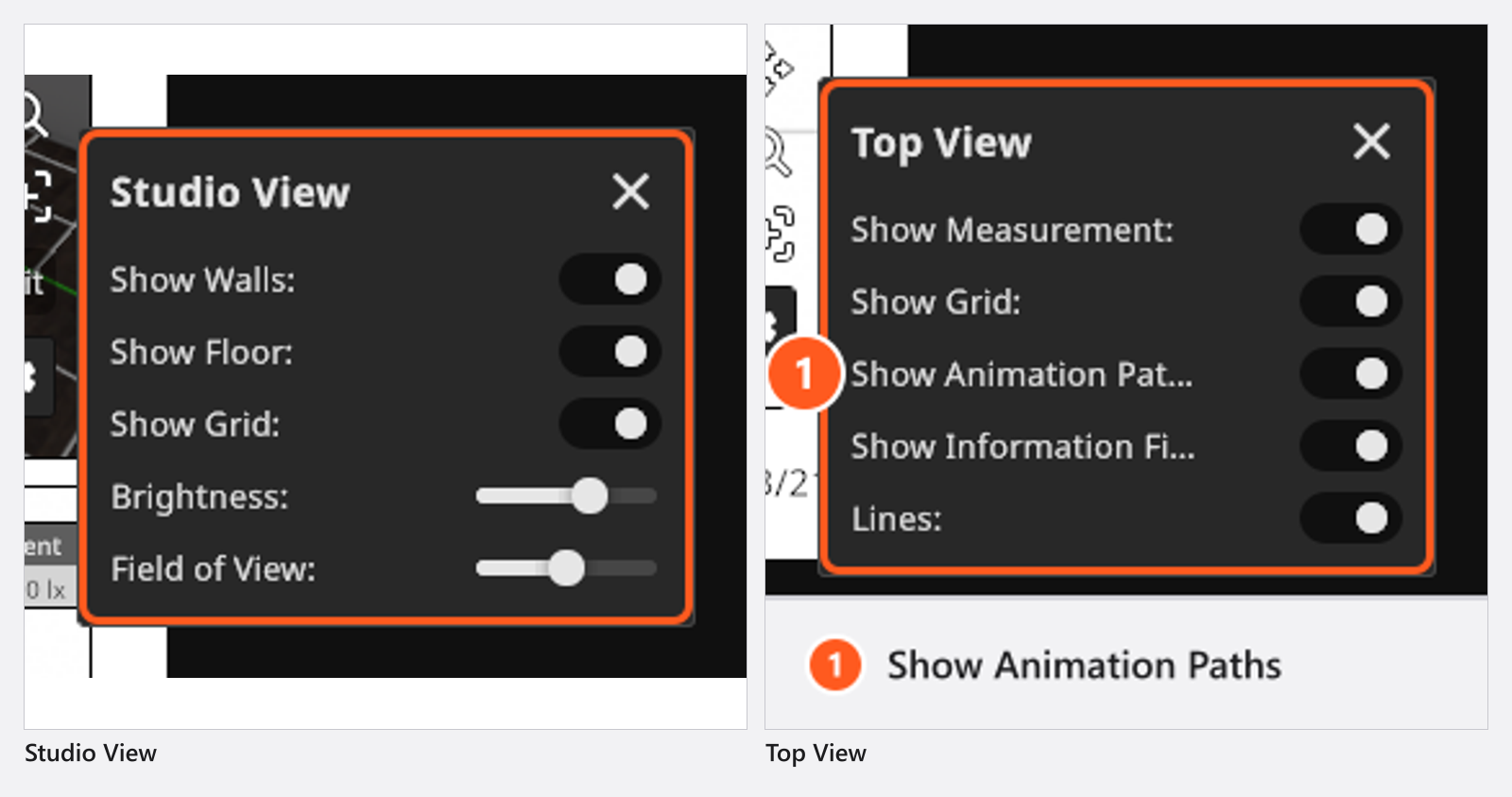
Studioansicht – die 3D-Ansicht des Sets:
| Option | Bereich | Standard |
|---|---|---|
| Gitter anzeigen | an / aus | an |
| Helligkeit | 0 bis 1 |
0.65 |
| Bildwinkel | 20° bis 80° |
50° |
Draufsicht – das Diagramm von oben:
| Option | Bereich | Standard |
|---|---|---|
| Bemaßung anzeigen | an / aus | an |
| Gitter anzeigen | an / aus | an |
| Animationspfade anzeigen | an / aus | an |
| Informationsfelder anzeigen | an / aus | an |
| Linien | an / aus | an |
Bemaßung anzeigen tut zweierlei: Es druckt die Bemaßungslinien, und es ist der Schalter, der es überhaupt erlaubt, sie zu zeichnen und zu bearbeiten. Linien zeichnet die dünne Verbindung von einem Infofeld zu dem Objekt, das es beschreibt, und ist deshalb nur zu sehen, solange Informationsfelder anzeigen an ist.
Was ein Infofeld druckt
Jedes Objekt in einer Setansicht trägt ein Infofeld mit den Zahlen, die ein Assistent braucht. Die Felder ordnest du auf der Seite an, wie in Die Seiten eines Set-Plans aufbauen beschrieben.
| Objekt | Was sein Feld druckt |
|---|---|
| Licht | Name, Lichtformer-Variante, Lichtquelle und Leistung, Farbe der Farbfolie, Höhe, Neigung, Rollen; ein Speedlight ergänzt Kopfneigung und Zoom |
| Kamera | Name, Sensor, Seitenverhältnis, Weißabgleich, Objektiv und Brennweite, Anamorphot-Faktor, Belichtung, ISO, Blende, ND-Filter, Höhe, Neigung, Rollen |
| Reflektor | Name, Größe, Höhe, Neigung, Rollen |
| Diffusor | Name, Lichtreduzierung, Farbe, Höhe, Neigung, Rollen |
| Umgebung | die Sonnenbeleuchtungsstärke des Sets in lx |
Seitengrößen
| Seite | Größe | Bereich |
|---|---|---|
| PDF-Seiten | A4, 595 × 842 pt, im Querformat, wo das Layout horizontal ist |
fest |
| JPG-Aufnahmeseite | Hochformat 1000 × 1600 px, Querformat 1600 × 1000 px |
100 bis 4096 px je Kante |
| JPG-Storyboard-Seite | 1684 × 1190 px |
842 × 595 px bis 6736 × 4760 px |
Die beiden Storyboard-Felder sind ein Skalierungsfaktor auf A4 quer, die Seite behält also immer ihre Proportionen: Tippst du eine Breite ein, ändert sich die Höhe mit.
| Seiteneinstellung | Wo | Bereich | Standard |
|---|---|---|---|
| Textgröße | JPG-Aufnahmeseite | 100 bis 800 % |
200 % |
| Informationsfelder Größe | PDF-Aufnahmeseite | 50 bis 200 % |
100 % |
| Bereichstrennlinie | Seiten mit zwei oder drei Bereichen | ein Zehntel bis neun Zehntel der Fläche, die sie teilt | die Hälfte; die zweite Trennlinie einer Dreiteilung liegt bei etwa einem Drittel ihrer Fläche, bei der Dreiteilung im Querformat bei etwa zwei Dritteln |
Was der Export schreibt
| Plantyp | Ergebnis |
|---|---|
| Ein Dokument. Du wählst Dateinamen und Ordner; die fertige Datei öffnet sich in deinem Standard-PDF-Betrachter. | |
| JPG | Eine Datei pro Seite, benannt <page number>_<page name>.jpg – 1_Storyboard.jpg, dann eine Datei pro Aufnahme, benannt nach der Aufnahme –, geschrieben in der höchsten JPG-Qualität in den Ordner, den du wählst und der sich öffnet, wenn der Export fertig ist. |
Ein Bereich ohne gerendertes Bild wird mit der niedrig aufgelösten Vorschau der Aufnahme exportiert.
Sprache und Schriften
Ein Plan wird in der Oberflächensprache des Programms geschrieben; es gibt keinen Sprachschalter pro Export. Japanischer, koreanischer und chinesischer Text wird für jede Zeile mit einer passenden Schrift eingebettet, ein Plan mit gemischten Schriftsystemen druckt also korrekt. Ändere die Oberflächensprache vor dem Export, wenn der Plan für ein Team gedacht ist, das eine andere Sprache liest.
Wenn der Export fehlschlägt
| Meldung | Was sie bedeutet |
|---|---|
| Export fehlgeschlagen · „Die Datei wird bereits durch einen anderen Prozess verwendet.“ | Die Zieldatei ist anderswo geöffnet, meist in einem PDF-Betrachter. Erneut versuchen wiederholt das Schreiben, Abbrechen beendet den Export. |
| Export fehlgeschlagen · „Auf Datei konnte nicht zugegriffen werden.“ | Der Pfad ließ sich nicht beschreiben: ein fehlendes Laufwerk, ein Ordner ohne Schreibrecht. Dieselben zwei Schaltflächen. |
| Export fehlgeschlagen · „Der Export des PDFs ist fehlgeschlagen. Wenn das Problem weiterhin besteht, melde bitte einen Fehler.“ | Das Dokument selbst ließ sich nicht aufbauen. |
| Export fehlgeschlagen · „Der Export der Bilder ist fehlgeschlagen. Wenn das Problem weiterhin besteht, melde bitte einen Fehler.“ | Dasselbe für einen JPG-Plan. |
Setliste oder Equipment-Liste?
Zwei Listenseiten mit ähnlichen Namen, die unterschiedliche Aufgaben haben:
- Die Seite Setliste gehört zu einer Aufnahme und folgt den Seiten dieser Aufnahme. Sie druckt die Kamerazeile – Sensor, Seitenverhältnis, Objektiv und Brennweite, Blende, ND-Filter, ISO, Belichtung, Weißabgleich, Höhe – und eine Zeile pro Licht mit Leistung, Lichtformer, Farbe, Farbfolie, Höhe, Neigung und Richtung, dazu Tabellen für Equipment und auf Wunsch für Requisiten.
- Die Equipment-Liste deckt den ganzen Plan ab und beantwortet eine andere Frage: Was muss ins Auto.