
 Deutsch
 English
 日本語
日本語 简体中文
简体中文 Français
Mit dem Add-on 3D Import öffnest du das Programm für Modelle, die wir nicht gebaut haben: ein Möbelstück von einem 3D-Marktplatz, das Produkt, das du ausleuchten sollst, ein Set-Element, das du selbst modelliert hast. Ein importiertes Modell verhält sich wie jedes andere Objekt im Studio – es nimmt Licht an, wirft Schatten und lässt sich verschieben, skalieren und spiegeln – und es bleibt für alle künftigen Projekte in deiner Bibliothek.
Gilt für BASIC, STUDIO, CINEMA · Du brauchst: das Add-on 3D Import (in der CINEMA-Testversion enthalten) und ein geöffnetes Projekt im Tab SETUP.
Dieser 84 Sekunden lange Clip zeigt den ganzen Weg einmal, vom heruntergeladenen Paket bis zum Objekt im Studio.
Der Clip nennt OBJ und FBX; die Auswahl nimmt neun Modellformate – die Liste steht weiter unten.
Dieses Kapitel der Reihe nach lesen
- 3D-Import: Was das Add-on einliest – dieser Artikel
- Ein 3D-Objekt importieren
- Shader und Texturen eines importierten Objekts
- Importierte Materialien: alle Einstellungen
- Ein importiertes Objekt in Pose bringen und animieren
- Deine 3D-Objekte teilen, aktualisieren und sichern
Ein durchgängiges Beispiel vom Download bis zur platzierten Location findest du unter Eine eigene 3D-Location oder Requisite importieren; wenn ein Import schiefgeht, hilft 3D-Import-Probleme weiter.
Wo der Import liegt
Alles beginnt in der Bibliothek: Tab ASSETS → Gruppe 3D-Objekte. Diese Gruppe ist das Regal für alles, was du importiert hast, und ihre erste Kachel, 3D-Objekt importieren, startet einen neuen Import.
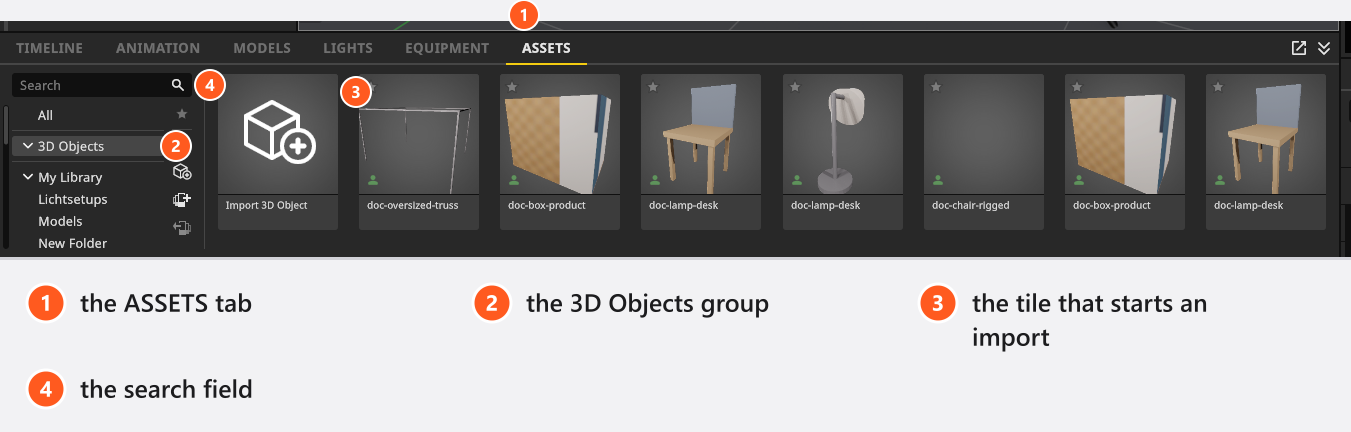
Solange die Gruppe gewählt ist, stehen links in der schmalen Spalte vier Schaltflächen:
| Schaltfläche | Was sie tut |
|---|---|
| Neuen Ordner hinzufügen | Fügt der Gruppe einen Ordner hinzu. Er gehört zur Bibliothek, nicht zum Importer – siehe Deine 3D-Objekte teilen, aktualisieren und sichern. |
| 3D-Objekt importieren | Fragt nach einer Modelldatei und öffnet den 3D-Importer. |
| 3D-Objekte importieren | Nimmt ein .myassets-Archiv oder eine einzelne Modelldatei. |
| Selektierte 3D-Objekte exportieren | Schreibt die Objekte, die du in der Gruppe selektiert hast, in ein Archiv. Nur aktiv, solange etwas selektiert ist. |
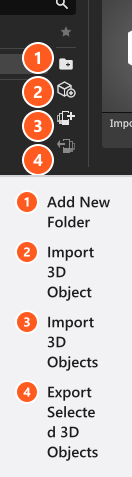
Zwei weitere Stellen erledigen dasselbe: Datei → Meine 3D-Objekte importieren und Meine 3D-Objekte exportieren für die ganze Sammlung sowie App Manager → 3D-Objekte, um die Sammlung in Ordner zu sortieren.
Was die Dateiauswahl akzeptiert
| Was du wählst | Dateitypen |
|---|---|
| Ein Modell | .fbx, .obj, .dae, .3ds, .lwo, .ply, .stl, .gltf, .glb |
| Ein Archiv mit Objekten, die du schon importiert hast | .myassets |
| Eine Textur, im Importer | .jpg, .jpeg, .png, .tga, .tif, .tiff |
Das ist die Liste der Endungen, die die Auswahl anbietet. Sie sagt nichts darüber, was eine bestimmte Datei enthält: Geometrie, Materialien, Texturen, ein Skelett und Animationsclips hängen von der Datei und vom Programm ab, das sie geschrieben hat. Zwei .fbx-Dateien von zwei Marktplätzen können sehr unterschiedlich ankommen. Schau in die Liste Materialien und die Gruppe Animation im Importer, um zu sehen, was wirklich angekommen ist. Die vollständige Liste der Dateitypen, die das Programm liest und schreibt, steht unter Unterstützte Dateiformate.
Texturen nimmt das Programm bis zu 8192 px an einer Kante an und speichert sie dann in einer Größe, die vom Slot abhängt – Shader und Texturen eines importierten Objekts nennt die Zahlen und erklärt, warum dir eine 8k-Map Speicher kostet, ohne etwas zu bringen.
So wird aus einer Datei ein Bibliotheksobjekt
- Klicke auf die Kachel oder die Schaltfläche 3D-Objekt importieren und wähle deine Datei. → Das Modell wird umgewandelt und der 3D-Importer öffnet sich. Bei einer großen Datei dauert das einen Moment.
- Arbeite die linke Spalte von oben nach unten ab: Name, Größe, Ausrichtung, Position, dann die Materialien. → Ein 3D-Objekt importieren führt dich Schritt für Schritt hindurch.
- Wähle unter In Ordner speichern einen Ordner und klicke auf Übernehmen. → Das Objekt erscheint in der Gruppe 3D-Objekte.
- Ziehe es aus der Gruppe ins Studio. → Es steht auf dem Boden und lässt sich wie jedes andere Objekt verschieben, skalieren und ausleuchten.
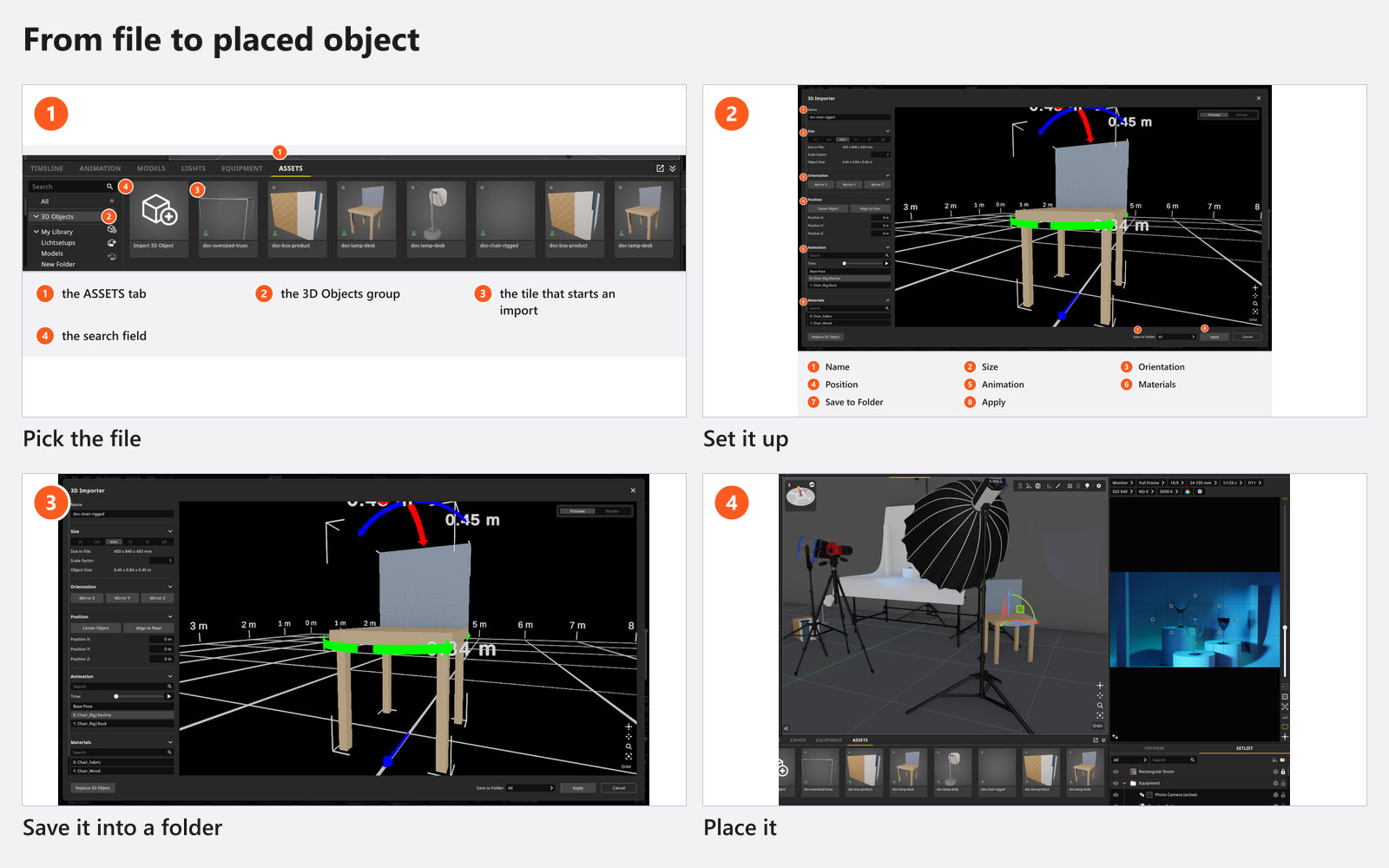
Einiges davon geschieht automatisch. Der Importer schätzt aus der Gesamtgröße des Modells eine metrische Einheit, holt einen unsinnigen Maßstab in einen plausiblen Bereich zurück, zentriert das Modell über dem Kreuz seines Rasters und stellt es auf den Boden. Außerdem sucht er die Texturen, die ein Material verlangt: neben der Modelldatei, in jedem Ordner daneben, eine Ebene höher und – bei einem Ordner namens textures, texture oder tex – auch in dessen Unterordnern. Was er schätzt, ist ein Ausgangspunkt und kein Ergebnis: Prüfe die Objektgröße an einem Maß, das du kennst, und sieh dir jedes Material an.
So schaltest du das Add-on frei
Unter Hilfe → Lizenzverwaltung siehst du, was deine Lizenz enthält. Hat der Eintrag 3D Importer im Bereich Add-Ons ein Häkchen, bist du bereit; ohne Häkchen bietet der Eintrag Dieses Add-On erhalten an und führt dich in den Shop. Hast du das Add-on gekauft, während das Programm lief, klicke auf Lizenz updaten – die Lizenz wird dann erneut von unserem Server gelesen, der Computer muss also online sein.
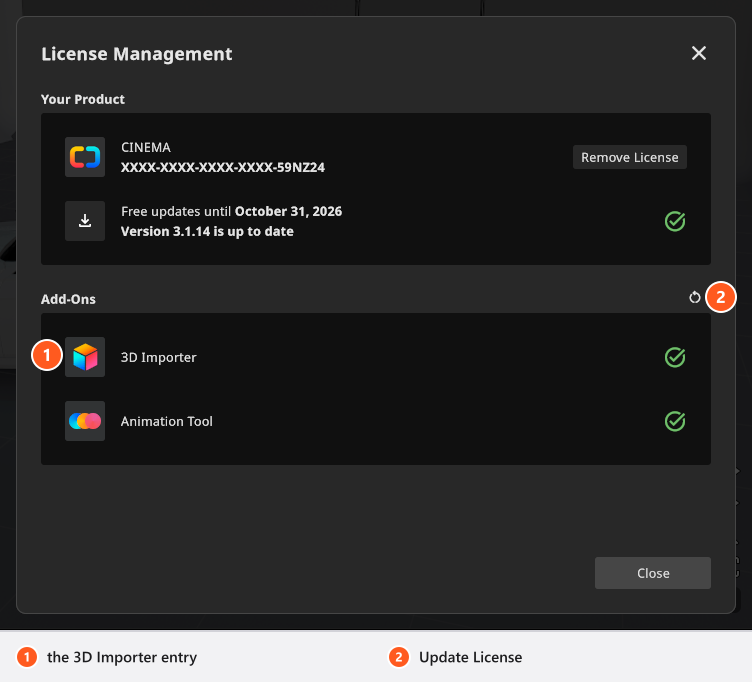
Ohne das Add-on ist von alldem nichts zu sehen: keine Gruppe 3D-Objekte in der Bibliothek, keine Import-Einträge im Menü Datei, keine Seite 3D-Objekte im App Manager.
Tipps und Grenzen
- Eine Projektdatei enthält deine Modelle nicht. Sie verweist auf sie und speichert, was du an dieser einen Kopie geändert hast: Größe, Spiegelung, Pose sowie Farbe und Glanz jedes Materials. Wird das Projekt auf einem Computer geöffnet, der das Objekt nicht hat, zeigt es an dessen Stelle einen Warnmarker – gib die Objekte also zusammen mit dem Projekt weiter.
- Nicht jedes Marktplatz-Modell ist sauber gebaut. Maßstab, Ausrichtung, umgedrehte Normalen und fehlende Texturkoordinaten lassen sich vor dem Import in einem Modellierprogramm viel billiger reparieren als danach.
- Ein schweres Modell bremst die Studioansicht und das Rendering des ganzen Sets, nicht nur seine eigene Ecke. Gibt es ein Modell in mehreren Auflösungen, nimm die leichtere.
- Die Auswahl listet die obigen Endungen und nichts anderes. Erscheint dein Modell darin nicht, steht seine Endung nicht auf der Liste.
- Die alten Einschränkungen aus Version 2.5 gibt es nicht mehr. Glas ist jetzt ein eigener Shader mit Brechungen und Absorption, und jeder andere Shader hat eine Metall-Map und einen Wert für Metallisch.
- Der Importer ist eine Einbahnstraße. Es gibt keinen Export nach
.obj,.fbxoder.gltf;.myassetsist das eigene Bibliotheksarchiv des Programms.
Fehlerbehebung
- Das Objekt kommt viel zu groß an, hat keine Textur oder meine Bibliothek wirkt leer. → 3D-Import-Probleme
Siehe auch
- Ein 3D-Objekt importieren
- Shader und Texturen eines importierten Objekts
- Deine 3D-Objekte teilen, aktualisieren und sichern
- Requisiten, Grundformen und Spiegel
- Unterstützte Dateiformate
- BASIC, STUDIO und CINEMA im Vergleich
- Eine eigene 3D-Location oder Requisite importieren
Nächster Schritt
Importiere dein erstes Objekt Schritt für Schritt in Ein 3D-Objekt importieren.