
 Deutsch
 English
 日本語
日本語 简体中文
简体中文 Français
Fast alles, was du einmal einrichtest und dann vergisst, liegt in einem einzigen Fenster, dem App Manager. Vier seiner Seiten sind die Einstellungen: die Oberfläche, zwei Arbeitsvorgaben, die Tastatur und der Ordner, aus dem deine eigenen 3D-Objekte kommen. Diese Seite listet auf, was wo liegt, womit es startet und wie weit es reicht.
Gilt für BASIC, STUDIO, CINEMA · Der Bibliothekspfad wirkt nur mit dem Add-on 3D Import.
Alles auf diesen Seiten wird auf diesem Computer gespeichert, nicht in der Projektdatei und nicht bei deiner Lizenz. Deshalb gibt es Datei → Benutzereinstellungen exportieren – siehe „Wo die Einstellungen liegen“ unten.
Wo du sie findest
Zwei Wege öffnen dasselbe Fenster auf derselben Seite: Einstellungen → Einstellungen… in der Menüleiste und die Schaltfläche App Manager daneben. Das Fenster trägt den Titel App Manager – es ist dasselbe Fenster, kein zweites. Einstellungen → Shortcuts… öffnet es stattdessen auf der Shortcut-Seite.
Oben stehen vier Tabs, in dieser Reihenfolge:
| Tab | Was er enthält |
|---|---|
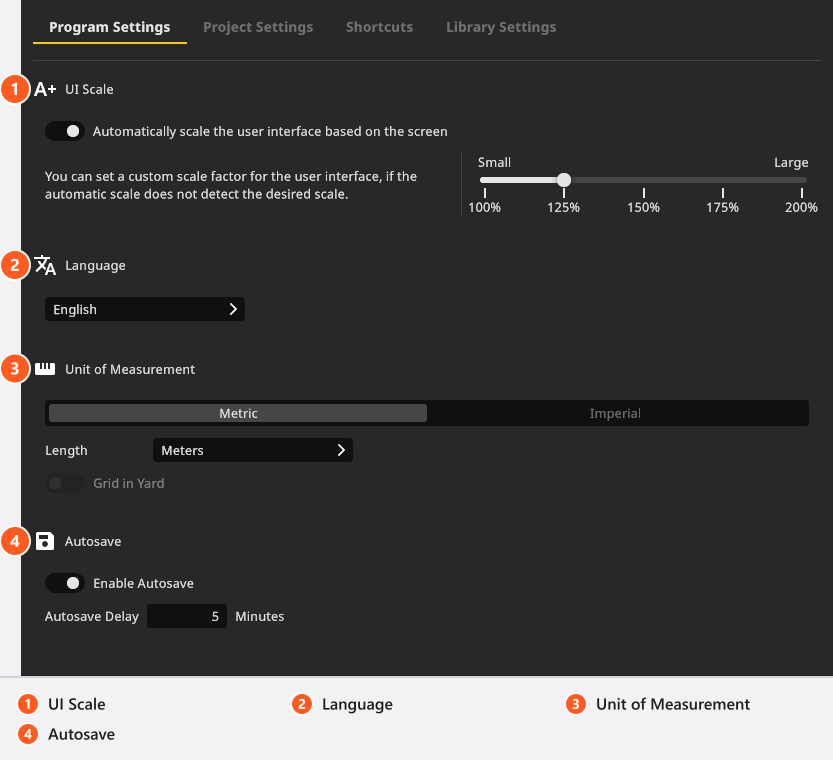
| Programmeinstellungen | Skalierung der Oberfläche, Sprache, Einheiten, Autosave |
| Projekteinstellungen | Zwei Arbeitsvorgaben – trotz des Namens pro Computer gespeichert |
| Shortcuts | Der Tasteneditor, neu in 3.1.14 |
| Bibliothekseinstellungen | Der Ordner für deine eigenen importierten 3D-Objekte |
Das Tutorial App Manager beginnt auf dieser Seite: etwa 35 Sekunden zu Skalierung der Oberfläche, Sprache, Einheiten und Autosave.
Programmeinstellungen
UI Skalierung – vergrößert die gesamte Oberfläche. Größe der Benutzeroberfläche automatisch an den Bildschirm anpassen ist standardmäßig eingeschaltet und folgt deinem Bildschirm. Schaltest du es aus, übernimmt der Slider darunter: Er reicht von Klein bis Groß in fünf Stufen – 100 %, 125 %, 150 %, 175 % und 200 %.
Sprache – neun Sprachen der Oberfläche: Deutsch, English, Español, Français, Italiano, 日本語, 한국어, Português (BR), 中文(简体). Die Änderung gilt sofort, und dieselbe Liste steht oben im Menü Einstellungen, sodass du wechseln kannst, ohne dieses Fenster zu öffnen.
Maßeinheit – Metrisch oder Imperial, dazu die Einheit für Längen: Meter oder Zentimeter bei metrisch, Fuß oder Zoll bei imperial. Gitter in Yard stellt das Bodengitter auf Yards um und lässt sich nur einstellen, solange Imperial aktiv ist.
Autosave – Autosave aktivieren ist standardmäßig eingeschaltet. Autosave Verzögerung akzeptiert 1 bis 60 Minuten; der Standard ist 5, gezählt ab der ersten ungespeicherten Änderung und nicht als fester Uhrtakt. Die Dateien liegen nicht neben deinem Projekt, sondern im eigenen Datenordner des Programms auf diesem Computer, erreichbar über Hilfe → Autosave Ordner anzeigen. Was du mit einer solchen Datei tust, steht in Ein Projekt nach einem Absturz wiederherstellen.
Projekteinstellungen
Zwei Arbeitsvorgaben, gruppiert als Bearbeiten und Timeline:
- Neue Objekte an Ansicht ausrichten – geeignete Bibliotheksobjekte werden beim Ablegen zur aktuellen Studioansicht gedreht, statt ihre gespeicherte Ausrichtung zu behalten. Standardmäßig aus.
- Neueste Aufnahme vorn anzeigen – die Reihenfolge der TIMELINE: neueste Aufnahme zuerst (der Standard) oder älteste zuerst. Siehe Die Setliste und die Timeline.
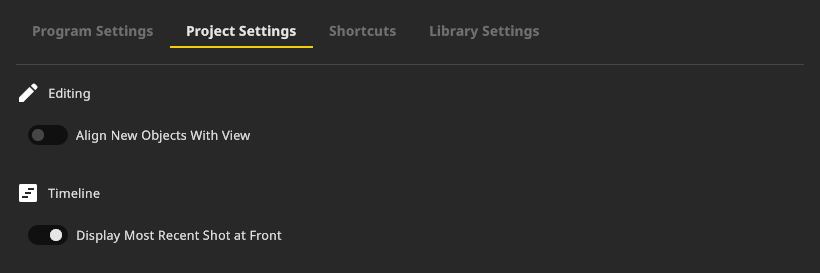
Trotz des Tab-Namens sind beide Vorgaben Einstellungen dieses Computers – sie wandern nicht in der .set-Datei mit.
Shortcuts
Der dritte Tab ist der Tasteneditor: eine Zeile pro Aktion, ein Suchfeld, das eine Zeile auch über ihre Tastenkombination findet, Zurücksetzen pro Zeile und ein Alle Standardwerte wiederherstellen für alles. Die Vorgehensweise, die Konfliktmeldungen und die Zeilen, die sich nicht ändern lassen, stehen in Einen Shortcut ändern; die vollständige Tastenliste steht in Shortcuts im Überblick.
Bibliothekseinstellungen
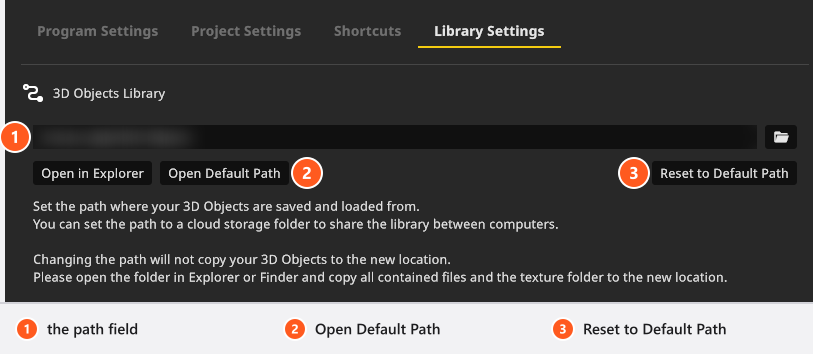
3D-Objektbibliothek legt den Ordner fest, aus dem deine eigenen importierten 3D-Objekte gelesen und in den sie geschrieben werden. Das wirkt nur mit dem Add-on 3D Import.
Vier Dinge solltest du wissen, bevor du ihn änderst:
- Das Feld selbst ist schreibgeschützt. Wähle einen Ordner über die Schaltfläche zum Durchsuchen daneben.
- Die Änderung wird übernommen, wenn du die Seite verlässt, und die Bibliothek wird dann neu gelesen.
- Ein neuer Pfad verschiebt keine Dateien. Kopiere den Inhalt des alten Ordners selbst hinüber – die Seite weist ebenfalls darauf hin –, sonst wirkt die Bibliothek danach leer.
- Lässt du das Feld leer, gilt der eingebaute Standardpfad. In Explorer öffnen (In Finder öffnen unter macOS) öffnet den verwendeten Ordner, Standardpfad öffnen den eingebauten und Auf Standardpfad zurücksetzen kehrt zu ihm zurück.
Ein Ordner, der zwischen Computern synchronisiert wird, kann auf beiden dieselben Dateien bereitstellen. Richte beide Rechner darauf ein, sobald die Dateien an Ort und Stelle sind – siehe Deine 3D-Objekte teilen, aktualisieren und sichern.
Eine Einstellung im App Manager, die nur CINEMA hat
Auf der Seite Dauerlichter des App Managers trägt jedes Modell eine Standard Dimmer Kurve – Exponentiell oder Linear –, die festlegt, wie sich sein Dimmer verhält, wenn du eines ablegst. Ein Dauerlicht-Modell anzulegen oder zu bearbeiten braucht CINEMA (CINEMA). Der Schalter pro Licht steht in Lichteinstellungen.
Der Rest des App Managers
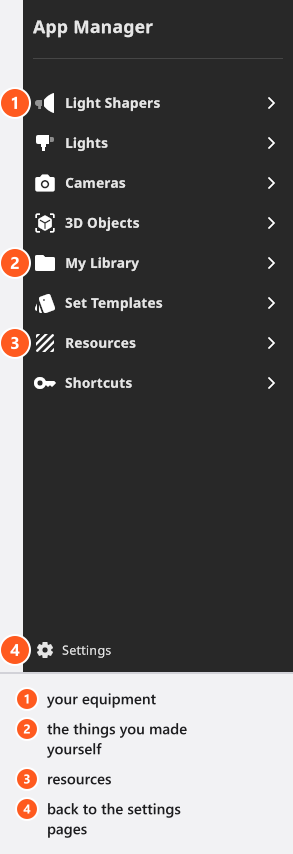
Die Kategorienliste links gehört nicht zu den Einstellungen: Sie verwaltet deine Ausrüstung und deine Ressourcenbibliotheken, von Lichtformern bis zu HDRIs und Logos. Die Ausrüstung auszublenden, die du nicht besitzt, ist der schnellste Weg, eine lange Bibliotheksliste zu kürzen. Die ganze Tour steht in Ressourcen im App Manager verwalten.
Bedienelemente, die woanders liegen
- Renderqualität, Vorschauqualität, Denoiser und Auflösung gehören zum Tab RENDER und zur Kameravorschau, nicht hierher – siehe Qualität und Denoiser-Einstellungen und Renderauflösung.
- Das Arbeitslicht und die Qualität der Studioansicht liegen hinter dem Zahnrad in der Werkzeugleiste des Studios, siehe Die Benutzeroberfläche.
- Hilfslinien, die Fokushilfe, das Histogramm, das Bodengitter und die Transformationsgriffe schaltest du in der Oberfläche selbst um, und sie bleiben zwischen den Sitzungen erhalten, siehe Shortcuts im Überblick.
- Fehlerberichte automatisch zu senden ist ein Schalter im Menü Hilfe – bei einer frischen Installation aus, siehe Etwas sieht falsch aus: hier anfangen.
Wo die Einstellungen liegen
Alles oben Genannte wird auf diesem Computer gespeichert. Um es mitzunehmen, verwende Datei → Benutzereinstellungen exportieren und Datei → Benutzereinstellungen importieren; das Archiv ist eine einzige .xdat-Datei. Sie enthält drei Dinge: deine Einstellungen, deine Ressourcen und deine Voreinstellungen – und deine eigenen 3D-Objekte zählen als Ressourcen, solange sie im Standardordner liegen. Zwei Dinge bleiben außen vor: deine Setvorlagen und ein 3D-Objekte-Ordner, den du an einen anderen Ort gelegt hast. Sichere diese getrennt. Siehe Unterstützte Dateiformate.
Fehlerbehebung
- Meine 3D-Objekte sind nach dem Ändern des Bibliothekspfads weg. Die Dateien wurden nicht kopiert. Stelle den Pfad zurück, kopiere den Ordnerinhalt an den neuen Ort und setze den Pfad dann erneut – siehe 3D-Import-Probleme.
- Die Oberfläche ist auf einem hochauflösenden Bildschirm zu klein oder zu groß. Schalte die automatische Skalierung aus und stelle die Skalierung von Hand ein, siehe „Programmeinstellungen“ oben.