
 Deutsch
 English
 日本語
日本語 简体中文
简体中文 Français
Fotografierst du dasselbe Motiv ein zweites Mal, willst du es genau so zurückhaben, wie es war. Dafür lassen sich drei verschiedene Dinge speichern, und sie liegen an drei verschiedenen Orten: eine Pose, ein Gesichtsausdruck und das ganze Model mit Styling und Garderobe. Alle drei liegen in deinen Benutzerdaten, nicht im Projekt, und stehen deshalb in jedem Projekt auf diesem Computer zur Verfügung.
Gilt für BASIC, STUDIO, CINEMA · Du brauchst: ein Projekt, das im Tab SETUP geöffnet ist, und ein selektiertes Model.
Wo du es findest
Deine eigenen Posengruppen liegen unter den eingebauten im Modus Pose des Model-Inspektors, deine eigenen Ausdrucksgruppen unter den eingebauten im Modus Gesichtsausdruck. Beide funktionieren gleich. Ganze Models kommen in Meine Bibliothek im Tab ASSETS, und die Schaltfläche dafür liegt am unteren Rand des Inspektors.
Was jedes speichert
Die drei Dinge, die du speichern kannst, überschneiden sich nicht, weshalb eine gespeicherte Pose nie die Garderobe mitbringt. Die Aufnahme behält alles:
| Posengruppe | Ausdrucksgruppe | Eintrag in Meine Bibliothek | Die Aufnahme | |
|---|---|---|---|---|
| Die Pose (Bones) | ja | nein | ja | ja |
| Der Gesichtsausdruck | nein | ja | ja | ja |
| Wohin Kopf und Augen schauen | nein | nein | ja | ja |
| Haut, Haare, Make-up | nein | nein | ja | ja |
| Garderobe | nein | nein | ja | ja |
| Eine angehängte Requisite | nein | nein | ja | ja |
Eine Pose oder einen Ausdruck speichern
- Bringe das Model in die Pose, oder baue den Ausdruck.
- Suche die Schaltfläche Gruppe erstellen: Im Modus Pose liegt sie unter den Posengruppen und über Hände und Füße, im Modus Gesichtsausdruck ganz unten. Klicke darauf, tippe einen Namen ein und bestätige mit Erstellen. → Eine leere Gruppe mit einer einzelnen Plus-Kachel erscheint.
- Klicke auf die Plus-Kachel. → Die aktuelle Pose oder der aktuelle Ausdruck wird mit einem Vorschaubild gespeichert.
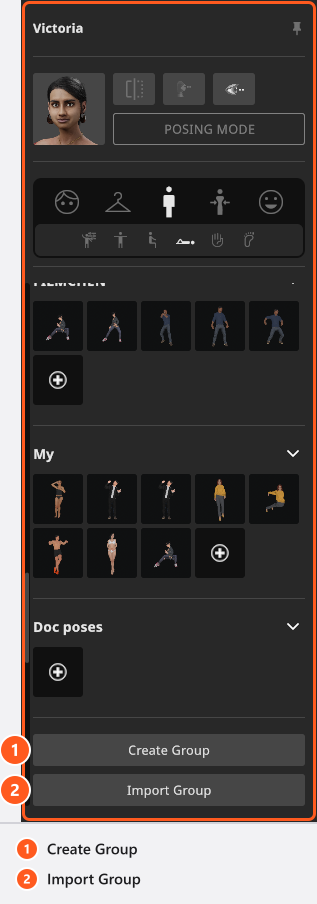
Jede gespeicherte Kachel trägt zwei eigene Schaltflächen: einen Stift, der sie mit dem aktuellen Zustand überschreibt, und einen Papierkorb, der sie löscht. Ziehe eine Kachel, um sie umzusortieren oder in eine andere Gruppe zu verschieben, und klicke mit der rechten Maustaste auf einen Gruppenkopf für Löschen und Exportieren.
Die mitgelieferten Gruppen sind schreibgeschützt. Sie haben überhaupt kein Kontextmenü, du kannst sie also weder exportieren noch löschen – baue eine eigene Gruppe auf und kopiere hinein, was du brauchst.
Eine Gruppe gehört zu einem Model-Typ, nicht zu einem Model-Namen. Eine Gruppe, die auf Victoria erstellt wurde, wird auch bei Mike angeboten, weil beide Erwachsene sind, aber nie bei einem Kind oder einem Tier. Und ein Pose-Vorschaubild zeigt nie den Blick, den du eingestellt hast: Die Augen werden neutralisiert, während das Bild aufgenommen wird.
Eine Gruppe an jemand anderen weitergeben
Exportieren schreibt eine Posengruppe als .poselib-Datei und eine Ausdrucksgruppe als .expressionlib-Datei. Gruppe importieren am unteren Rand desselben Modus liest eine wieder ein.
Zwei Dinge überraschen die Leute:
- Der Name, der nach einem Import erscheint, stammt aus dem Inneren der Datei, nicht aus dem Dateinamen. Benenne die Datei, wie du willst – die Gruppe behält den Namen, mit dem sie erstellt wurde.
- Jeder Import erstellt eine neue Gruppe. Importierst du dieselbe Datei zweimal, hast du die Gruppe zweimal, weil die Kopien absichtlich neue Identitäten bekommen.
Ein Import gelingt nur, wenn die Datei zu dem passt, was der Inspektor verlangt: Eine Posengruppe für Erwachsene kommt nicht in die Liste eines Kindes, und eine Posengruppe kommt nicht in die Ausdrucksliste. Passt der Typ nicht, meldet das Programm den Import als fehlgeschlagen, und es wird nichts hinzugefügt.
Das ganze Model speichern
In meine Bibliothek speichern am unteren Rand des Inspektors speichert das Model genau so, wie es dasteht – Styling, Garderobe, Körperform und Pose. Benenne den Eintrag, wähle den Ordner, in den er kommt, und speichere. Derselbe Dialog öffnet sich, wenn du das Model aus der Setliste in Meine Bibliothek ziehst.
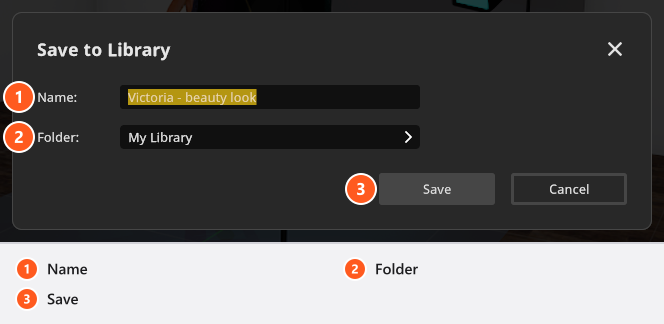
Speicherst du dasselbe Model zweimal in verschiedenen Posen, bekommst du zwei Einträge – der billigste Weg, eine kleine Besetzung deiner Stammmotive zu führen. Weil der Eintrag die ganze Gruppe erfasst, reist eine an die Hand angehängte Requisite mit. Ordner verwaltest du im App Manager unter Meine Bibliothek – siehe Eigene Rigs in Meine Bibliothek speichern.
Ab 06:50 speichert das App-Manager-Video ein gestyltes Model in Meine Bibliothek, samt Pose, und legt dann eine zweite Pose desselben Models als zweiten Eintrag ab.
Eine Pose aus einem Community-Setup holen
Heruntergeladene Setups sind eine Quelle für Posen, die abwechslungsreicher sind als die mitgelieferten. Der Weg führt durch drei Tabs, und das Video geht ihn ab 08:50 von Anfang bis Ende.
Öffne den Tab COMMUNITY, suche einen Beitrag, dessen Pose du willst, und lade das Setup herunter. Doppelklicke zurück im Tab SETUP auf die heruntergeladene Aufnahme in der TIMELINE, um sie zu laden, selektiere ihr Model, öffne den Modus Pose, klicke auf Gruppe erstellen und dann auf die Plus-Kachel. Die Pose gehört jetzt dir und lässt sich auf ein Model in jeder anderen Aufnahme oder jedem anderen Projekt anwenden – siehe Ein Setup herunterladen.
Alles auf einen anderen Computer mitnehmen
Gruppen und Bibliothekseinträge liegen in deinen Benutzerdaten und sind deshalb nicht in der .set-Datei. Um sie mitzunehmen, nutze Benutzereinstellungen exportieren und Benutzereinstellungen importieren – eine .xdat-Datei enthält deine Einstellungen, deine eigenen Ressourcen und jede Voreinstellungsgruppe. Der Import überschreibt die Benutzerdaten auf dem Zielcomputer; mache ihn also auf einer frischen Installation oder erstelle vorher eine Kopie. Details stehen in Deine Arbeit speichern.
Tipps und Grenzen
- Alles auf dieser Seite funktioniert in jeder Edition, ohne Add-on.
- Eine Posengruppe speichert Posen eines Model-Typs. Eine Pose für Erwachsene lässt sich nicht in eine Kinderpose umwandeln.
- Styling, Garderobe und Blick werden nicht in einer Pose gespeichert: Für einen vollständigen Look nutze In meine Bibliothek speichern.
- Ausdrucksgruppen, die du selbst erstellst, sind Benutzerdaten und folgen dir daher in jedes Projekt – anders als der Ausdruck auf einem Model, der zu diesem Model in dieser Aufnahme gehört.
Fehlerbehebung
- Der Import ist fehlgeschlagen. Die Datei ist eine Gruppe für einen anderen Model-Typ oder für eine andere Art von Gruppe.
- Ich habe dieselbe Gruppe doppelt. Jeder Import erstellt eine neue Gruppe; lösche die Kopie, die du nicht willst.
- Die Posenkachel zeigt nicht die Augen, die ich eingestellt habe. Vorschaubilder werden mit neutralen Augen aufgenommen.