
 Deutsch
 English
 日本語
日本語 简体中文
简体中文 Français
Ein bewegtes Bild verkauft ein Set auf eine Weise, wie es ein Standbild nicht kann: eine langsame Heranfahrt an ein Gesicht, eine Dolly-Fahrt an einem Auto vorbei, ein Schärfenzug vom Vordergrund auf die Augen. Die Arbeit ist kurz – zwei Keyframes tragen eine Fahrt –, und die Reihenfolge zählt mehr als die Zahl der Bedienelemente. Diese Seite führt eine Heranfahrt auf Schienen von einer ausgeleuchteten Aufnahme bis zum MP4.
Gilt für STUDIO, CINEMA · Braucht das Add-on Animation Tool (in der CINEMA-Testversion enthalten) · Der Button Film und die Mounts auf Rädern brauchen STUDIO oder CINEMA – in BASIC animiert das Add-on weiterhin eine Fotokamera auf einer Schiene · Du brauchst: ein gespeichertes Projekt mit einer ausgeleuchteten Aufnahme und den geöffneten Tab ANIMATION im Bereich Bibliothek.
Was du am Ende hast
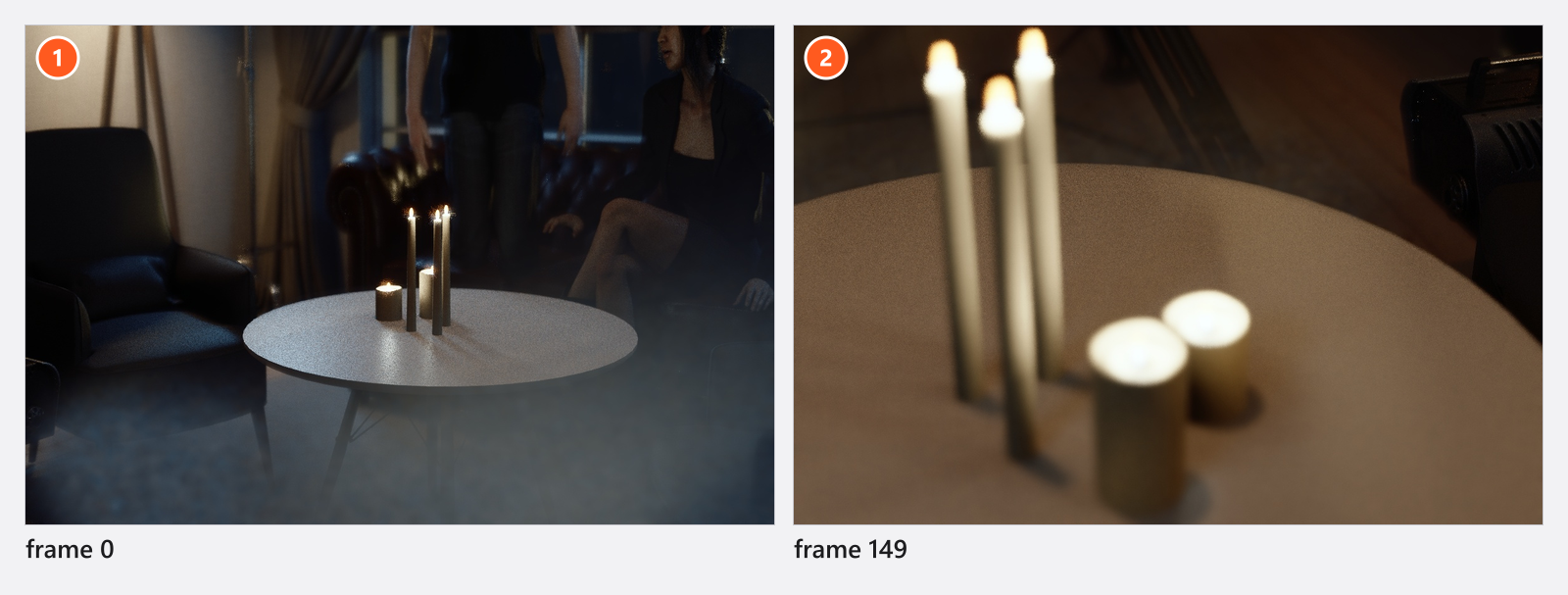
Eine fünf Sekunden lange Fahrt, die weit beginnt und auf dem Bild endet, das du gestaltet hast, an beiden Enden mit Easing, mit mitlaufendem Fokus – gerendert als eine Videodatei.
Der Weg
- Beginne mit einem fertigen Bild und speichere es. Leuchte die Aufnahme so aus, dass das Ende der Fahrt das Bild ist, das du willst, und mache dann einen Snapshot: Eine Animation lebt in einer Aufnahme, und der Render-Button bleibt inaktiv, solange keine Aufnahme geladen ist. Siehe Aufnahmen erstellen und verwalten.
- Stelle die Kamera auf Film um. Wähle in der Gruppe Einstellungen der Kamera Film – in BASIC ist der Button inaktiv, überspringe diese Station dann und setze stattdessen Keys an der Fotokamera. In Film wird die Blende in T-Blendenwerten angezeigt, eine Framerate erscheint, und du stellst die Belichtung mit einem Shutterwinkel ein.
180.0°ist der Alltagslook;172.8°ist der flimmerfreie Winkel für24 fpsunter 50-Hz-Licht. Siehe Filmkamera. - Setze die Kamera auf den Mount, den die Fahrt braucht, und baue die Schiene. Ein Kran für eine Auffahrt, ein Mount auf Rädern für eine Fahrt. Ziehe dann Schienen aus dem Tab EQUIPMENT, füge die Segmente hinzu und ziehe die Kamera auf die Schiene – eine einzige Strecke steuert nun die ganze Fahrt. Siehe Kamera-Rigs und Höhe und Eine Dolly-Schiene aufbauen.
- Lege die Länge der Aufnahme fest. Dauer und Framerate unten im Tab ANIMATION bestimmen die Anzahl der Frames:
5s bei30fps sind 150 Frames, und die Datei enthält die Frames0bis149. Diese Framerate gehört zur Animation, nicht zur Belichtungs-Framerate der Kamera. Siehe So funktioniert Animation in einer Aufnahme. - Setze zuerst das Ende der Fahrt. Springe ans Ende der Zeitleiste, gehe einen Frame zurück auf
149, selektiere die Kamera und füge einen Keyframe für die selektierten Objekte ein. → Jede animierbare Kameraeinstellung bekommt eine Spur. Siehe Keyframes setzen und bearbeiten. - Ziehe die Aufnahme am Anfang auseinander. Gehe zu Frame
0, fahre die Kamera zurück, stelle eine weitere Brennweite ein und setze erneut einen Key. → Erst das Weiten des Objektivs macht daraus eine Heranfahrt statt einer einfachen Fahrt. Auf Schienen setzt du stattdessen Schienenposition bei0und am fernen Ende. - Sieh es dir an. Drücke
Strg/Cmd+Leertaste(standardmäßig), und die Studioansicht spielt die Fahrt ab. Es ist das Arbeitsbild: Rauschen, Schärfentiefe und die feinere Ausleuchtung sehen im Rendering anders aus. - Gib ihr Easing. Klicke mit der rechten Maustaste auf den Keyframe, von dem die Bewegung ausgeht – den bei Frame
0– und wähle in der Spalte In-Out eine Easing-Familie, damit die Kamera anfährt und ausläuft, statt abrupt zu stoppen. Siehe Die Bewegung formen (Kurven und Easing). - Ziehe den Fokus. Schalte Manueller Fokus ein, setze Fokusdistanz am Anfang auf den Vordergrund und am Ende auf die Augen des Models. Bei eingeschaltetem Autofokus bewirken Keys in dieser Zeile nichts. Siehe Die Kamera animieren.
- Wähle das Bild, das die Aufnahme zeigt. Setze den Abspielkopf auf den Frame, der die Fahrt repräsentiert, und lege ihn als Vorschau-Frame fest; dieser Frame wird zum Vorschaubild der Kachel und zu dem Bild, das jedes Standbild-Rendering erzeugt. Siehe Im Timeline-Editor arbeiten.
- Übernimm die Fahrt in die Aufnahme und rendere sie dann. Klicke auf Übernehmen an der Kachel, von der du ausgegangen bist – bis dahin behält die Kachel ihren Standbild-Zustand. Rendere dann einen Durchgang
Preview, um das Timing zu beurteilen, und einen DurchgangFinalfür die Lieferung. Siehe Ein Video rendern.
Der Clip baut genau diese Fahrt in einer Minute, einschließlich der Arbeit von hinten nach vorn:
Die Entscheidungen eines Profis
- Immer rückwärts. Gestalte zuerst das letzte Bild. Das Ende einer Fahrt ist die Aufnahme, die du verkaufst; der Anfang muss nur dorthin führen.
- Schienen oder freie Keys. Eine Schiene hält eine lange Fahrt gerade und wiederholbar und macht daraus eine einzige Zahl zum Keyen. Freie Keyframes sind besser für ein kurzes Driften, bei dem der Pfad wichtiger ist als die Geometrie.
- Wie viel Bewegung. Eine Heranfahrt von einem halben Meter wirkt bei einem Gesicht; zwei Meter wirken wie Autowerbung. Entscheide das in der Studioansicht, bevor du irgendetwas keyst.
- Eine Kamera oder ein Schnitt. Die Aktive Kamera gehört zum Set, eine Aufnahme kann also von einer Kamera zur nächsten schneiden – und sie schneidet hart, ohne Überblendung. Schneide in einer Aufnahme nicht zwischen einer Querformat- und einer Hochformatkamera.
- Erst der Durchgang Preview. Das Timing beurteilst du in
Preview, die Qualität inFinal. Ein Video kostet ein Standbild-Rendering pro Frame – miss also die Zeit für ein Standbild und multipliziere.
Stolperfallen
- Solange die Kamera auf einer Schiene fährt, bewirken Keys auf Position nichts. Animiere Schienenposition oder ziehe die Kamera von der Schiene.
- Ein Mount mit eingeschalteter Zielfixierung wird ausgerichtet, nachdem die Spuren gelesen wurden, und überschreibt damit eine gekeyte Kopfdrehung. Keye stattdessen den Zielpunkt oder schalte die Fixierung aus.
- Das Keyen des selektierten Objekts zeichnet alles auf, was die Kamera hat, auch die Belichtung. Keye für eine reine Fahrt nur die einzelnen Zeilen, die du brauchst.
- Blende, ISO, Belichtungszeit und der ND-Filter sind Listen fester Stufen: Setze einen Key pro Stufe und glätte sie nicht.
- Der letzte Frame der Zeitleiste ist nicht in der Datei – eine Aufnahme mit 150 Frames endet bei Frame
149. Setze die Schlusspose dorthin. - Die Bildgröße der Datei bestimmt die Kamera, die im ersten Frame aktiv ist.
- Die Kamerabewegung verwischt nichts: Ein Rendering hat keine Bewegungsunschärfe.
Was du jetzt hast
- Eine Aufnahme in der TIMELINE, die die Animation trägt, mit einem Film-Symbol auf ihrer Kachel.
- Eine Heranfahrt mit Easing und Schärfenzug und einen Vorschau-Frame, der sie repräsentiert.
- Ein MP4 pro Aufnahme, bereit zum Versenden: Ein Shooting übergeben.
Fehlerbehebung
- Nichts bewegt sich, ein Key bewirkt nichts, der Export ist ausgegraut: Animationsprobleme.
- Die Kamera lässt sich nicht auf die Schiene setzen, oder ihre Felder sind ausgegraut: Kameraprobleme.