
 日本語
日本語
 Deutsch
 English
 简体中文
简体中文 Français
動くフレームは、静止画にはできない形でセットを印象づけます。顔へのゆっくりしたプッシュイン、車の脇を通り抜けるドリー、手前から瞳へのピント送りなどです。作業自体は短く、2つのキーフレームで動きが決まります。コントロールの数よりも、順番のほうが重要です。このページでは、ライティング済みのショットからMP4まで、レール上のプッシュインを1本仕上げます。
適用対象 STUDIO、CINEMA · Animation Toolアドオンが必要です(CINEMA体験版に含まれます) · ムービーボタンとホイール付きリグにはSTUDIOまたはCINEMAが必要です。BASICでも、アドオンでトラック上のフォトカメラをアニメーションさせることはできます · 必要なもの:ライティング済みのショットが1つ入った保存済みのプロジェクトと、ライブラリパネルで開いたアニメーションタブ。
最終的に得られるもの
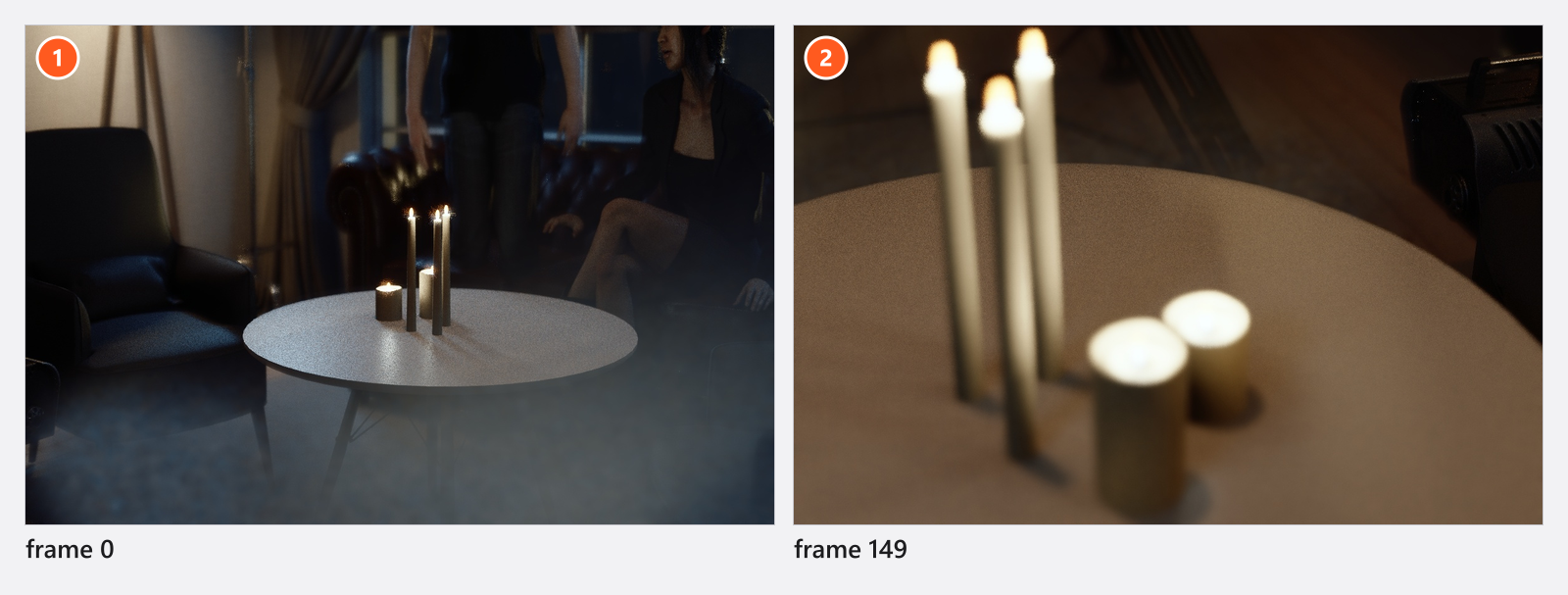
広い画角から始まり、設計したフレームで終わる5秒間の動きです。両端にイージングが付き、ピントも動きに合わせて移動し、1つのビデオファイルとしてレンダリングされます。
全体の流れ
- 完成したフレームから始めて、保存します。 動きの*終点*が狙いのイメージになるようにライティングしてから、スナップショットを撮ります。アニメーションはショットの中に保存されるもので、ショットを読み込んでいない間は、レンダリングボタンが無効のままです。ショットを作成して管理するを参照してください。
- カメラをムービーに切り替えます。 カメラの設定グループでムービーを選びます。BASICではボタンが無効なので、この手順は飛ばして、フォトカメラにキーを設定します。ムービーでは、絞りがT値で表示され、フレームレートが現れ、シャッター角で露出を設定します。
180.0°が標準的なルックで、172.8°は50 Hz照明下の24 fpsでフリッカーが出ない角度です。ムービーカメラを参照してください。 - 動きに必要なリグにカメラを載せ、トラックを組みます。 上昇にはクレーン、走る動きにはホイール付きのリグを使います。次に機材タブからレールをドラッグして出し、セグメントを追加して、カメラをトラックの上にドラッグします。これで、ルート全体を1つの距離で操作できるようになります。カメラリグと高さとドリーレールを組み立てるを参照してください。
- ショットの長さを設定します。 アニメーションタブの下部にある期間とフレームレートで、フレーム数が決まります。
5秒を30fpsにすると150フレームになり、ファイルには0〜149フレーム目が入ります。このフレームレートはアニメーションのもので、カメラの露出のフレームレートではありません。ショットでのアニメーションの仕組みを参照してください。 - 動きの終点から先にキーを設定します。 ルーラーの終端に移動し、
149フレーム目まで1フレーム戻って、カメラを選択し、選択したオブジェクトにキーフレームを挿入します。→ キーを設定できるカメラの設定すべてに、トラックが作られます。キーフレームを設定、編集するを参照してください。 - 始点で画を引きます。
0フレーム目に移動し、カメラを後ろに引いて、より広い焦点距離に設定し、もう一度キーを設定します。→ レンズを広げることで、単なる移動ではなくプッシュインになります。レール上では、代わりに0フレーム目と終点側の端にレール位置のキーを設定します。 - 再生して確認します。
Ctrl/Cmd+スペースを押す(デフォルト)と、スタジオビューで動きが再生されます。これは作業用の映像で、ノイズ、被写界深度、細かなライティングは、レンダリングの見た目とは異なります。 - イージングを付けます。 動きが*出発する*キーフレーム(
0フレーム目のもの)を右クリックし、In-Out列でイージングの種類を選びます。カメラが急に止まらず、ゆっくり動き出してゆっくり落ち着きます。動きを調整する(カーブとイージング)を参照してください。 - ピントを送ります。 マニュアルフォーカスをオンにし、フォーカス距離に、始点では手前の被写体、終点ではモデルの瞳に合わせたキーを設定します。オートフォーカスがオンのときは、この行のキーは何も変えません。カメラをアニメーションさせるを参照してください。
- ショットに表示するフレームを選びます。 再生ヘッドを、動き全体を代表するフレームに合わせ、プレビューフレームとして設定します。このフレームがタイルのサムネイルになり、静止画のレンダリングで出力されるフレームにもなります。タイムラインエディタで作業するを参照してください。
- 動きをショットに反映してから、レンダリングします。 最初に使ったタイルで適用をクリックします。クリックするまで、タイルは静止画の状態のままです。次に、タイミングの確認用に
Previewパス、納品用にFinalパスをレンダリングします。ビデオをレンダリングするを参照してください。
この動画では、終点から逆向きに作る順序も含めて、この動きをちょうど1分で作ります。
プロが決めるポイント
- 必ず終点から。 最後の絵を先にフレーミングします。動きの終点は売りたいショットそのもので、始点はそこに到達できれば十分です。
- レールか、自由なキーか。 トラックは長い動きをまっすぐで再現可能に保ち、キーを設定する数値を1つにまとめてくれます。経路のほうがジオメトリより重要な短いドリフトには、自由なキーフレームが向いています。
- どれだけ動かすか。 顔へのプッシュインは50 cmで伝わり、2 mだと車のCMのような見え方になります。キーを設定する前に、スタジオビューで決めておきます。
- 1台のカメラか、カット割りか。 アクティブカメラはセットに属するため、ショットの中で1台のカメラから次のカメラへカットできます。ただし、ブレンドなしのハードカットです。1つのショットの中で、横位置のカメラと縦位置のカメラの間をカットしないでください。
- まずプレビューパス。 タイミングは
Previewで、品質はFinalで判断します。ビデオのコストは1フレームごとの静止画レンダリング1回分なので、静止画1枚の時間を測り、フレーム数を掛けて見積もります。
つまずきやすい点
- カメラがトラックに載っている間は、ポジションのキーは何も起こしません。レール位置をアニメーションさせるか、カメラをトラックから外してください。
- ターゲットロックがオンのリグは、トラックが読み込まれた後で向きが決まるため、キーを設定したヘッドの回転を上書きします。代わりにターゲットポイントにキーを設定するか、ロックをオフにしてください。
- 選択したオブジェクトにキーを設定すると、露出を含め、カメラが持つ*すべて*が記録されます。純粋な動きだけにしたい場合は、必要な行だけにキーを設定してください。
- 絞り、ISO、露出時間、NDフィルターは固定ステップのリストです。1段ごとに1つキーを設定し、スムージングはかけないでください。
- ルーラーの最後のフレームはファイルに含まれません。150フレームのショットは
149フレーム目で終わります。最後のポーズはそこに置いてください。 - ファイルのフレームサイズは、最初のフレームでアクティブなカメラによって決まります。
- カメラを動かしても、何もぼやけません。レンダリングにモーションブラーはありません。
ここまでで揃うもの
- アニメーションを持つショットがタイムラインにあり、そのタイルにフィルムのアイコンが付いています。
- イージングを付けたプッシュインとピント送り、そしてそれを代表するプレビューフレーム。
- ショットごとに1本のMP4。そのまま送れます:撮影を引き継ぐ。
トラブルシューティング
- 何も動かない、キーが効かない、エクスポートがグレーアウトしている場合:アニメーションの問題。
- カメラがトラックに載らない、またはカメラのフィールドがグレーアウトしている場合:カメラの問題。