
 日本語
日本語
 Deutsch
 English
 简体中文
简体中文 Français
マイライブラリには、一度作れば何度でも使えるものを保存します。3灯のリグ、飾り込んだコーナー、カスタマイズしたモデル、セット全体などです。エントリはプロジェクトではなく、インストールした環境に属します。そのため、今日保存したものは、明日開くどのプロジェクトでも使えます。
適用対象 BASIC、STUDIO、CINEMA · BASIC では6灯以上のライトの挿入は拒否される · 必要なもの:セットアップタブで開いているプロジェクト。
場所
ライブラリパネルのアセットタブを開き、左側の列でマイライブラリを選びます。同じ一覧はアプリマネージャーのマイライブラリページにもあり、そこではあまり使わないエントリを非表示にしたり、不要なエントリを削除したりできます。
混同しやすいものが3つあります。マイライブラリのエントリは、既存のプロジェクトに配置するセットの*一部*です。セットテンプレートは*スタジオ全体*で、新しいプロジェクトの開始に使います(STUDIO と CINEMA のみ。プロジェクトを作成、開く、保存するを参照)。.set ファイルは、すべてのショットを含む*仕事*そのものです。
選択内容をエントリとして保存する手順
- 残したいものを選択します。ライティングのリグなら、すべてのライトをスタンドやライトシェイパーごと選びます。
- セットリストで選択範囲を右クリックし、マイライブラリに保存を選びます。同じボタンはインスペクターの下部にもあります。また、セットリストから選択範囲をアセットタブのマイライブラリへドラッグしても同じダイアログが開きます。ただし、これらの方法はどれも同じ内容を保存するわけではありません。下の表を参照してください。
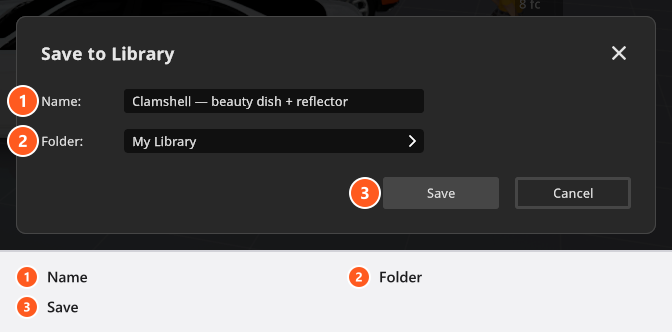
- ダイアログのタイトルはライブラリに保存です。ネームには、最初に選択したオブジェクトの名前があらかじめ入力されています。半年後でも見分けられる名前に置き換えてください。
- フォルダーを選び、保存をクリックします。→ エントリが、マイライブラリのそのフォルダーに追加されます。エントリを最上位に置くには、フィールドをマイライブラリのままにします。
エントリには、1つのオブジェクト、グループ、複数のグループ、カメラを含むセット全体のいずれも保存できます。どの方法で保存するかによって、エントリに含まれる内容が決まります。
| 開始方法 | エントリに含まれる内容 |
|---|---|
| セットリストから選択範囲をマイライブラリへドラッグする | 選択したオブジェクト。選択範囲に環境の行が含まれている場合は、環境も含まれる |
| オブジェクトの行の右クリックメニューでマイライブラリに保存 | 選択したオブジェクトのみ。環境は含まれない |
| 環境の行の右クリックメニューでマイライブラリに保存 | 環境のみ。オブジェクトは含まれない |
| インスペクター下部のマイライブラリに保存 | インスペクターに表示されている1つのオブジェクト |
つまり、リグと環境の*両方*を含むエントリは、ドラッグでしか作れません。これは扱いに注意が必要で、下の警告を参照してください。
このクイックヒント動画の最初の1分が、まさにこの手順です。続けて、撮影小道具のグループを1つのエントリとして保存する様子も紹介しています。
エントリを挿入する手順
- ライブラリからスタジオビューへドラッグします。→ ドロップした位置に配置されます。
- または、ダブルクリックします。→ セットの原点に配置されます。
どちらの方法でも、エントリは保存したときの構造を維持します。グループはグループのまま配置されるため、一度並べた撮影小道具のまとまりは、1つのオブジェクトとしてドロップして回転できます。相対的な位置、出力、ライトシェイパー、ジェル、色温度もすべてエントリに含まれます。
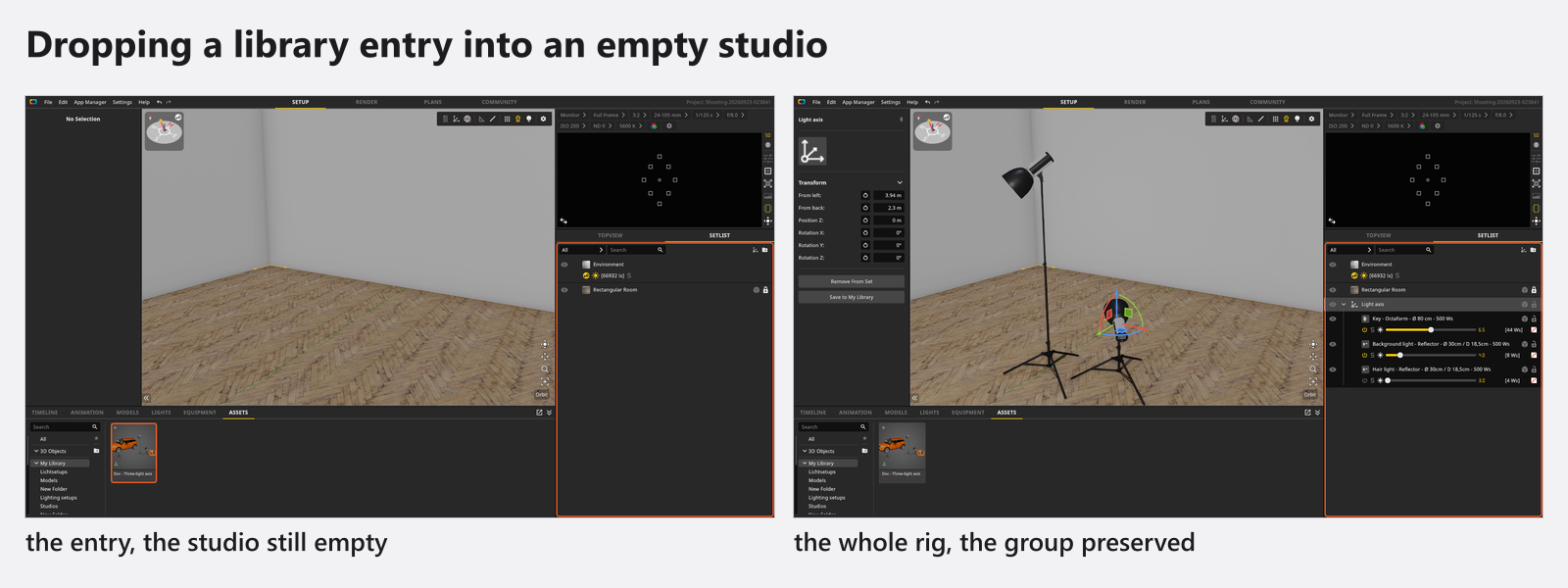
環境の行と一緒に保存されたエントリには、その環境も含まれます。別のプロジェクトにドロップすると、そのプロジェクトの環境が、太陽、背景、大気を含めて*置き換えられます*。あとで選べるようにしたいときは、リグと環境を2つのエントリに分けて保存してください。
ライブラリをフォルダーで整理する手順
ライブラリが大きくなったら、フォルダーが必要になります。ライティングセットアップ用、スタジオ用、モデル用などです。
| 目的 | 操作 |
|---|---|
| 新しいフォルダーを作る | 一覧の上にあるフォルダー追加ボタン(ツールチップは新しいフォルダーを追加)。アプリマネージャーでは同じ機能がフォルダーを追加と表示される |
| 名前を変更する | 名前をダブルクリックして入力する(30文字まで) |
| エントリを移動する | フォルダーへドラッグする |
| フォルダーを削除する | フォルダーの行にあるゴミ箱をクリックする |
動画の 1:24 からは、上の例の2つのフォルダーを作る様子を見られます。
同じタブの3Dオブジェクトの下にあるフォルダーも同じように使えますが、3Dインポートアドオンが必要です。マイライブラリのフォルダーは、どのエディションでも使えます。3Dオブジェクトを共有、更新、バックアップするを参照してください。アプリマネージャーに表示されるライブラリ(エントリの非表示や削除)については、アプリマネージャーでリソースを管理するで説明しています。
ヒントと制限
- BASIC では、6灯以上のライトを含むエントリは、超過したライトを除いて挿入され、「BASICエディションでは最大5つのライトしか作成できません。さらに多くのライトを使用するには、STUDIOまたはCINEMAにアップグレードしてください。」と表示されます。エントリのそれ以外の内容はすべて配置されます。
- マイライブラリに保存できるエントリの数に上限はなく、エントリの大きさも、セット全体に及ぶものまで可能です。
- エントリはプロジェクトファイルではなく、ユーザーデータとともに保存されます。ファイル → ユーザー設定をエクスポートとユーザー設定をインポートで、自分のリソースを別のコンピューターへ移せます。インポートすると、既存の設定とプリセットが置き換えられるため、統合ではなく初回起動時の手順です。マイライブラリのエントリはこのエクスポートに含まれますが、セットテンプレートは含まれません。
- 挿入したエントリのうち不要なものは、削除するよりも
Qでオフにするか目のアイコンで非表示にするほうが手早く済みます。このページで挙げるキーはすべてデフォルトの割り当てです。キーボードショートカットを変更するを参照してください。
トラブルシューティング
- エントリをドロップしたら、部屋全体が変わってしまった。 エントリが環境とともに保存されています。
Ctrl+Zで元に戻し、環境の行を含めずにリグを保存し直してください。 - 2台目のコンピューターにエントリがない。 ライブラリのエントリはユーザーデータであり、プロジェクトには含まれません。ユーザー設定をエクスポート / ユーザー設定をインポートで移してください。
- リグを挿入したら、ライトが1灯足りない。 BASIC を使っていて、セットがすでに5灯になっています。BASIC、STUDIO、CINEMAの比較を参照してください。