
 日本語
日本語
 Deutsch
 English
 简体中文
简体中文 Français
set.a.light 3D のキーはすべて標準の設定で、置き換えることができます。ほかのプログラムから乗り換えた場合、Ctrl+Z が押しにくいキーボード配列で作業する場合、セッション中のショットの操作を片手で行いたい場合に、ショートカットエディタを使うと、ほとんどすべての操作に自分のキーの組み合わせを記録できます。そのキーを今どの操作から取り上げることになるのかも、エディタが教えてくれます。
適用対象 BASIC、STUDIO、CINEMA · 3.1.14 で追加 · 必要なもの:特になし。エディタはアプリマネージャーの一部です。
場所
同じページに、2通りの方法でたどり着けます。
- メニューバーの設定 → ショートカット… で、アプリマネージャーがショートカットのページを直接開いた状態で表示されます。
- すでにアプリマネージャーを開いているときは、設定ページ上部のショートカットタブか、左のカテゴリー一覧の最下部にあるショートカットの項目を使います。
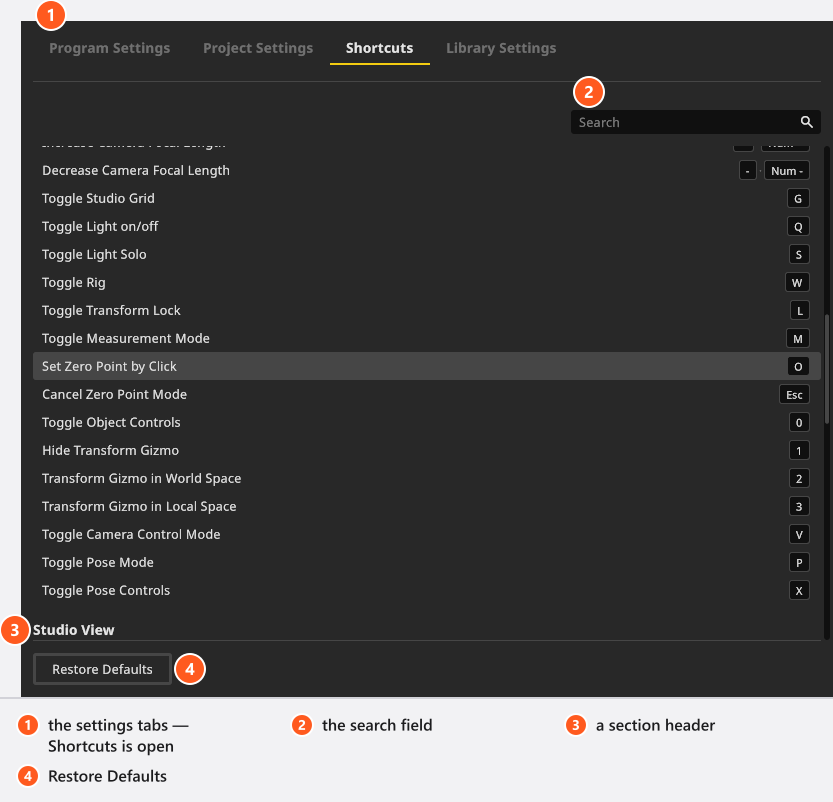
行は、キーを受け付けるウィンドウの部分ごとにグループ化されています。先頭はグローバルで、続いてスタジオ、スタジオビュー、カメラプレビューなど、ほかのパネルが並びます。各行には、操作の名前、その働き、現在のキーが表示されます。
変更したい操作を探す
一覧には60行余りあるため、まず右上の検索フィールドを使います。検索は次の2つに一致します。
- 操作の名前:
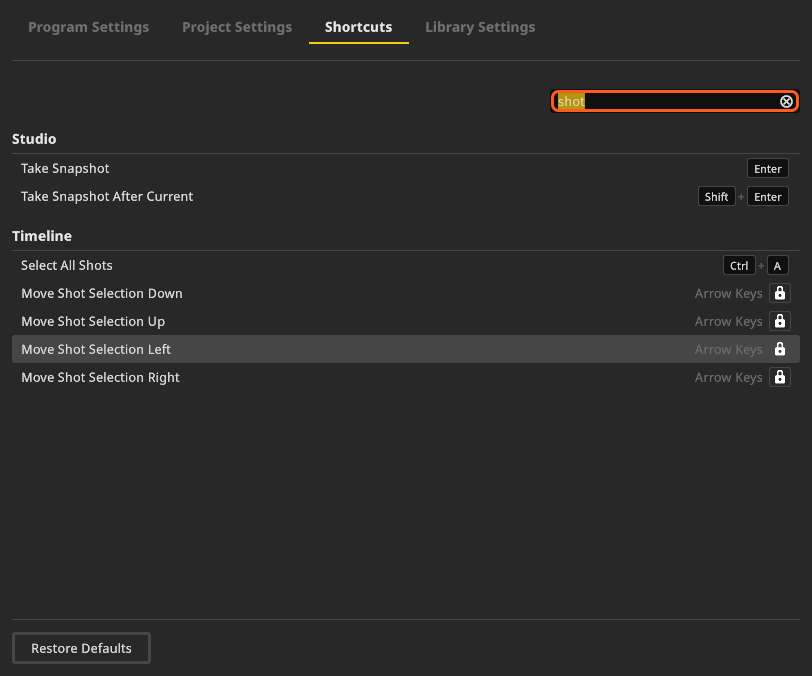
shotと入力する(日本語版のプログラムでは「ショット」と入力します)と、名前にその文字を含む行が残ります。スナップショットを撮る、現在のショットの後にスナップショットを撮る、ショットをすべて選択と、ショットの選択を移動する4つの行です。検索の対象は名前とキーで、その横の説明文は含まれません。 - キーそのもの:
ctrl+sと入力すると、その組み合わせが割り当てられた行が表示されます。キーが今何をしているかを調べるのに、いちばん手早い方法です。キーはインターフェースの表記のとおりに入力してください。エディタはキー名を使用中の言語で表示するため、たとえばドイツ語版のプログラムではctrl+sではなくstrg+sと入力します。
検索をクリアを押すとフィールドが空になります。一致するものがないときは、検索条件に一致するショートカットがありませんと表示されます。
キーを変更する
- 行をダブルクリックします。 → キーフィールドが記録モードに変わり、新しいショートカットを押してください…と、Escでキャンセル · Backspaceで割り当てを消去のヒントが表示されます。 行を選択した状態で
Enterを押しても記録が始まります。キーそのものを直接クリックしても同じです。そのツールチップにはクリックで変更と出ます。 - 割り当てたい組み合わせを、修飾キーも含めて押します。 → 行にはすぐ新しいキーが入り、変更ありの印が付きます。
- 終わったら設定を閉じます。ページを閉じるときに、変更が保存されます。

Esc を押すと、何も変更せずに記録モードを終了します。Backspace を押すと、行の割り当てが消えます。キーのない操作には未割り当てと表示され、あとからもう一度キーを割り当てられます。
キーがすでに使われているとき
エディタは2つの場合を区別し、判断を求められるのは最初の場合だけです。
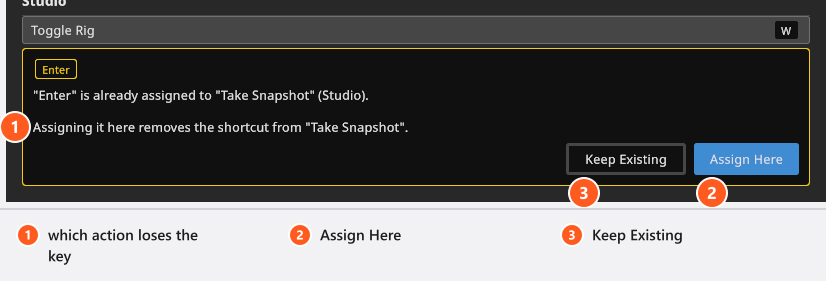
ウィンドウの同じ部分:どちらかを選ぶ必要があります。 重複を示すメッセージが表示されます。「{Combo}」はすでに「{Action}」({Context})に割り当てられています。に続いて、ここに割り当てると、「{Action}」からショートカットの割り当てが解除されます。と出ます。編集中の行にキーを移すにはここに割り当てる、すべてをそのままにするには既存の割り当てを維持を選びます。相手が固定された行のときは、「{Action}」は固定されており、変更できません。別のキーを選んでください。と表示されます。別の組み合わせを選んでください。
ウィンドウの別の部分:対処は不要です。 代わりにヒントが表示されます。「{Combo}」は{Context}でも使用されています:{Action}。コンテキストが異なります。これは許可されている通常の状態です。F はスタジオビューでは選択範囲にビューを合わせ、ビューワーでは画像を表示領域に合わせますが、キーの振り分けはマウスポインターに従うため、どちらも動作し続けます。選択した行の他の使用箇所には、そのキーが使われているほかの場所がすべて一覧表示されます。

1行、またはすべての行を元に戻す
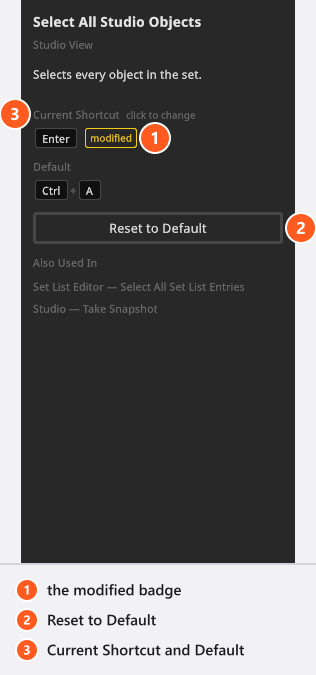
変更した行には、変更ありのバッジとリセットボタンが付きます。一覧の横のパネルには現在のショートカットとデフォルトが並んで表示されるので、何を置き換えたか確認できます。行のリセットボタンを押すと、そのキーだけが元に戻ります。
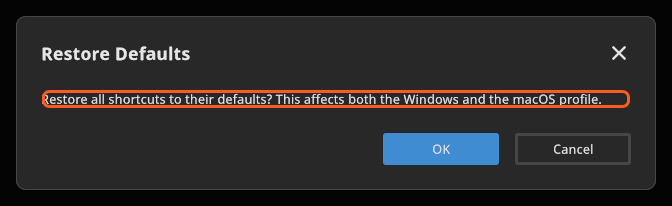
ページ下部のすべてデフォルトに戻すを押すとすべてがリセットされ、先に確認が出ます。すべてのショートカットをデフォルトに戻してもよろしいですか?WindowsとmacOSの両方のプロファイルに影響します。この内容は文字どおりに受け取ってください。set.a.light 3D はオペレーティングシステムごとにキーのセットを1つ保持します。Windows のデスクトップと Mac のノートパソコンで同じ構成を使っている場合、このボタンはもう一方のマシンでの変更も破棄します。
ヒントと制限
-
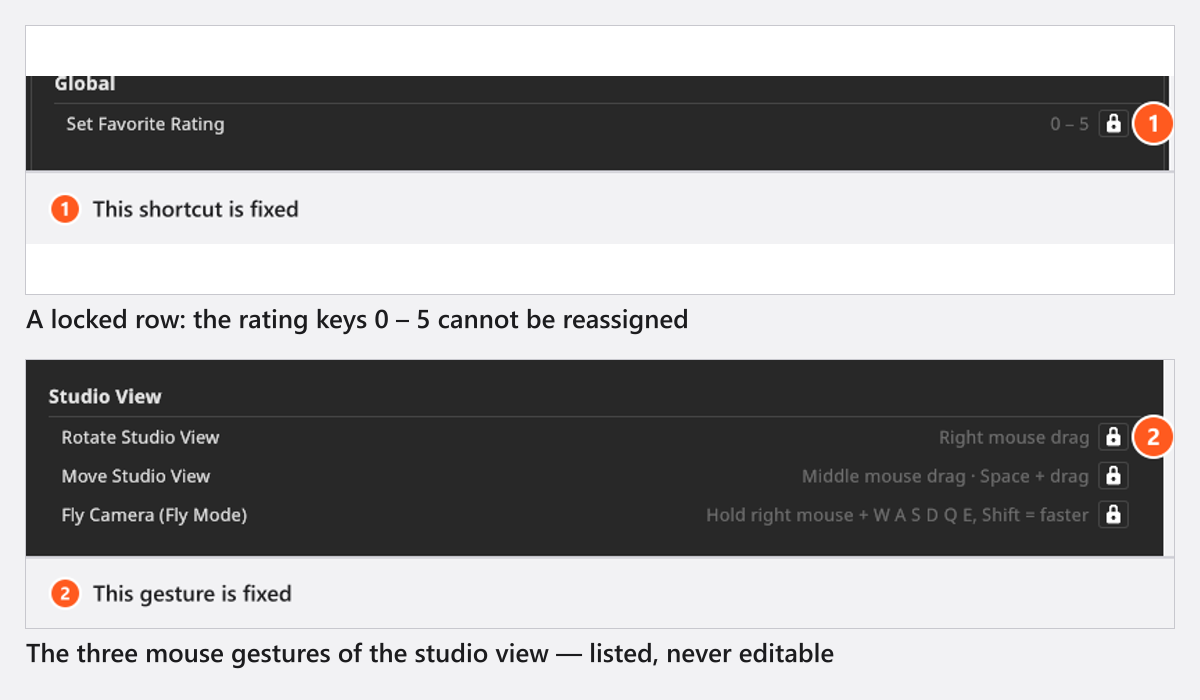
3つのグループの行は変更できません。評価のキー、どの修飾キーとも組み合わせられる行(スタジオの微調整の行と、ショット選択の4つの行)、そして3つのマウスジェスチャーです。固定された行には南京錠のアイコンとこのショートカットは固定ですが表示され、ジェスチャーの行にはこのジェスチャーは固定ですが表示されます。一覧はキーボードショートカット一覧にあります。

固定された評価の行と、3つのマウスジェスチャー - 1つの変更が、複数のビューに及ぶことがあります。2つのコミュニティ共有ビュー、プランタブのショットビュー、3Dオブジェクトのインポーター、セットリストは、対応するスタジオの行を通して編集されるため、変更に連動します。
- キーはパソコンに保存されます。プロジェクトにも、ライセンスにも保存されません。別のマシンに移すには、設定ごと移す必要があります。設定を参照してください。
- 2つの行はエディタにまったくありません。
Escはプログラムのどこでも開いているダイアログを閉じ、文字を入力すると選択ポップアップの検索フィールドに移ります。探しても見つかりません。
トラブルシューティング
- 新しいキーが何も起こさない。 ショートカットはポインターに従います。その行が属するパネルの上にマウスを動かし、テキストフィールドから出て、ダイアログが開いていないことを確認してください。モーダルダイアログはグローバルの行までブロックします。優先順位の規則はキーボードショートカット一覧と、何かおかしいと思ったら:まずここからを参照してください。
- 触っていないキーの動作が違う。 エディタでその組み合わせを検索します。割り当てが変更された行には、名前の横に変更ありのバッジが付いています。