
 日本語
日本語
 Deutsch
 English
 简体中文
简体中文 Français
カメラは、撮影現場を離れる前にショットをグレーディングできます。コントラスト、彩度、ビネット、フィルムグレイン、カラーグレーディングLUTが使えます。これらはすべてカメラに属するため、プレビューに表示されるものが、レンダリングしたファイルの内容そのものになります。クライアントにルックを提案するときや、ライティングのセットが強いグレーディングに耐えるかを試すときに便利です。カラーグレーディング、ルック、.cubeファイルを探している方は、このページが該当します。
適用対象 BASIC、STUDIO、CINEMA · 必要なもの:セットアップタブでプロジェクトを開き、セットにカメラがあること。インポートしたLUTは、BASICライセンスで使える7つの独自画像には数えられません。
場所
カメラプレビュー横のコントロールバーにあるスライダーのボタンで、エフェクトポップアップが開きます。エフェクトがオンの間は、ボタンが点灯したままになります。ポップアップには常に(アクティブ)なカメラの設定が表示されるため、同じセット内の2台目のカメラは、独自のグレーディングを保持します。
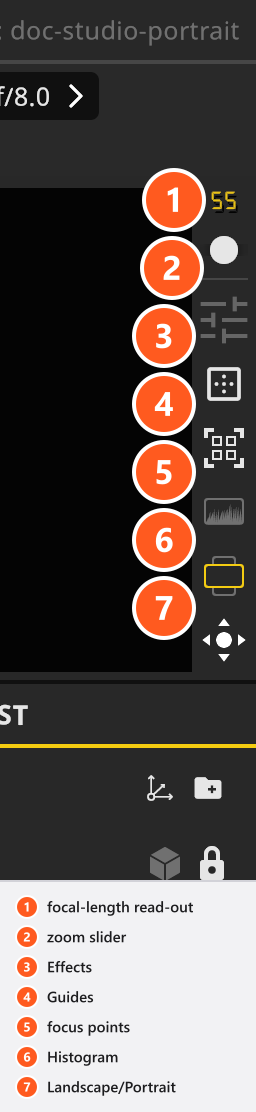
ショットをグレーディングする
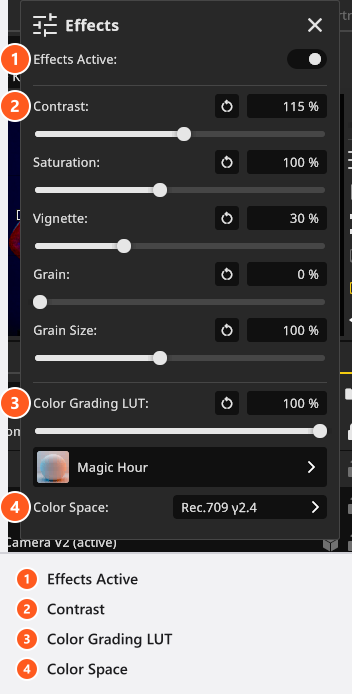
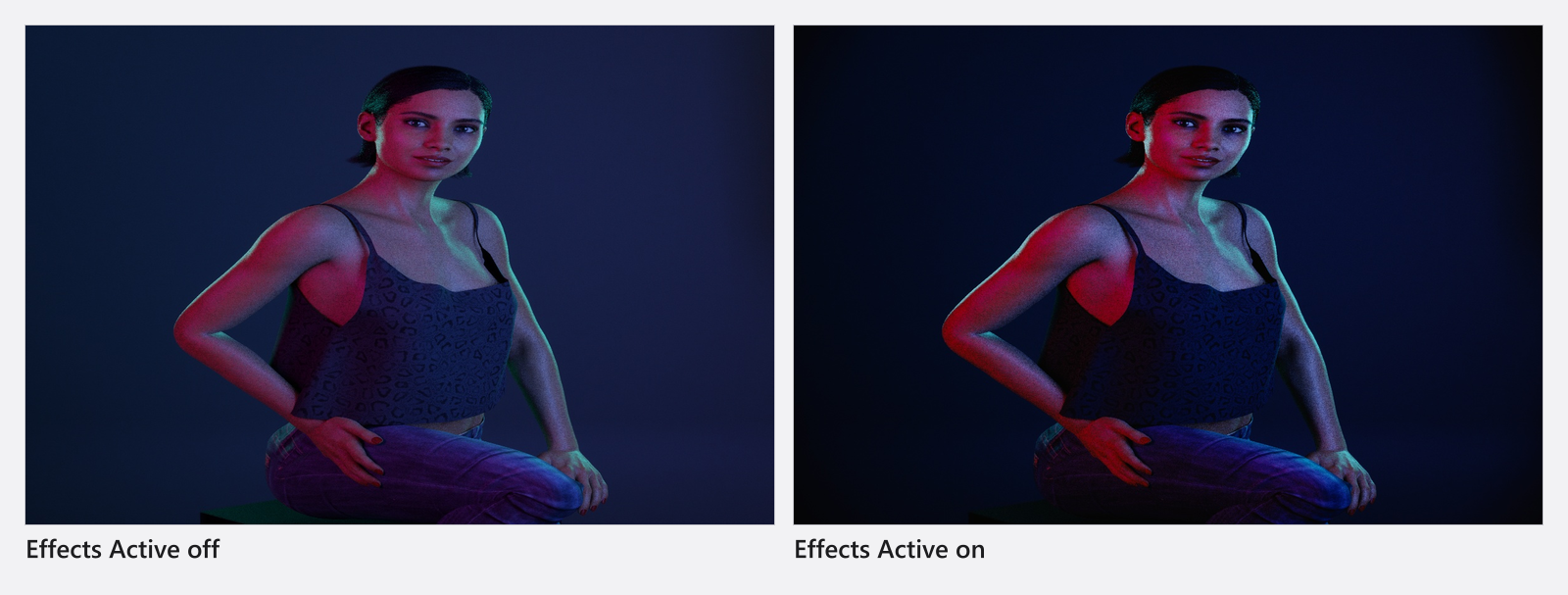
エフェクトポップアップを開き、6つのスライダーのいずれかを動かします。値を変更するとエフェクト有効が自動的にオンになるため、先に有効にしておく必要はありません。フィールドに入力するか、フィールド内のリセット矢印をクリックしても、同じようにオンになります。グレーディング後とグレーディング前を比べるときも、同じスイッチを使います。オフにしても、すべての値は保持され、バイパスされるだけです。
コントロールのうち6つは数値です。それぞれにパーセントのフィールド、スライダー、フィールド内のリセットボタンがあります。
| 設定項目 | スライダーの範囲 | デフォルト | 内容 |
|---|---|---|---|
| コントラスト | 25〜200 % |
100 % |
トーンカーブを平坦に、または急峻にする |
| 彩度 | 25〜200 % |
100 % |
25 %はほぼモノクロ、200 %は強い彩度 |
| ビネット | 0〜100 % |
0 % |
四隅を暗くする。1つのスライダーで半径、幅、強度をまとめて操作する |
| フィルムグレイン | 0〜100 % |
0 % |
フィルムグレインの強度 |
| 粒子サイズ | 25〜200 % |
100 % |
粒子の大きさ。センサー幅に合わせて調整される |
| カラーグレーディングLUT | 0〜100 % |
100 % |
選んだLUTをどの程度の強さで混ぜるか |
列の見出しを「スライダーの範囲」としているのは意図的です。入力した値は、この範囲内に収められません。残りの2つのコントロールは数値ではありません。エフェクト有効はスイッチで、新しいカメラではオフです。カラースペースは4つの項目(sRGB、Rec.709 γ2.2、Rec.709 γ2.4、Adobe RGB)のリストで、LUTをどの色空間で適用するかを決めます。単純な白黒変換には、代わりにカメラの設定グループにある白黒を使います。露出を設定するを参照してください。
LUTを適用する
カラーグレーディングLUTの下のボタンをクリックし、カメラエフェクトLUTのリストからルックを選びます。ルックを選ぶと、そのカラースペースも設定され、エフェクト有効もオンになります。ルックが強すぎる場合は、カラーグレーディングLUTを下げてください。LUTをグレーディング前の画像と混ぜる強度で、0 %ではLUTの効果が残りません。
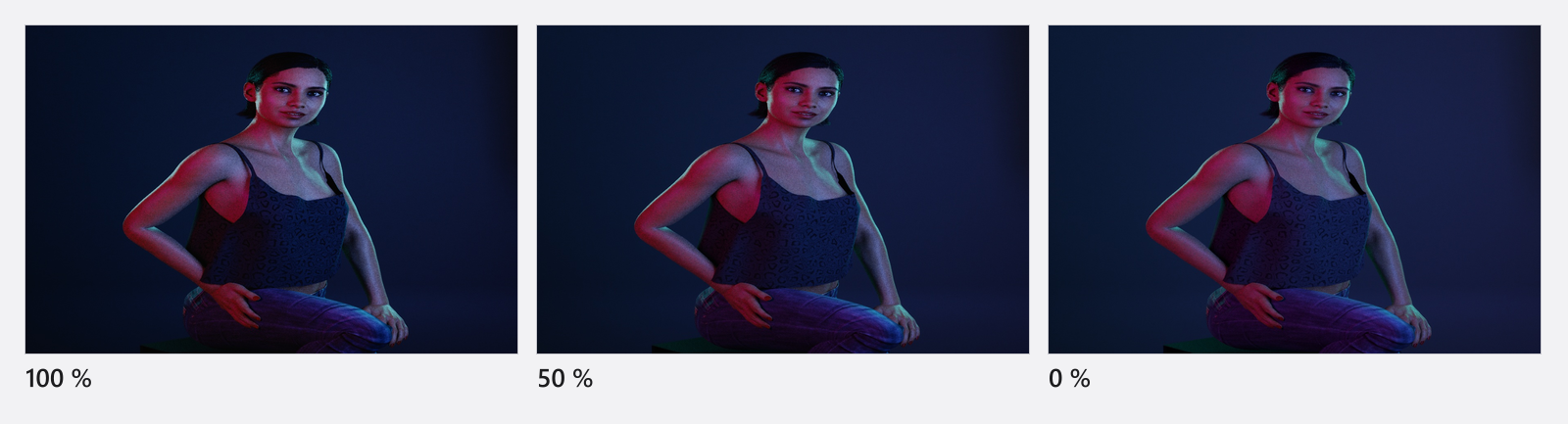
「LUTなし」という項目はありません。中立はそのまま通すルックで、新しいカメラの初期状態です。元の画像に戻すには、これを選びます。付属するルックは25種類で、すべてsRGBで作成されています。8種類はフィルムストックのエミュレーションで、名前はラボでの表記のとおり、ネガフィルムが先、それをプリントするプリントフィルムが後に並びます(Kodak 5218 Kodak 2383など)。残りは、ブルーアワー、マジックアワー、昼から夜へなどのムードルックです。
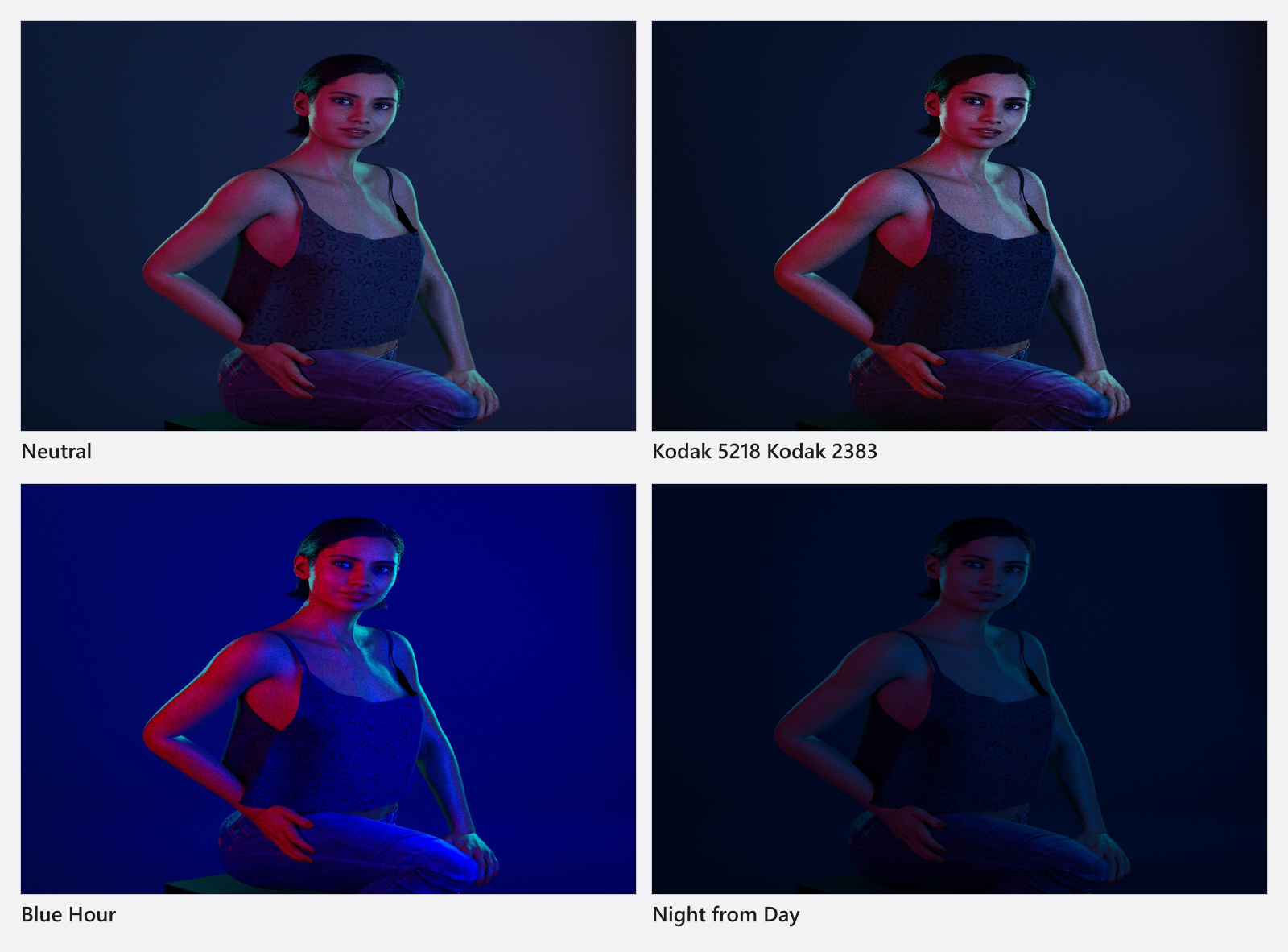
カメラエフェクトLUT
| 名前 | 主な仕様 |
|---|---|
| 青の建築 | sRGB |
| ブルーアワー | sRGB |
| キャンドルライト | sRGB |
| コールドクローム | sRGB |
| 澄んだ秋 | sRGB |
| 暗く陰鬱 | sRGB |
| 霧の夜 | sRGB |
| Fuji 250D Fuji 3510 | sRGB |
| Fuji 250D Kodak 2395 | sRGB |
| Fuji 500D Kodak 2393 | sRGB |
| Fuji F125 Kodak 2393 | sRGB |
| Fuji F125 Kodak 2395 | sRGB |
| ハードブースト | sRGB |
| Kodak 5205 Fuji 3510 | sRGB |
| Kodak 5218 Kodak 2383 | sRGB |
| Kodak 5218 Kodak 2395 | sRGB |
| Long Beach Morning | sRGB |
| 鮮やかな緑 | sRGB |
| マジックアワー | sRGB |
| ナチュラルブースト | sRGB |
| 中立 | sRGB |
| 昼から夜へ | sRGB |
| オレンジとブルー | sRGB |
| ソフトモノクロ | sRGB |
| 波 | sRGB |
独自のLUTをインポートする
ルックを管理するのはアプリマネージャーです。動画の8:20からは、そのページが映ります。内蔵のルックと、独自のルックを追加するボタンです。
- アプリマネージャー→リソース→カメラエフェクトLUTを開き、新しいLUTをクリックします。カメラエフェクトLUTのリストにある編集ボタンを押すと、すでにあるルックについて同じダイアログが開きます。その場合、タイトルはLUTを編集、ボタンは適用になります。
- 参照をクリックし、
.cubeファイルを選びます。→ プレビューのサムネイルが表示され、ネームを空のままにしていた場合は、ファイル名から自動入力されます。 - カラースペースを、LUTが作成された色空間に設定し、追加で確定します。
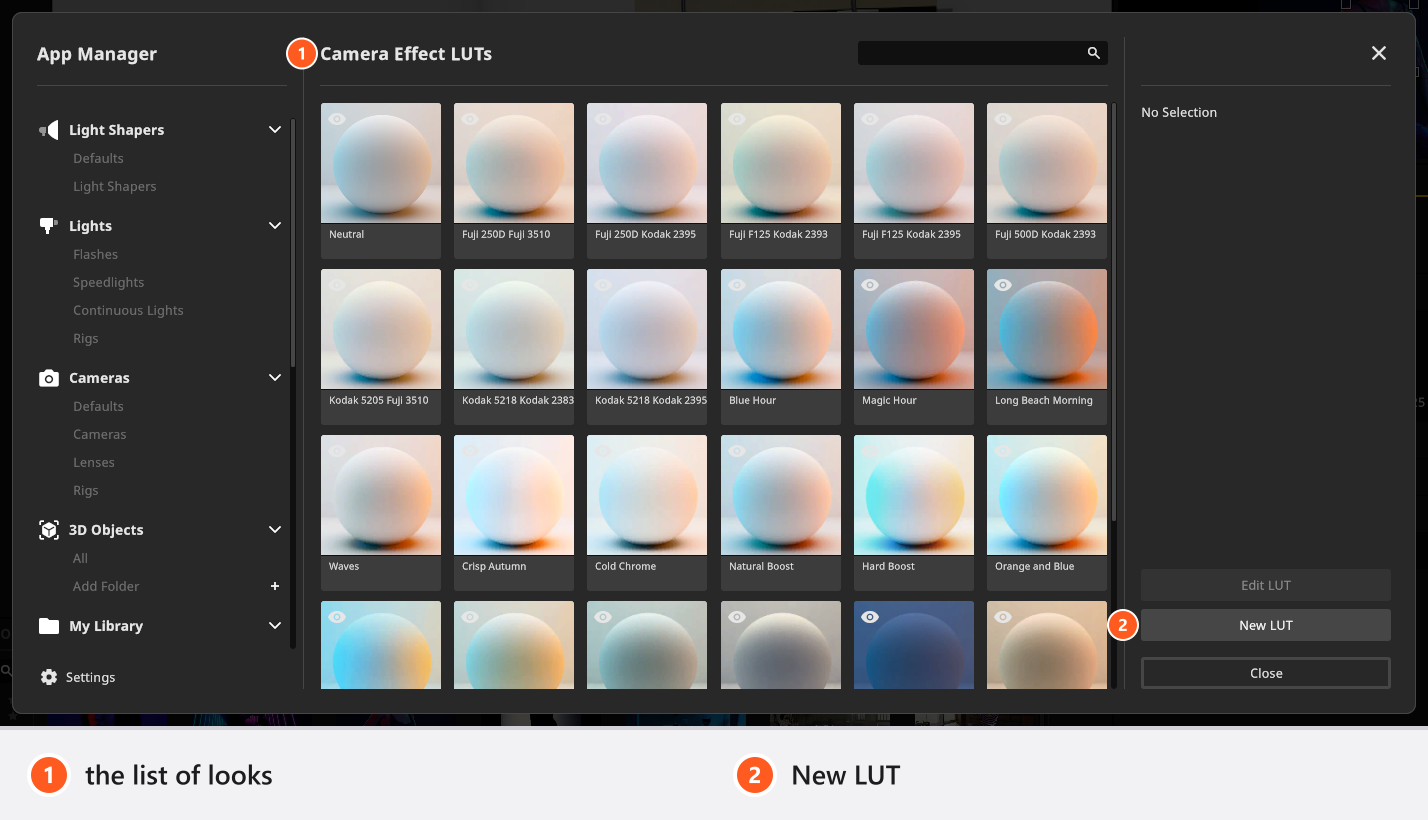
読み込まれるのは.cubeファイルだけで、LUTのグリッドポイントは1軸あたり最大90点です。それより大きいLUTはLUTが大きすぎます!サポートされる最大サイズ: 90というメッセージで拒否されます。33点または65点で書き出し直すと、読み込めます。ファイルをまったく読み取れない場合は、LUTの読み込みエラーが表示されます。値の行がすべて、1つのスペースで区切られたちょうど3つの数値になっていることと、ファイル自体のドメイン宣言に頼っていないことを確認してください。デフォルト以外のドメインは無視され、警告なしにルックがずれます。
LUTを元のツールと同じ見た目にするには、色空間を正しく設定することが重要です。ダイアログのメモには、次のように書かれています。画像編集ソフトでは通常sRGBで作業し、Adobe RGBを使うこともあります。ビデオツールでは、暗い部屋での視聴にはRec.709 γ2.4、明るい部屋にはγ2.2を初期設定にしていることが多いです。
名前は必須で、50文字までです。ファイルを読み込み、フィールドが空でない状態になるまで、追加は使えません。独自のルックは、内蔵の25種類と同じリストに並びます。非表示にする方法や削除する方法は、独自のカメラ機材を設定するを参照してください。
グレーディングが反映される範囲
グレーディングは、フォトカメラが保持します。そのため、カメラプレビュー、レンダリングしたファイル、エクスポートしたビデオのすべてのフレームに反映されます。一方、スタジオビュー、トップビュー、セットプランのカメラビューと図面ビューには*反映されません*。これらはグレーディングされないままなので、スタジオビューは、素のライティングを確認する信頼できる基準になります。セットプランのページに配置した*レンダリング済み*のショットは、フォトカメラのレンダリングなので、グレーディングが反映されます。
ヒントと制限
- カラースペースだけを変更しても、エフェクトは有効になりません。エフェクト有効のスイッチを使ってください。
- エフェクトの値にはキーフレームを設定できません。コントラスト、彩度、ビネット、グレイン、LUTとその強度はカメラごとに固定のため、1つのアニメーションの中でグレーディングを段階的に変化させることはできません。
- グレインは、カメラが生成する唯一のノイズです。露出を設定するを参照してください。
- グレーディングは最後に行います。ビネットや急峻なコントラストカーブは、露出不足の背景を隠してしまいます。エフェクト有効をオフにしてライティングを判断し、そのあとでルックを戻してください。
トラブルシューティング
- LUTが拒否された。 グリッドポイントが90点を超えているか、パーサーが行の読み取りに失敗しました。33点または65点で、値の間を1つのスペースにして書き出し直してください。
- インポートしたルックが、作成したルックと違う。 まずカラースペースを確認してください。ファイルに独自のドメイン宣言がある場合、その部分は無視されます。
- 色空間を変更しても何も起こらない。 エフェクトがまだオフです。エフェクト有効をオンにしてください。
- そのほかの症状:カメラの問題