
 日本語
日本語
 Deutsch
 English
 简体中文
简体中文 Français
ライティングのシミュレーターでは、服装は飾りではありません。サテンのブラウスはマットなコットンのシャツにはない鏡面ハイライトを作り、濃い色のスーツはフィルライトを吸い込み、白いトップスは光をあごに跳ね返します。そのため、撮影で実際に使う衣装でテストしてください。衣類を選ぶと、グループには、その衣類が対応するカラー、マテリアル、表面のコントロールが表示されます。どれが表示されるかは、ライセンスではなく、その衣類によって決まります。
適用対象 BASIC、STUDIO、CINEMA · 必要なもの:セットアップタブで開いたプロジェクトと、選択したモデル。
動画の01:54から、服装モードにメガネから入り、服装のプリセットを経由して、ジャケットまで順に見ていきます。
操作する場所
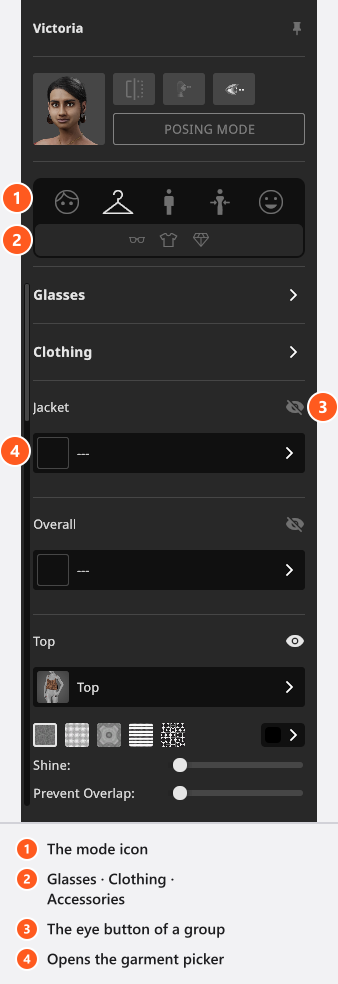
モデルを選択し、インスペクターを服装に切り替えます。モード行の2番目のアイコンです。その下のサブモード行は、メガネ、服装(衣類)、アクセサリーにジャンプします。服装という語は、このパネルの中で3つの役割を兼ねています。モード、このサブモードのボタン、そして服装プリセットのグループです。3つとも実際のラベルなので、場所から読み取ってください。
まずメガネ
メガネは、パネルの最初のグループです。度付きメガネとサングラスのサムネイルの一覧があり、メガネをかけるとフレームのカラーフィールドも表示されます。顔にライトを当てる前に、メガネについて考えておく価値があります。大きなレンズはメインライトをハードな反射として拾うため、ライトを数度動かすのが、たいていの対処になります。
服装を選んでから調整する
メガネの下に、服装というグループがあります。現在のモデル用の、完成した服装セットです。Victoriaには50件、Mikeには28件、Sarahには11件、Lucasには9件、幼児には2件あります。1回のクリックで、頭からつま先までモデルに服を着せます。
服装を先に選び、そのあとで調整してください。服装を適用すると、それが設定するすべての衣類に新しい設定が割り当てられます。カラー、マテリアル、光沢、透過性は、その衣類のデフォルトに戻り、その服装に含まれないグループは非表示になります。作業が消えたように見えますが、想定どおりの動作です。
衣類グループを1つずつ調整する
プリセットの下には、衣類の種類ごとにグループがあり、パネルの順にジャケット、オーバーオール、トップ、手袋、ズボン、靴下、靴、アクセサリー、イヤリング、首、ブレスレット(複数)、そして指輪(複数)が2つ並びます。合計13グループで、12の衣類コレクションから作られています。2つの指輪(複数)グループは、1つのコレクションを共有しているためです。グループが提供する衣類は、ベースモデルによって異なります。そのため、Victoriaには、幼児よりはるかに長いリストが表示されます。
- グループ名の横にある目のボタンをクリックして、そのレイヤーの表示/非表示を切り替えます。→ ジャケットなしの見た目を確認する最も速い方法です。選択は保持され、衣類は同じカラーとマテリアルで戻ります。
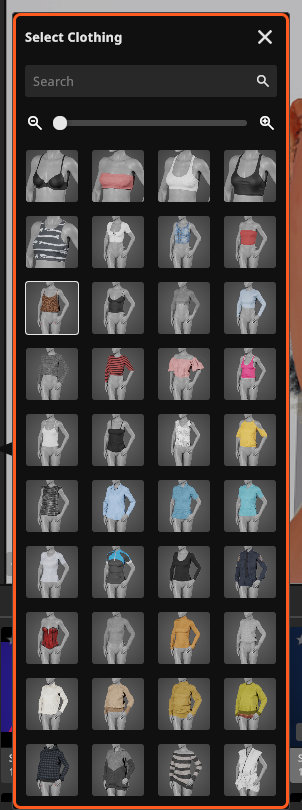
- その下の幅の広いボタンをクリックして、サムネイルのグリッドである衣類ピッカーを開きます。タイトルは、どの言語版でも英語のSelect Clothingです。衣類を選ぶと、グループも再び表示状態に切り替わります。
- 下に表示されるコントロールで、カラーとマテリアルを設定します。
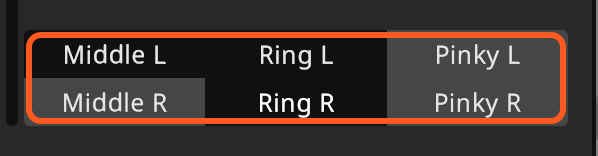
2つの指輪(複数)グループは、左右に分かれたものではなく、2枚目の指輪のレイヤーです。どちらのグループにも、Middle L、Ring L、Pinky L、Middle R、Ring R、Pinky R の6つの位置があり、どちらのグループでも、どちらの手にも指輪を付けられます。1つの手につき3本の指で、5本すべてではありません。ブレスレット(複数)も同じ仕組みで、Left と Right を使います。これら8つのボタンは、どの言語版でも英語です。
カラー、マテリアル、光沢
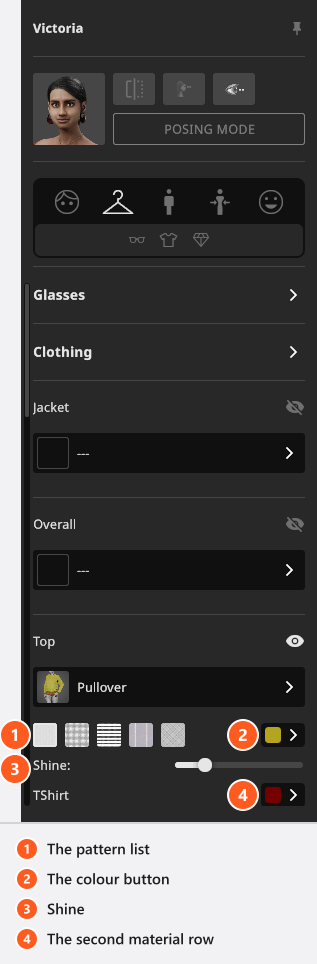
| コントロール | 範囲 | デフォルト | 写真的な働き |
|---|---|---|---|
| パターンリスト | その衣類が持つパターン | その衣類固有の値 | プリントや生地。衣類にテクスチャーセットがない場合は、代わりにデフォルトマテリアルが表示される |
| カラーボタン | — | その衣類固有の値 | メインマテリアルの色 |
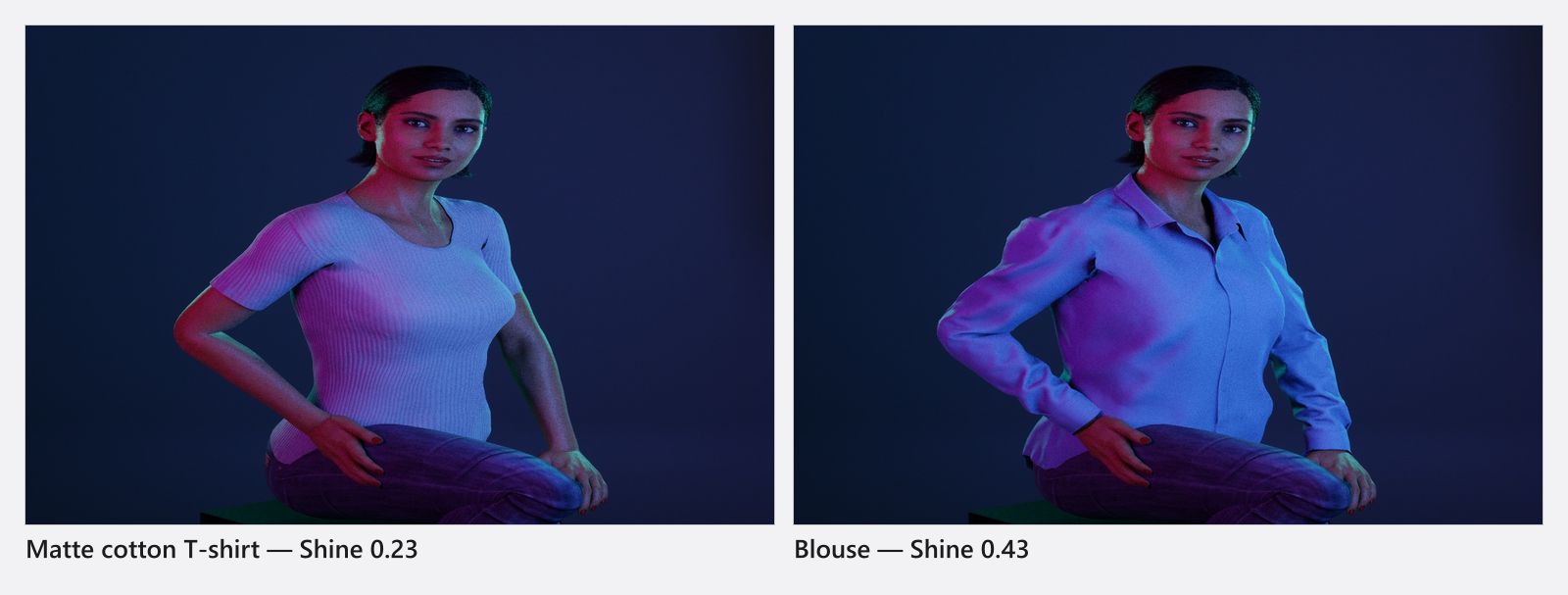
| 光沢 | 衣類とマテリアルスロットによって異なる | その衣類固有の値 | 0 はマットなコットン、0.5 前後は使い込んだ革、1 はサテンやゴム引きのレインジャケット |
| 2番目と3番目のマテリアル行 | 衣類によって異なる | その衣類固有の値 | 裏地付きのコートや、ソール付きの靴。各行には、衣類のその部分の名前が付く。名前は衣類ごとに決まっているため |
| 透過性 | 衣類によって異なる | その衣類固有の値 | 透ける生地。276点の衣類のうち対応するのは6点だけで、2種類のナイロンタイツ、3種類の靴下、1点のチョーカー |
| 重なりを防ぐ | 0 … 0.1 |
0 |
覆われている衣類の表面を、2つが実際に重なっている部分に限り、上のレイヤーの下に押し込む |
光沢と透過性の範囲と初期値は、アクティブな衣類とそのマテリアルスロットから取得されます。そのため、0 や 1 に届かないスライダーは、故障ではありません。あるヘッドウェアの衣類は 0.82 で止まり、あるチョーカーは 0.1 から始まります。
レイヤーが突き抜けるとき
Vネックのアンダーシャツをトレンチコートの下に着せると、シャツがコートから突き抜けます。覆われているレイヤー(オーバーオール、トップ、ズボン)の重なりを防ぐを、突き抜けが消えるまで上げます。この3つは、ほかの衣類に覆われうるレイヤーで、順序はジャケット、オーバーオール、トップ、ズボンに固定されています。
ジャケットは最も外側のレイヤーなので、重なりを防ぐスライダーがまったくありません。コートから突き抜けているのがジャケットの場合は、目のボタンで2つのレイヤーのどちらかを非表示にするか、カットの異なる衣類を選んでください。
動画の02:59から、まさにその例(コートから突き抜けるアンダーシャツ)を見て、消えるまで重なりを防ぐを上げます。
ヒントと制限
- 服装はどのエディションでも使え、このページの内容にアドオンは含まれません。
- 子供のモデルは、常に服を着た状態に保たれます。トップを非表示にしたり外したりすると、代わりのトップが戻ります。ズボンも同様で、表示されているオーバーオールがない場合に限ります。その衣類が何になるかは、モデルによって決まり、選べません。一部の学校向けライセンスやボリュームライセンスでは、同じルールがすべてのモデルに適用されます。これはライセンスに含まれる動作で、アプリケーションのスイッチで切り替えるものではありません。
- 服装はアニメーションさせられません。そのショット内のそのモデルに属し、マイライブラリに保存に一緒に保存され、ショットを共有すると公開されます。共有されたセットアップには、服装も含まれます(ショットをコミュニティで共有するを参照)。
- 動物には、首輪1点以外の服装はありません。猫のアクセサリーは1点、犬は2点で、馬にはありません。
トラブルシューティング
- スライダーが0や1に届かない。 衣類が独自の範囲と初期値を設定しています → 上の表を参照してください。
- 必要なグループがない。 そのベースモデルには、該当する衣類がありません → モデルの問題。
- 服装をクリックしたら、カラーが消えた。 服装を適用すると、それが設定する衣類はリセットされます → 上記を参照してください。