
 日本語
日本語
 Deutsch
 English
 简体中文
简体中文 Français
カメラワークがあれば、セットの雰囲気をクライアントに伝えられます。ゆっくりとしたプッシュイン、ドリーのレール上の移動、フォーカス送り、2台目のカメラへのカットなどです。どれも作り方は同じです。カメラに2つのキーフレームを設定すれば、間はすべて自動で計算されます。
適用対象 BASIC、STUDIO、CINEMA · 必要なもの:Animation Tool アドオン(CINEMA体験版に含まれます)、カメラが1台以上ある保存済みのショット。セットアップタブで開き、ライブラリパネルのアニメーションタブをアクティブにしておきます。
場所
スタジオビューまたはセットリストでカメラを選択すると、アニメーションエディタのオブジェクトリストに行として表示されます。レイアウトについてはショットでのアニメーションの仕組み、キーの設定そのものについてはキーフレームを設定、編集するで説明しています。
プッシュインを作る手順
確実なのは、逆から作る順序です。先に最後の画を決めてから、そこからカメラを離します。
- 動きを終えたいフレームに再生ヘッドをドラッグし、最後のフレームの見た目になるようにカメラをセットアップします。
- カメラを選択した状態でキーフレームを挿入をクリックし、選択したオブジェクトに対してを選びます(デフォルトでは
Iで同じメニューが開きます)。→ キーを設定できるカメラのすべての設定にトラックが作られ、カメラの行にキーフレームのひし形が表示されます。 - 再生ヘッドを、動きの最初のフレームまで戻します。
- カメラを引き、スタンドの上で高さを上げて、より広い焦点距離に設定します。
- もう一度キーフレームを挿入→選択したオブジェクトに対してを実行します。→ スタジオビューに赤いパスが表示されます。カメラがこれから通る経路です。
Ctrl/Cmd+スペースを押して再生します。→ スタジオビューでカメラワークが再生されます。見ているのは作業用のプレビューで、レンダリング結果ではありません。
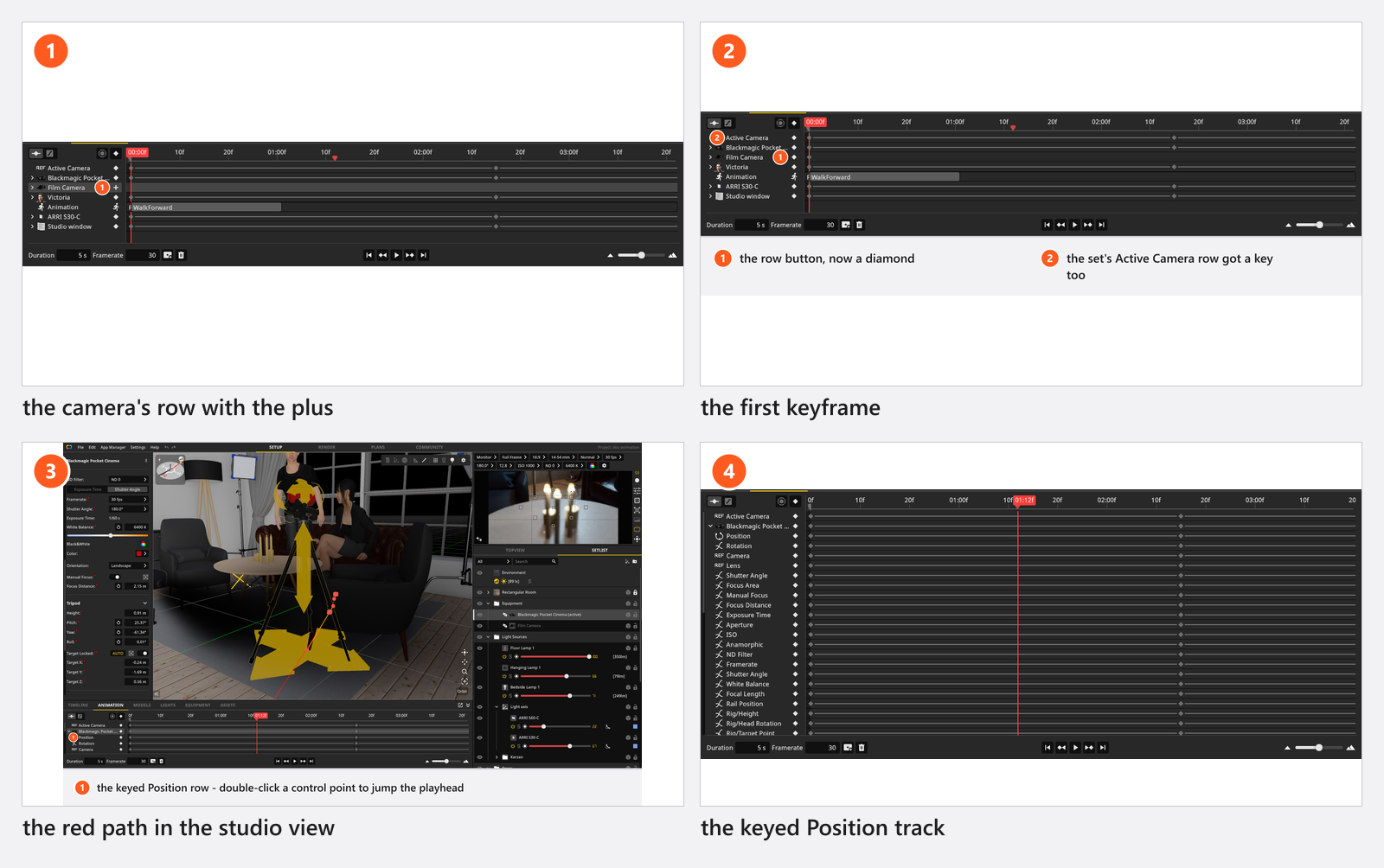
手順4で焦点距離を広げるのは、単純なドリー移動ではなくプッシュインにするためです。ショットが近づき、同時に画角も狭まります。
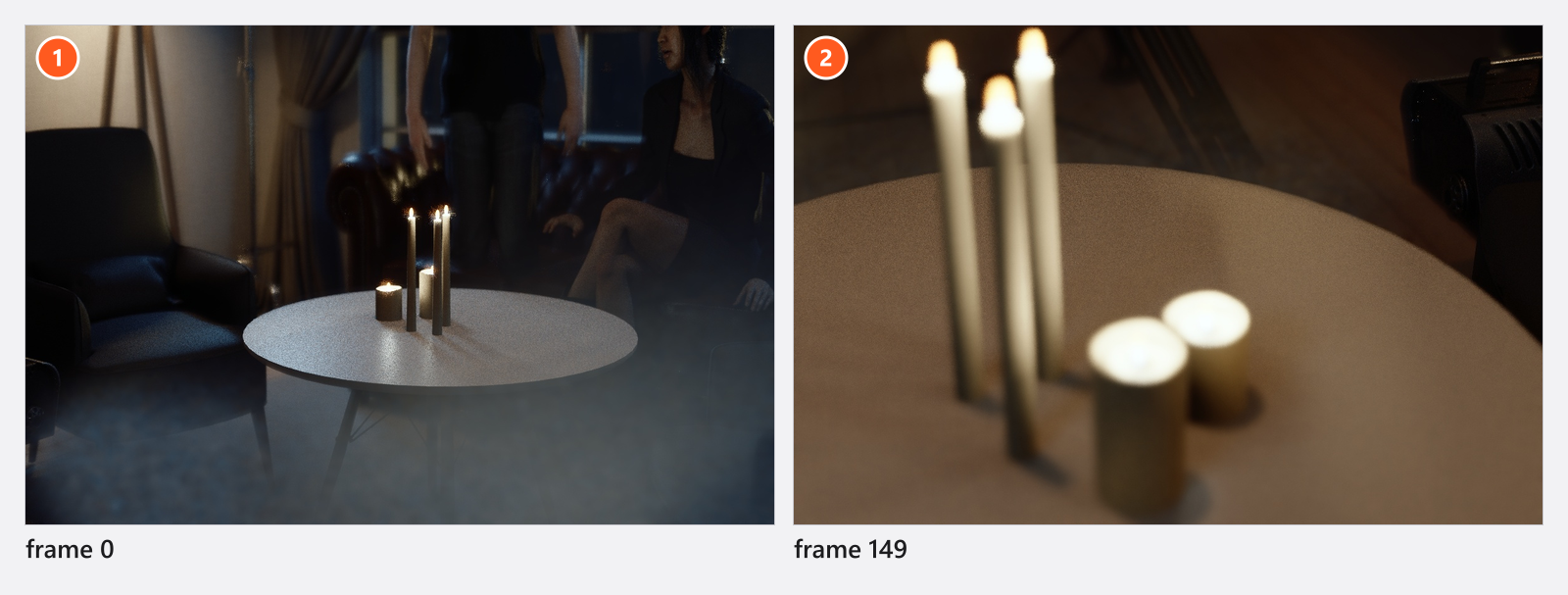
次のクリップでは、このカメラワークを1分で作っています。
ポジションのトラックは、カメラを選択している間、パスとして描画されます。赤い線、キーフレームごとに1つのコントロールポイント、そしてドラッグして経路を弧状に曲げられるオレンジ色のタンジェントハンドルです。コントロールポイントをダブルクリックすると、再生ヘッドがそのキーフレームにジャンプします。線を曲げて変わるのはカメラの通る場所で、タイミングではありません。タイミングは、動きを調整する(カーブとイージング)で扱います。
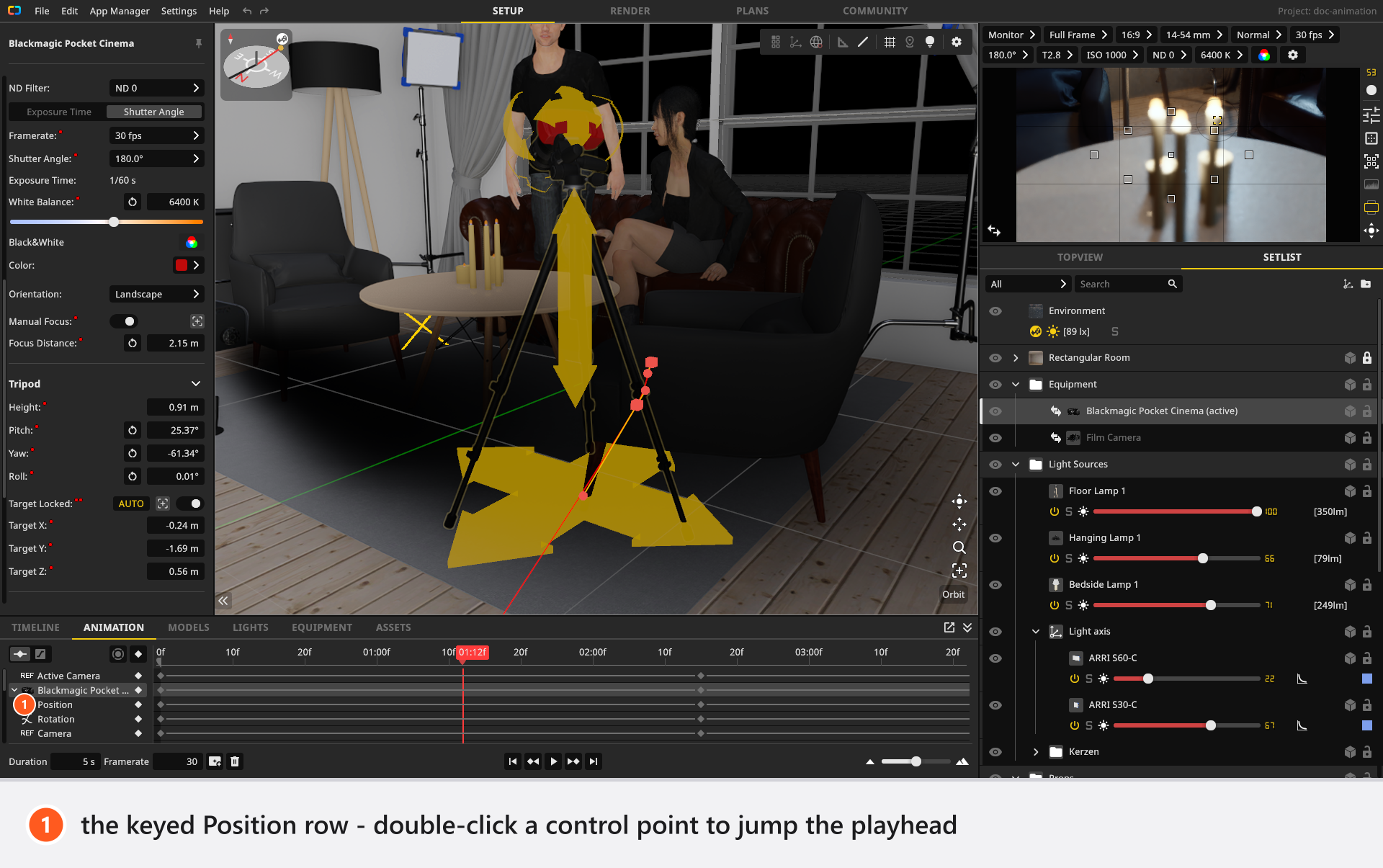
同じカメラワークには、別の作り方もあります。最初のキーフレームを手作業で設定し、自動キーフレーム記録をオンにしてから、再生ヘッドを動かしてカメラを動かします。記録されるのは、すでにトラックがある行だけです。
フォーカスを送る手順
- カメラを選択し、設定グループでマニュアルフォーカスをオンにします。→ フォーカス距離が編集できるようになります。オートフォーカスがオンの間は、フォーカス距離にキーを設定しても何も変わりません。
- 再生ヘッドをフォーカス送りの最初のフレームに置き、フォーカス距離を手前の被写体までの距離にします。
- フォーカス距離の行のキーボタンをクリックします。→ その設定だけにトラックが作られ、ほかには何も作られません。
- 再生ヘッドをフォーカス送りの終わりに移動し、モデルの目までの距離を設定して、もう一度行にキーを設定します。
- 再生します。→ モデルにピントが合っていくにつれて、手前がぼけていきます。
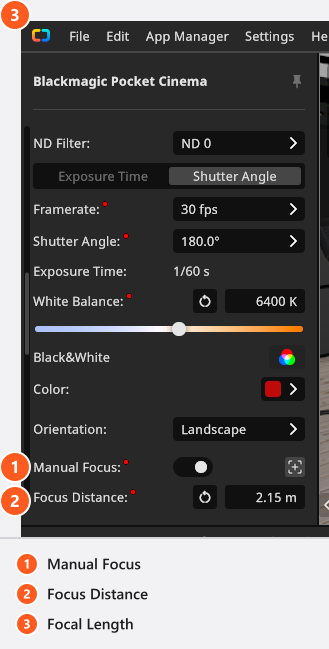
フォーカス距離は 0.001 m から 10000 m の範囲です。フォーカス送りがどれだけ目立つかは、絞りで決まります(ピントと被写界深度)。
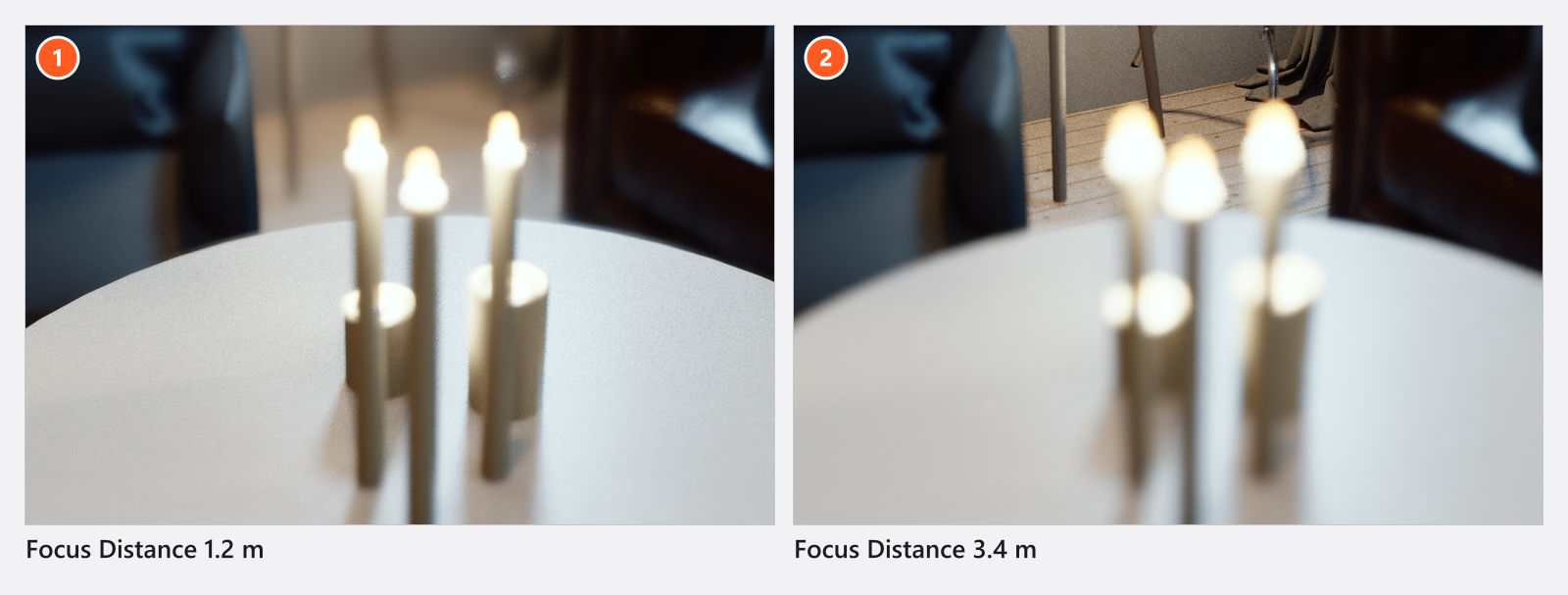
ドリーのレール上でカメラを動かす手順
- レールを組み立て、カメラを取り付けます。ドリーレールを組み立てるを参照してください。
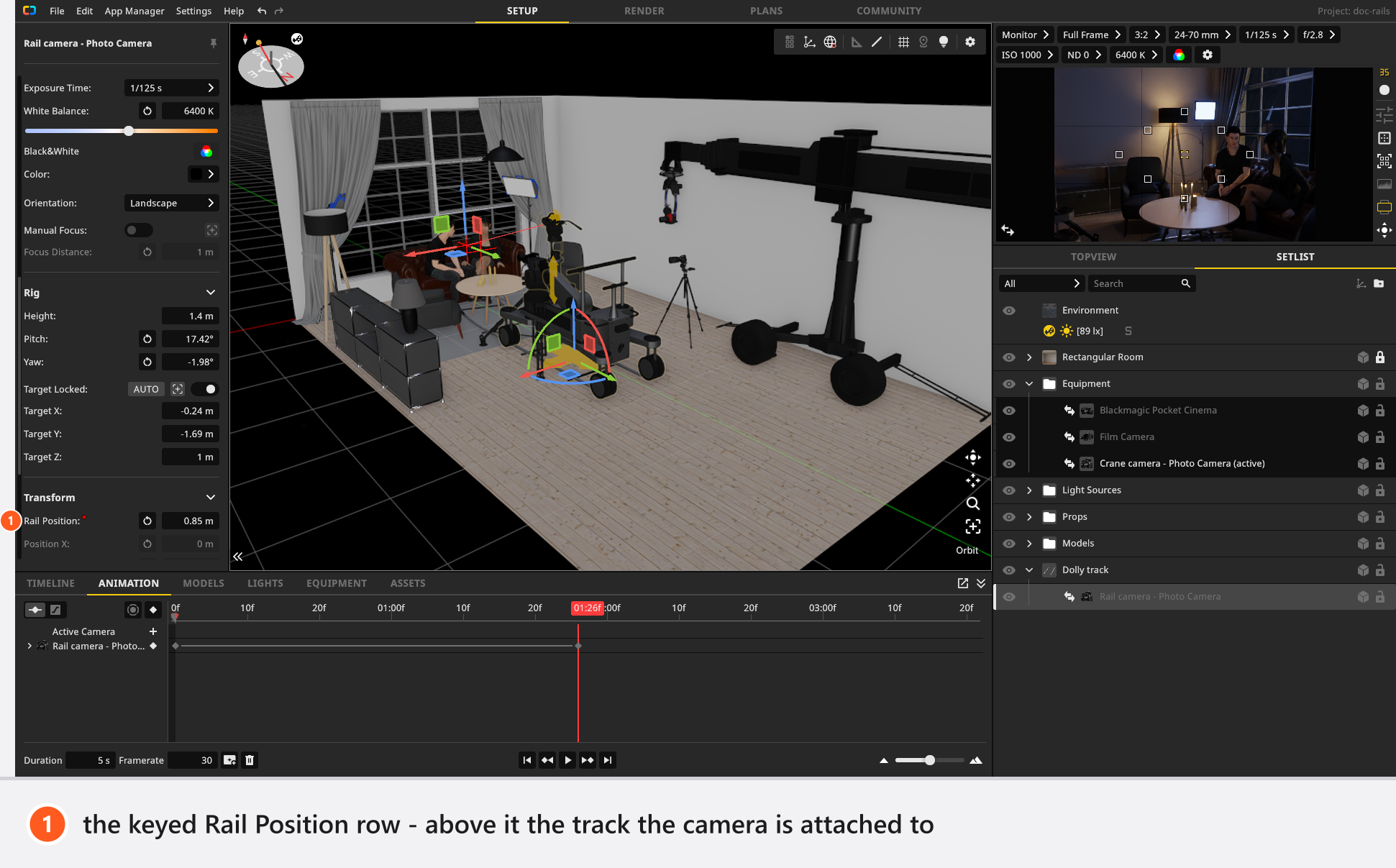
- 再生ヘッドを開始位置に置き、レール位置を
0にして、その行にキーを設定します。 - 再生ヘッドを終わりに移動し、レール位置をレールの端に設定して、もう一度キーを設定します。
- 再生します。→ カメラはレール上を走り、高さと頭部の回転はそのまま保たれます。
レール位置の範囲は、0 からレールの長さまでです。レールが取り付けられている間は、これがカメラの立つ位置を決めます。取り外すまでは、ポジションのキーは何も効果を持ちません。
2台のカメラ間でカットする手順
アクティブカメラはカメラではなくセットに属するため、1つのショットで1台目のカメラから次のカメラへカットできます。
- 再生ヘッドを最初のフレームに置き、カメラ1をアクティブカメラにします。
- カメラ1を選択し、選択したオブジェクトに対してでキーフレームを挿入します。→ セットのアクティブカメラの行にもキーが書き込まれ、カメラ1が保持されます。
- 再生ヘッドをカットするフレームに移動し、カメラ2をアクティブにします。キーに記録されるのは、リストで選択したカメラではなく、アクティブなカメラです。
- もう一度キーフレームを挿入します。→ アクティブカメラの行にキーが2つ設定されます。
- 再生します。→ そのフレームで映像が切り替わります。ブレンドはありません。
ビデオのフレームサイズは、最初のフレームの前に一度だけ、そのときのアクティブカメラから決まります。1つのショットの中で、横向きのカメラと縦向きのカメラの間をカットしないでください。
キーを設定できるカメラの設定
カメラ
| 設定項目 | 範囲 | デフォルト | 単位 | アニメーション可 | 備考 |
|---|---|---|---|---|---|
| アナモルフィック | なし | はい | |||
| 絞り | はい | ||||
| カラー | いいえ | ||||
| カラースペース | sRGB | いいえ | |||
| エフェクト有効 | オフ | いいえ | |||
| 露出時間 | はい | ||||
| 焦点距離 | カメラによる | 50 | mm | はい | |
| フォーカスエリア | 0.5 | はい | |||
| フォーカス距離 | 0.001 – 10000 | 1 | m | はい | このフィールドは 0.01 m 未満の値を受け付けない。上限値は宣言上の限界で、カメラが強制するものではない |
| フォーマット | カメラによる | いいえ | |||
| フレームレート | はい | ||||
| ISO感度 | はい | ||||
| マニュアルフォーカス | オフ | はい | |||
| NDフィルター | なし | はい | |||
| レール位置 | 0から | 0.5 | m | はい | |
| センサー | カメラによる | いいえ | |||
| シャッター角 | はい | ムービーカメラのみ。角度の値で、露出を シャッター角 に設定すると表示される | |||
| シャッター角 | オン | はい | ムービーカメラのみ。露出を 露出時間 と シャッター角 の間で切り替えるボタンのペア | ||
| ホワイトバランス | 1700 – 20000 | 5600 | はい |
シャッター角という行は2つあります。デフォルトが on になっているほうが、角度モードと露出時間モードを切り替えるスイッチで、もう一方が角度そのものです。フォーカスエリアは、オートフォーカスが測距する点であり、ファインダーの測光エリアの番号ではありません。ここでのフレームレートはカメラの露出フレームレート(ムービーカメラでは 16 から 2000 fps)で、アニメーションのフレームレートではありません。アニメーションのフレームレートは、アニメーションタブの下段にあります。高さと、スタンドの2つの回転は、ポジションではなくスタンドにキーを設定します。カメラリグ:軸と可動範囲を参照してください。
ドリーレールのセグメント
| 設定項目 | 範囲 | デフォルト | 単位 | アニメーション可 |
|---|---|---|---|---|
| 角度 | 1 – 360 | 45 | ° | いいえ |
| 弧の長さ | m | いいえ |
ヒントと制限
- 絞り、ISO感度、露出時間、NDフィルターは、固定の段で構成されたリストです。これらのキーは値を保持してから切り替わり、イージングは付けられません。ほかの補間にしても Constant のままなので、1段ごとにキーを1つ設定します。このようなキーをカーブエディタで範囲の外へドラッグすると、唯一まだ誤動作することがあります。値がリストの最初の項目(ISO感度の行では
ISO 3)に戻ります。取り消せば元に戻ります。 - ターゲットロック中のスタンドは、トラックが読み込まれたあとに向きが決まるため、キーを設定した頭部の回転より優先されます。代わりにターゲットポイントにキーを設定するか、ロックをオフにしてください。
- 選択したオブジェクトに対しては、露出やレンズを含め、カメラのすべての設定にキーを設定します。純粋なカメラワークにしたいときは、必要な行だけをそれぞれのキーボタンでキー設定するか、余分な行を選択して
Delete(macOSでは、デフォルトでBackspace)を押します。 - アニメーション付きのショットの静止画は、常にプレビューフレームがレンダリングされます。タイムラインエディタで作業するを参照してください。
- ビデオはフレームごとに評価されるため、ボディやレンズを入れ替えるカメラワークでは、先に短い下書きを作るのが望ましいです。
トラブルシューティング
- カメラがポジションのキーを無視する。 カメラがドリーのレールに取り付けられています。レール位置をアニメーションさせるか、カメラを取り外してください。
- フォーカスのキーが効かない。 マニュアルフォーカスがオフのため、カメラが自動でピントを合わせています。
- カットが起こらない。 もう一方のカメラがまだアクティブな状態でキーが書き込まれています。先にカメラをアクティブにしてから、キーを設定してください。
- そのほかの症状:アニメーションの問題