
 日本語
日本語
 Deutsch
 English
 简体中文
简体中文 Français
日光は、セットの中で自然に変化する唯一の光です。それを追うショットは、どんな静止画よりも屋外ロケーションの雰囲気をよく伝えます。太陽が昇り、影が回り込み、夕方に向かって空気が濃くなっていきます。環境とフォグマシンは、ほかのオブジェクトと同じようにアニメーションの対象なので、これらはすべて少数のキーフレームで作れます。
適用対象 BASIC、STUDIO、CINEMA · 必要なもの:Animation Tool アドオン(CINEMA体験版に含まれます)、屋外またはHDRIの環境を使った保存済みのショット。セットアップタブで開き、ライブラリパネルのアニメーションタブをアクティブにしておきます。
場所
環境は、セットリストの最初の行です。選択すると、アニメーションエディタのオブジェクトリストの行になり、キーを設定した設定ごとに1つのトラックが表示されます。カメラが閉じた部屋の中にある場合、この行はリストにまったく表示されません。壁を開けるか、カメラを外に出すと表示されます。これは、アニメーションの効果が出なくなる条件と同じです(下のトラブルシューティングを参照)。
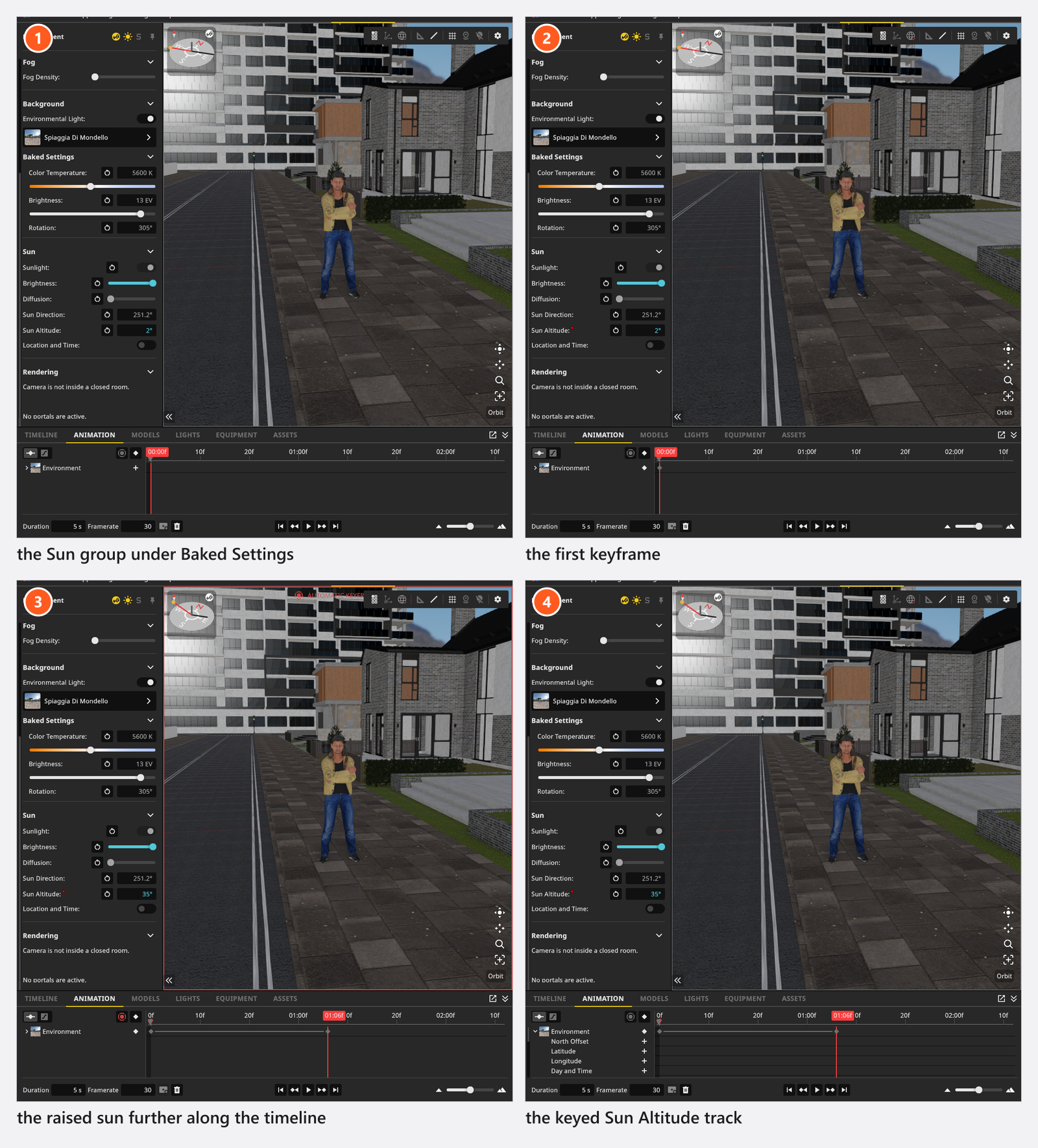
HDRIを使うセットでは、太陽のコントロールは、環境インスペクターのベイク済み設定の下にある太陽グループにあります。ここに着くと、どちらも開いた状態になっています。マップには独自の太陽、明るさ、色温度が含まれており、これらがそれらを上書きするフィールドです。太陽光スイッチと、太陽をオンにしたときの明るさ、拡散、太陽の方向、太陽高度があります。
この5つのうち3つは、アニメーションエディタでは名前が異なります。キーを設定するのは、右側の行です。
| インスペクター | アニメーションの行 |
|---|---|
| 太陽光 | 太陽アクティブ |
| 明るさ | 太陽の明るさ |
| 拡散 | 太陽拡散 |
日の出をアニメーションさせる手順
- ベイク済み設定の下で、ショットの開始時点の太陽を設定します。太陽高度を
-2°、太陽の方向を東、明るさを低くします。 - 再生ヘッドをフレーム0に置き、それらの行にキーを設定します。行ごとのキーボタンで1つずつ設定するか、キーフレームを挿入→選択したオブジェクトに対してでまとめて設定します。
- 再生ヘッドを最後のフレームに移動します。
- 太陽高度を
35°に上げ、太陽の方向を南に向けて、明るさを上げます。 - 同じ行にもう一度キーを設定し、
Ctrl/Cmd+スペースを押します。
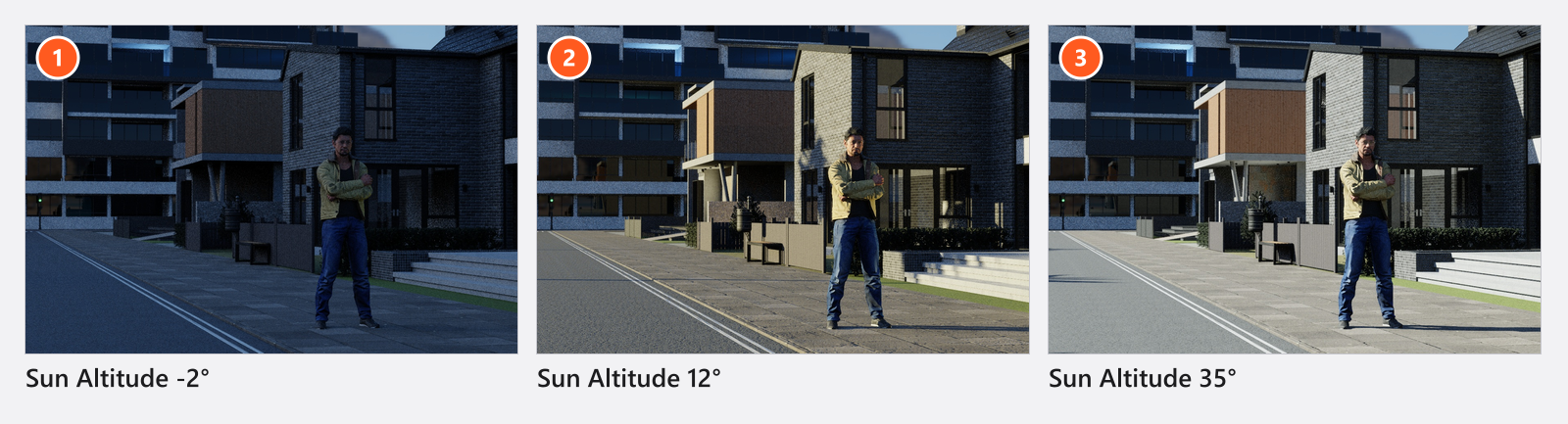
一定の速度で昇る太陽は、機械的に見えます。最初のキーフレームを右クリックし、SineやIn-Outのようなイージング付きの補間を設定すると、動きが穏やかに始まり、穏やかに終わります。動きを調整する(カーブとイージング)を参照してください。
太陽高度と太陽の方向はどちらも度で表され(-90° から 90°、0° から 360°)、2か所で同じ名前です。太陽の明るさ(インスペクターでは明るさと呼ばれるスライダー)は、空自体のレベルを基準にした段数で表され(-10 から 0.1)、太陽拡散(0 から 0.2)は、薄く高い層のもやがかかったときのように、影の縁を和らげます。コントロールの全体は、太陽光でセットを照らすで説明しています。
ショットにもやをかける方法
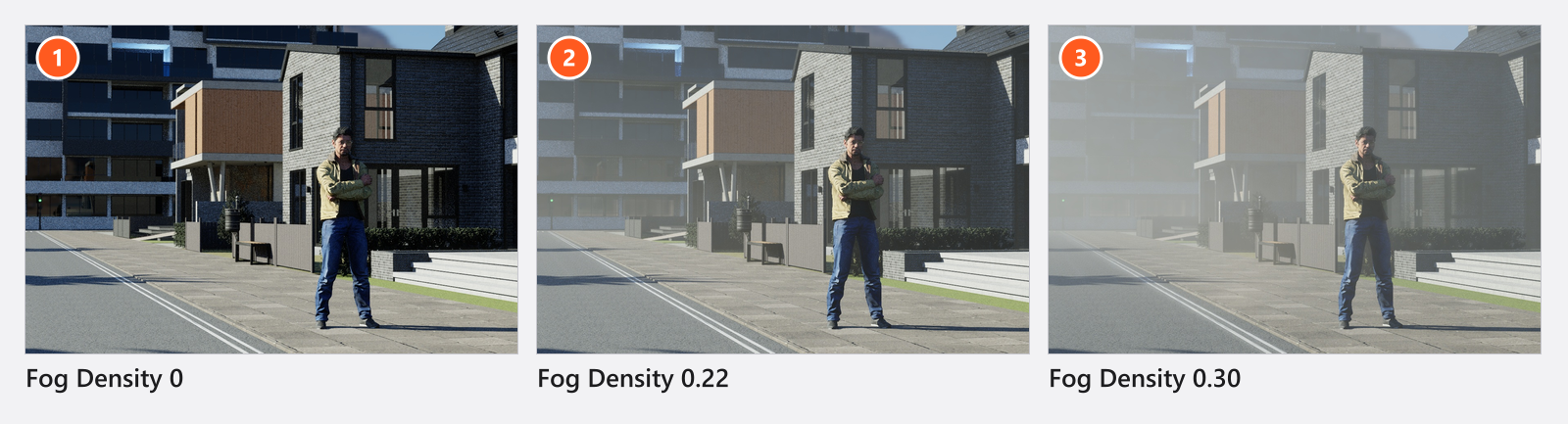
環境の霧の濃度は、セット全体のもやで、範囲は 0 から 0.5 です。最初のフレームで 0、最後のフレームで 0.1〜0.2 にキーを設定すると、ショットの間に空気が濃くなっていきます。時間とともにモデルを背景から切り離す方法として、いちばん手軽です。それ以外の詳細は、霧と空気感で説明しています。
フォグマシンをアニメーションさせる方法
フォグマシンは機材タブにあるオブジェクトで、セット全体を満たすのではなく、ノズルから霧を噴出します。追加して、前方のハンドルをドラッグして向きを決めると、設定グループのすべてのスライダーにキーを設定できます。
- マシンを選択し、再生ヘッドを最初のフレームに置きます。
- 霧の濃度を
0にして、その行にキーを設定します。 - 霧の噴出がもっとも濃くなる位置に再生ヘッドを移動し、霧の濃度を
3にして、もう一度キーを設定します。 - 霧が噴出のままではなく、最終的に部屋を満たすようにしたい場合は、室内充満度も
0から上げる形で同じようにキーを設定します。 - 再生します。
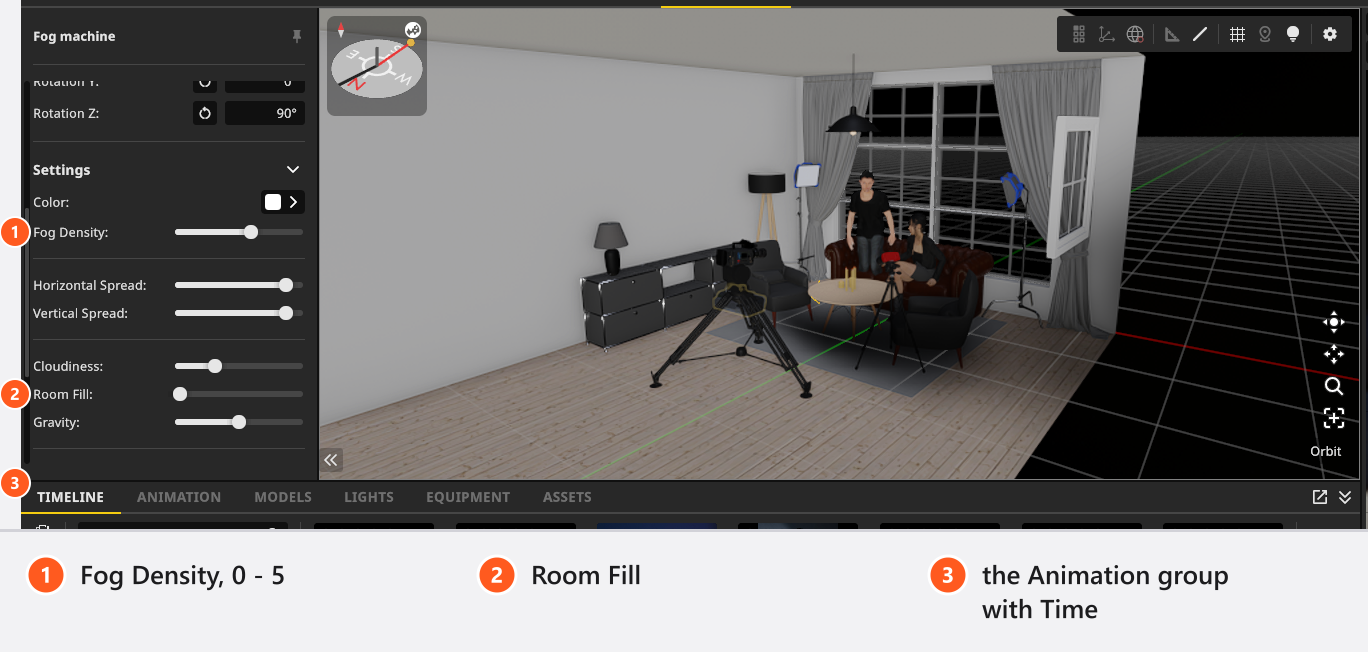
マシンの霧の濃度は 0 から 5 で、環境の 0 から 0.5 とはスケールが異なります。このページでいちばん多い間違いは、0.3 を2つのうち間違ったほうに入力することです。マシンではほとんど何も起こりませんが、環境では濃いもやになります。
マシンのアニメーショングループにある時間フィールドは、霧のパターンをずらします。ショットの間に 0 から上げる形でキーを設定すると、噴出は静止せずに流れて渦を巻きます。フレームごとの増分が大きいほど、流れが速くなります。
キーを設定できる環境と霧の設定
環境
| 設定項目 | 範囲 | デフォルト | 単位 | アニメーション可 |
|---|---|---|---|---|
| 明るさ | -5 – 15 | 13 | EV | はい |
| 周囲光 | オン | はい | ||
| 霧の濃度 | 0 – 0.5 | 0 | はい | |
| 北方向オフセット | 0 | ° | はい | |
| 回転 | 0 – 360 | 0 | ° | はい |
| サンプル倍率 | 1 – 8 | 4 | いいえ | |
| サンプルポータル | 0 – 1 | 0.5 | いいえ | |
| 太陽アクティブ | オン | はい | ||
| 太陽高度 | -90 – 90 | 70 | ° | はい |
| 太陽の明るさ | -10 – 0.1 | 0 | はい | |
| 太陽拡散 | 0 – 0.2 | 0 | はい | |
| 太陽の方向 | 0 – 360 | 180 | ° | はい |
この表の明るさは、太陽ではなく環境マップ自体の露出です。太陽の行は太陽の明るさです。
フォグマシン
| 設定項目 | 範囲 | デフォルト | 単位 | アニメーション可 |
|---|---|---|---|---|
| 曇り具合 | 0 – 1 | 0.3 | はい | |
| カラー | ホワイト | はい | ||
| 霧の濃度 | 0 – 5 | 3 | はい | |
| 重力 | 0 – 1 | 0.5 | はい | |
| 水平方向の広がり | 0 – 1 | 0.9 | はい | |
| 室内充満度 | 0 – 1 | 0 | はい | |
| 時間 | 0 – 100 | 0 | はい | |
| 垂直方向の広がり | 0 – 1 | 0.9 | はい |
噴出の到達距離と横方向の傾きには数値のフィールドがなく、スタジオビューでドラッグするハンドルで決まります。ハンドルは、ノズルの前方 0.5 m から 15 m の範囲に届きます。
ヒントと制限
- アクティブカメラが閉じた部屋の中にある間、太陽、空、環境光は抑制され、スイッチはオンのままです。そのため、アニメーションした日の出は何の効果も持ちません。壁を開けるか、窓を設置してください。窓から差し込む光で部屋を照らすを参照してください。
- フォグマシンを非表示にすると、その霧も非表示になります。目のボタンは、1つのショットから噴出を取り除く手段です。アニメーションの中では、キーを設定できる行ではないため、フェードさせるには霧の濃度を
0にしてキーを設定します。 - 描画されるフォグマシンは8台までです。それ以上ある場合、描画される8台は、最初に追加した8台とは限りません。余分なものは削除するか、空にしてください。
- HDRI自体もキーを設定できる行なので、ショットの途中で空全体を切り替えられます。ただし、ディゾルブではなく、一気に切り替わります。
- もやは露出の一部です。どちらの霧の濃度を上げても黒レベルが持ち上がります。レンダリングの前に、変化の終わりのフレームを確認してください。ビデオをレンダリングするを参照してください。
トラブルシューティング
- アニメーションした太陽光が何も起こさない。 アクティブカメラが閉じた部屋の中にあります。
- フォグマシンがほとんど見えない。 霧の濃度が、環境のスケールで入力されています。マシンでは、デフォルトが
3で、0.3はほとんど見えません。 - そのほかの症状:アニメーションの問題