
 日本語
日本語
 Deutsch
 English
 简体中文
简体中文 Français
スタジオビューで動きが思いどおりになったら、プログラムは静止画と同じレンダラーでフレームを1枚ずつレンダリングし、それらのフレームをMP4に書き込みます。作業中のショットをレンダリングすることも、アニメーション付きのショットを複数選択して、マシンに順番に処理させることもできます。このページでは作業の流れを説明します。ファイルに含まれる内容は、出力されるビデオファイルで説明しています。
適用対象 BASIC、STUDIO、CINEMA · 必要なもの:Animation Tool アドオン(CINEMA体験版に含まれます)、アニメーションを含むショット。1920 pxを超える解像度には、STUDIOまたはCINEMAが必要です。
場所
方法は2つあり、どちらも同じビデオをレンダリングダイアログを開きます。
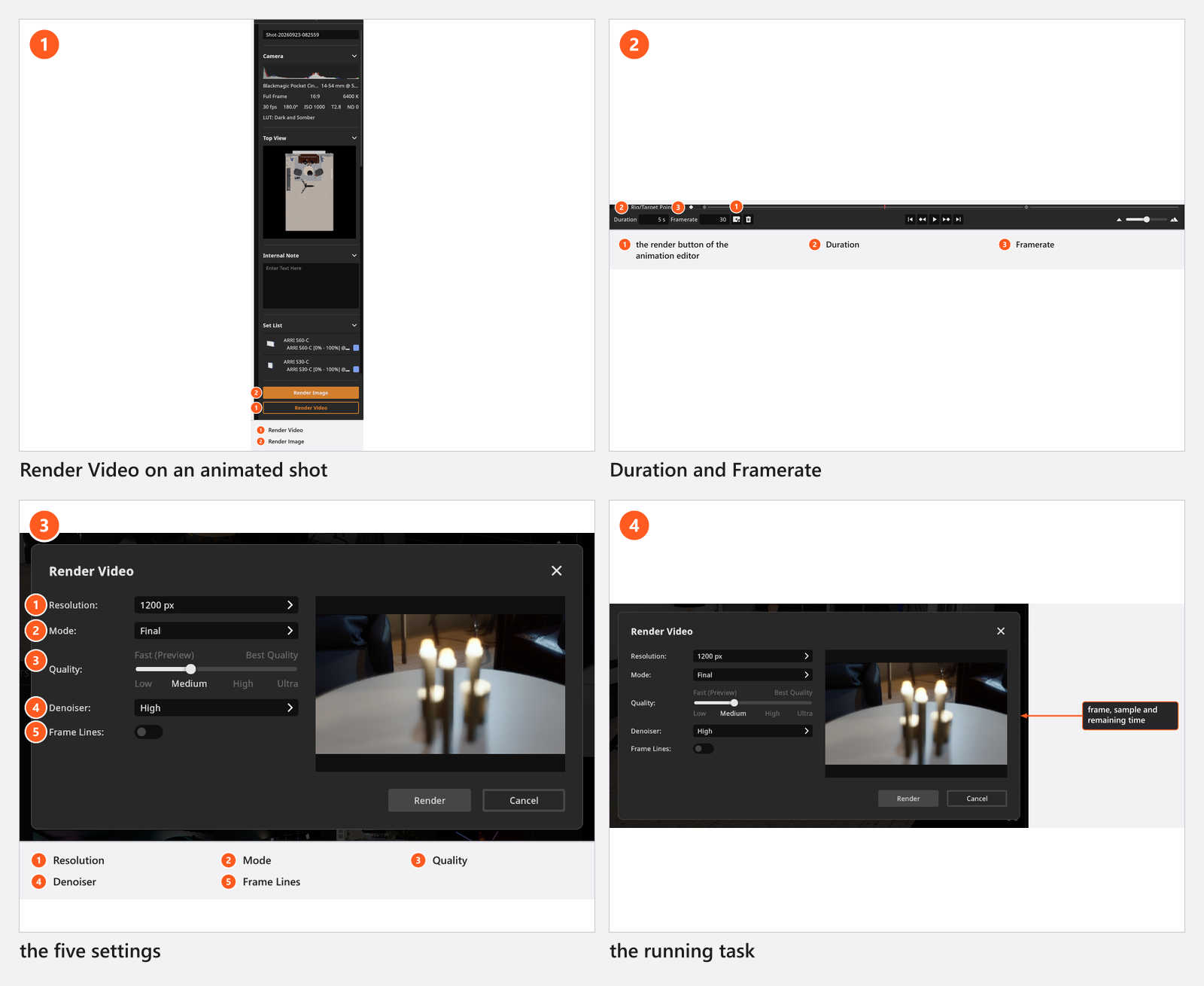
作業中のショットの場合:アニメーションタブの下部にあるレンダリングボタンで、期間とフレームレートの隣にあります。読み込まれているショットをレンダリングし、ファイル名の入力を求められます。ショットが読み込まれていないときは、ボタンがグレーアウトします。

複数のショットをまとめて扱う場合:レンダータブを使います。左のタイムラインでショットを選択し、右のパネルのビデオをレンダリングをクリックします。アニメーションのないショットはバッチから外され、選択したショットの中にアニメーション付きのものが少なくとも1つ含まれるまで、ボタンはグレーアウトしたままです。アニメーション付きのショットのタイルには、小さなフィルムアイコンが表示されます。アドオンがない場合、ボタン自体が表示されません。
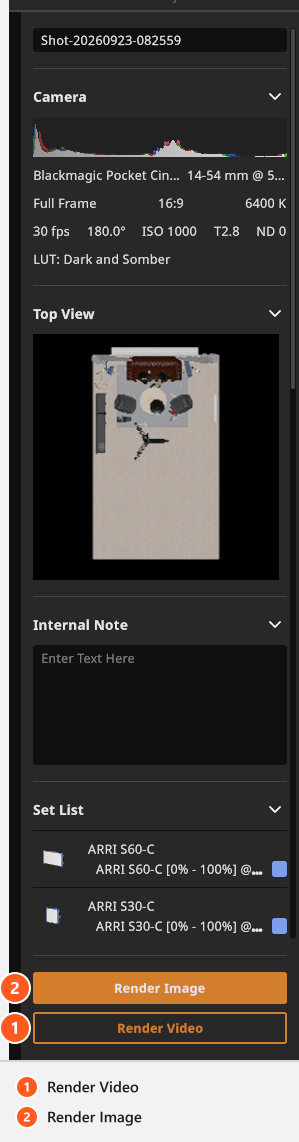
06:06からは、動画で両方の方法を紹介しています。最初にアニメーションタブのボタン、次にレンダータブで複数のショットをまとめて処理する方法です。動画ではマシンに夜通しレンダリングさせることも提案していますが、現時点では保証できません。代わりに、「所要時間」の計算に基づいて計画してください。
ビデオをレンダリングする手順
- アニメーションタブで期間とフレームレートを設定します。この2つでフレーム数が決まります。
5秒で30fpsなら150フレームです。 - どちらかの方法でダイアログを開きます。再生ヘッドの位置は関係ありません。ビデオは常に最初のフレームから最後のフレームまでで、再生ブラケットで範囲が狭まることもありません。
- 出力サイズ、モード、品質、ノイズ除去、フレームラインを選びます。
- レンダリングをクリックし、保存先を指定します。1つのショットならファイル名、バッチならフォルダーです。
- タスクを見守ります。→ フレーム数(
フレーム 3/150)、処理中のフレームのサンプル数、残り時間が表示されます。途中でいつでもキャンセルできます。
レンダリング設定
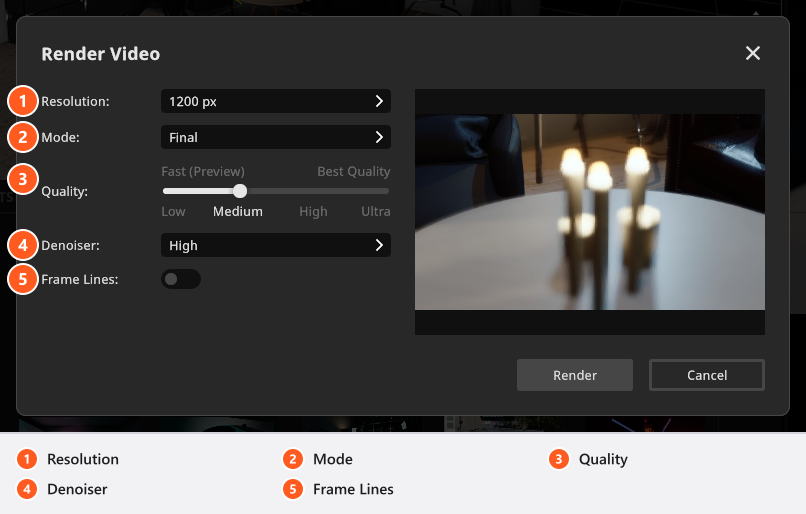
5つの設定のうち2つがレンダリング時間を左右します。理解しておく価値があるのは、この2つです。2つのモードの名前、品質の4段階、1つのショットをエクスポートしたときの Render Error ダイアログは、どの言語でも英語です。バッチの レンダリングに失敗しました ダイアログは翻訳されています。
モードは Final か Preview です。Final は、すべてのフレームを完成した写真と同じようにレンダリングします。Preview は、サンプル数をごく一部に絞って同じフレームをレンダリングします。動きのタイミングを確認している間は、こちらが向いています。Preview では、ノイズ除去の行が表示されなくなります。
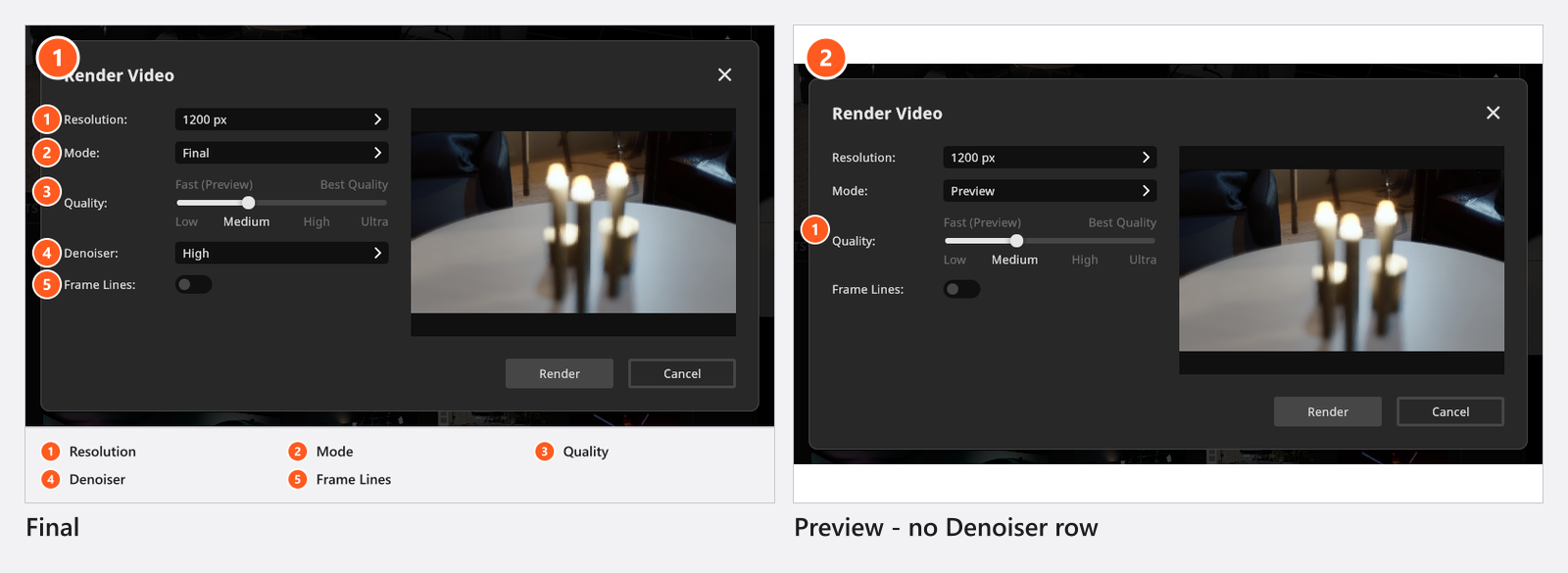
品質は、静止画のレンダリングと同じ4段階で、1フレームあたりのサンプル数を決めます。
品質レベル
| レベル | 最終レンダリングのサンプル数 | ライブプレビューのサンプル数 | テクスチャの精細度 |
|---|---|---|---|
| Low | 60 | 40 | 2段階低い |
| Medium | 90 | 60 | 1段階低い |
| High | 120 | 80 | フル |
| Ultra | 210 | 200 | フル |
モードが Preview の場合、同じレベルでも1フレームあたりの消費はずっと少なくなります。この予算が適用されるのは、プログラム内でここだけです。
ビデオレンダリングのモード
ビデオのレンダリングには(ビデオのレンダリングにだけ)モード があり、Final と Preview を選べます。Preview は品質と引き換えに速度を優先し、同じレベルの静止画よりはるかに少ないサンプル数を使います。静止画には モード がなく、常に上の*最終レンダリングのサンプル数*に示した数でレンダリングされます。
| レベル | モード Preview 時のビデオレンダリングのサンプル数 |
|---|---|
| Low | 4 |
| Medium | 8 |
| High | 8 |
| Ultra | 8 |
Final の High では、すべてのフレームに120サンプルが使われるため、150フレームで18,000サンプルになります。同じショットを Preview でレンダリングすると、1フレームあたり8サンプルです。
出力サイズ、ノイズ除去、フレームラインは、静止画とまったく同じように動作します。解像度と品質とノイズ除去の設定を参照してください。5つの設定はすべて画像のレンダリングと共有されるため、レンダータブで最後に使った設定が最初から選択されています。
06:40からは、動画で同じダイアログに解像度、品質、ノイズ除去を入力し、フレーム、サンプル、残り時間を示す進行状況の表示が見られます。
所要時間
ビデオには、フレームごとに静止画1枚分のレンダリングが必要です。近道はなく、1フレームから次のフレームへ引き継げる節約もないため、計算は単純で正直です。希望の設定でショットの静止画を1枚レンダリングして時間を計り、フレーム数を掛けます。1フレームが40秒なら、150フレームで約100分です。
効果の大きい順に、調整の手段は3つあります。フレーム数を減らす(期間を短くするか、60 fpsではなく 30 fpsにする)、品質を下げる、出力サイズを小さくする、です。タイミングの確認は Preview で行い、Final は納品するバージョンのために取っておきます。
バッチをレンダリングする手順
レンダータブでアニメーション付きのショットをすべて選択し、ビデオをレンダリングをクリックして、フォルダーを指定します。各ショットは、ショット名に基づいた独自のファイルになります。ファイル名に使えない文字は置き換えられ、末尾に .mp4 が付きます。そのため、Key 1/2 という名前のショットは、開始前に名前を変更してください。同じ名前のファイルがフォルダーにすでにある場合は、上書きする前に確認されます。進行状況のメッセージには、フレームだけでなくショットの数も表示されます。
バッチ内のショットが失敗した場合も、バッチは残りを最後まで処理してから、失敗したショットを知らせます。ファイルが生成されなかったすべてのショットのタイトルが、1つのレンダリングに失敗しましたダイアログに一覧表示されます。よくある原因は、アクティブカメラがないショットです。エンコーダーが書き込めない保存先の場合は、ファイルごとに先に確認が表示され、再試行とキャンセルが選べます。キャンセルしたファイルも同じ一覧に加わります。1つのショットのエクスポートでは、失敗がRender Errorダイアログで個別に報告され、Failed to render animation と表示されます。
ヒントと制限
- 2つの方法は、別々のフォルダーを記憶します。エディタは最後にビデオを保存したフォルダー、バッチはレンダータブが使うフォルダーを記憶します。
- エディタの最後のフレームは、ファイルに含まれません。
30fpsで5秒のショットは、ルーラーではフレーム150で終わりますが、ファイルに含まれるのはフレーム0から149までです。締めくくりのポーズは、最後にレンダリングされるフレームに置いてください。 - フレームサイズは、最初のフレームでアクティブなカメラによって固定されます。ショットの途中で縦向きのカメラにカットしても、ファイルは変わりません。カメラをアニメーションさせるを参照してください。
- キャンセルしても、完了した分は残ります。それまでにレンダリングされたフレームでファイルが閉じられ、処理中だったフレームは破棄されます。
- アニメーション付きのショットの静止画には、ビデオはまったく必要ありません。画像をレンダリングは、フレームルーラーで設定したショットのプレビューフレームをレンダリングします(タイムラインエディタで作業する)。
- モーションブラーと音声はありません。どちらも出力されるビデオファイルで説明しています。
トラブルシューティング
- ビデオをレンダリングがグレーアウトしている。 選択したショットのどれにもアニメーションがありません。タイルのフィルムアイコンを探してください。
- ビデオをレンダリングがパネルにない。 ライセンスにAnimation Toolアドオンが含まれていません。
- ビデオが想定より1フレーム短い。 150フレームのショットでは、ファイルにフレーム0から149が含まれます。
- そのほかの症状:アニメーションの問題