
 日本語
日本語
 Deutsch
 English
 简体中文
简体中文 Français
画面に表示されるものはすべてレイトレーシングで計算されます。そのため速度は、ほとんどの場合、計算する光のサンプル数と、そのサンプルを計算するピクセル数で決まります。このページでは、効果の大きい順に調整できる項目を紹介します。また、それぞれ独自の設定を持つ3つの画像(作り込むスタジオビュー、確認に使うカメラプレビュー、完成したレンダリング)を区別して説明します。
適用対象 BASIC、STUDIO、CINEMA · Windows、macOS · 必要なもの:特に開いておくものはありません。3つの品質設定はプログラム設定のため、設定したままの状態が保たれ、.set ファイルには保存されません。
まずここから
| 症状 | 調整する項目 |
|---|---|
| ライトをドラッグしたりビューを回転したりするとカクつく | スタジオビューの品質、次に作業用ライト |
| カメラプレビューのノイズがなかなか消えない | カメラプレビューの品質。処理が終わるまで待つ |
| レンダリングに何時間もかかる | まず出力サイズ、次にレンダリングの品質 |
| 最初のサンプルが出るまでレンダリングが止まったように見える | 何もしなくてよい。ジオメトリを準備している最中(下記参照) |
| 特定のセットだけが重く、ほかは問題ない | まず霧、次にモデルの数 |
設定の場所
3つの画像にはそれぞれ専用の歯車があり、どの歯車も設定という小さなポップアップを開きます。
- スタジオビュー:スタジオのツールバーにある歯車。スタジオライト(作業用ライトの明るさ)と品質があります。
- カメラプレビュー:プレビュー上にあるカメラバーの右端の歯車。品質とノイズ除去があります。
- 完成したレンダリング:レンダータブの歯車と、画像をレンダリングダイアログにある同じブロック。出力サイズ、品質、ノイズ除去、フレームラインがあります。
品質のコントロールはどれも同じ4段階のスライダーで、左に高速(プレビュー)、右に最高品質と表示され、段階は Low、Medium、High、Ultra です。3つとも初期値は Medium で、1つを下げても、ほかには影響しません。各段階の数値は品質とノイズ除去の設定にまとめています。
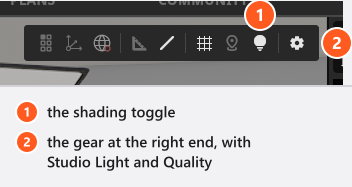
レンダリング時間を短縮する
効果の大きい順に、3つの項目があります。
- 出力サイズ。2乗で効いてくる唯一の設定です。
3840 pxでレンダリングすると、1200 pxの場合の約10倍のピクセル数になります。ドロップダウンがこの計算を代わりに行い、現在選択しているサイズとの差が大きい項目の横に、10倍遅いや3倍速いのような目安を表示します。(BASIC)リストに表示されるのは1920 pxまでです。 - 次に品質。最終レンダリングでは、レンダラーが蓄積する光のサンプル数と、読み込むテクスチャーのディテールの量が決まります。
Ultraでは間接光もより細かくサンプリングします。1段階上げるごとに、1つ下の段階より時間がかかります。 - ノイズ除去は最後に調整します。
Highのままにしておいてください。プレビューとレンダリングの初期値で、サンプル数が控えめでも実用的な画質にしているのは、この機能です。オフにするとサンプル数はそのままで、ノイズ除去の処理だけが省かれます。どれだけ短縮できるかは、シーン、画像サイズ、デバイスによって変わるため、速度を上げる設定ではなく、比較のための手段として扱ってください。
出力サイズは最終レンダリングにだけ適用されます。スタジオビューとカメラプレビューは変わりません。
スタジオビューの反応を速くする
次の3つが効果的で、互いに独立しています。
- スタジオのツールバーの歯車を開き、品質を下げます。スタジオビューは作業用のビューなので、ここの設定を下げても、完成した画像には影響しません。
- スタジオのツールバーにある電球をオフにします(スタジオのライティングを表示)。ビューが簡易シェーディングモードに切り替わり、最も負荷の小さい状態になります。
- ライトの確認は、スタジオビューではなくカメラプレビューで行います。
T(デフォルト)を押すと大きいビューと小さいビューが入れ替わり、もう一度Tを押すと元に戻ります。
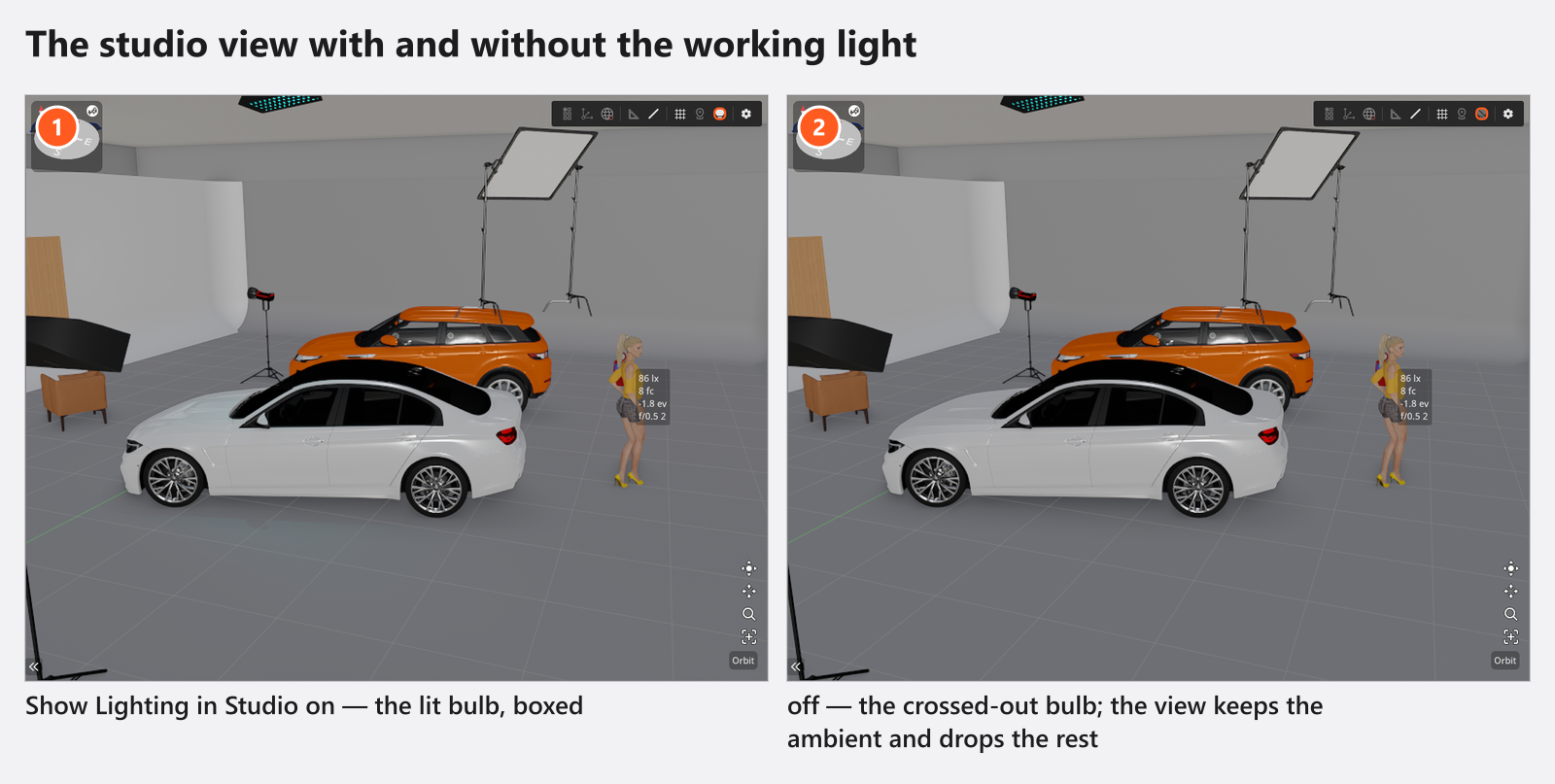
セット自体で負荷の大きい2つの要素
霧。 霧やもやのあるセットは、霧のない同じセットに比べて、光線1本あたりの負荷がはるかに大きくなります。特定のプロジェクトだけが重く、ほかはまったく問題ない場合は、これが最も多い原因です。ライティングを作り込む間は、濃度を下げるかオフにしてください。なお、スタジオビューはレンダリングよりも意図的に霧を薄く表示するため、実際にレンダリングするまで、負荷の大きさが見た目には分かりません。
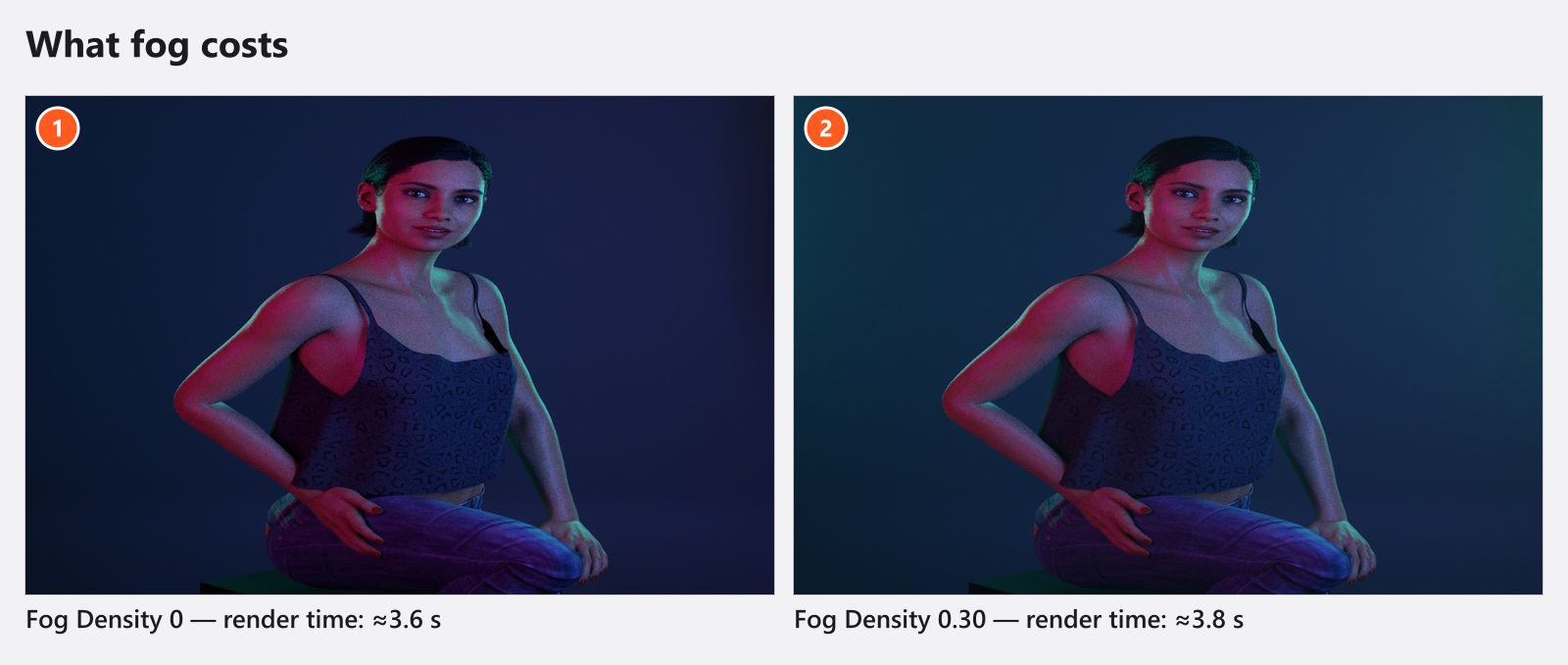
多数のモデル。 読み込まれて表示されているモデルが5体以上になると、プログラムは髪と体のディテールを自動的に減らします。レベルは、画面上で各モデルの頭がどれくらいの大きさで映っているかによって決まります。最終レンダリングでも同様で、そちらでは出力サイズに応じてレベルが決まります。そのため、同じ群衆のシーンでも、1200 px と 3840 px ではわずかに見え方が変わることがあります。仕組みどおりの動作であり、不具合ではありません。
壁と天井のある閉じた部屋では、開けたセットに比べて、レンダラーが追跡する光の反射がはるかに増えます。同じライティングでも、シーンによって所要時間が目に見えて長くなることがあります。
レンダリングが止まったように見えるとき
- 最初のサンプルが出る前に何も起きない。プログラムはジオメトリを準備しています。モデルの読み込みの完了、ディテールレベルの選択、レイトレーシング用データ構造の再構築が行われています。この準備は最大60秒待機し、その後は、その時点で用意できているもので描画を始めます。重い群衆シーンでは、この待ち時間は正常です。
- 進行状況の表示には、サンプル数と残り時間の目安が表示されます。サンプルのカウンターが進んでいれば、レンダリングは動いています。
- 同時に実行できるレンダリングは1つだけです。2つ目は、1つ目が終わるまで開始されません。
- 別のタブに切り替えても、レンダリングは止まりません。止まるのはキャンセルしたときで、その場合は何も書き出されません。レンダリングの問題を参照してください。
不具合ではないもの:ウインドウの動きが止まる
フォーカスが外れたとき、または3秒間操作しなかったとき、プログラムは意図的にフレームレートを大きく落とし、操作を再開した瞬間に戻ります。プレビューが精細化している途中や、レンダリング中は、フルのフレームレートが維持されます。フリーズのように見えますが、省電力のための動作です。
ヒントと制限
- テクスチャーのディテールは作業中に有効なグローバル設定で、カメラプレビューの品質に連動します。
Lowではフルディテールより2段階下、Mediumでは1段階下のテクスチャーを読み込み、HighとUltraではフルディテールで読み込みます。最終レンダリングはその間だけ独自のレベルを適用し、終了後に作業用の上限へ戻します。スライダーに触れていないのにディテールが目に見えて変わることがあるのは、このためです。 - ノイズ除去が使用するデバイスはプログラムが自動的に選び、設定はありません。処理が遅いフォールバックになっていても、不具合ではありません。グラフィックスの問題を参照してください。
- レンダリングではグラフィックスカードをフルに使用します。長いレンダリングの前に、GPUに負荷をかける他のプログラムを終了してください。また、バッテリー駆動のノートパソコンは、電源に接続した同じパソコンよりかなり遅くなります。
- (Windows)グラフィックスチップを2つ搭載したノートパソコンでは、set.a.light 3D が専用のチップで動作していることを確認してください。手順はグラフィックスの問題にあります。
- そもそもコンピューターに必要な環境は、システム要件で確認できます。
トラブルシューティング
- 動作が重いのではなく、表示がおかしい → グラフィックスの問題。
- レンダリングしてもファイルが作られない、または意図と違うファイルになる → レンダリングの問題。
- レンダリングは滑らかなのに、アニメーションの再生がカクつく → アニメーションの問題。