
 Deutsch
 English
 日本語
日本語 简体中文
简体中文 Français
Alles, was du siehst, wird per Raytracing berechnet. Die Geschwindigkeit hängt also vor allem davon ab, wie viele Licht-Samples das Programm berechnen muss und für wie viele Pixel. Diese Seite listet die Stellschrauben in der Reihenfolge, in der sie sich lohnen, und trennt die drei Bilder mit eigenen Einstellungen: die Studioansicht, in der du aufbaust, die Kameravorschau, in der du beurteilst, und das fertige Rendering.
Gilt für BASIC, STUDIO, CINEMA · Windows und macOS · Du brauchst: nichts Bestimmtes geöffnet. Die drei Qualitätseinstellungen sind Programmeinstellungen – sie bleiben, wie du sie gesetzt hast, und wandern nicht mit der .set-Datei.
Hier fängst du an
| Was du siehst | Daran drehst du |
|---|---|
| Das Ziehen eines Lichts oder das Drehen der Ansicht ruckelt | Qualität der Studioansicht, dann das Arbeitslicht |
| Die Kameravorschau bleibt lange verrauscht | Qualität der Kameravorschau, und gib ihr Zeit zum Fertigwerden |
| Ein Rendering dauert Stunden | zuerst die Auflösung, dann die Renderqualität |
| Ein Rendering scheint vor dem ersten Sample zu hängen | Nichts – es bereitet die Geometrie vor, siehe unten |
| Ein bestimmtes Set ist langsam, andere nicht | zuerst der Nebel, dann die Anzahl der Models |
Wo du es findest
Jedes der drei Bilder hat sein eigenes Zahnrad, und jedes Zahnrad öffnet ein kleines Popup mit dem Titel Einstellungen:
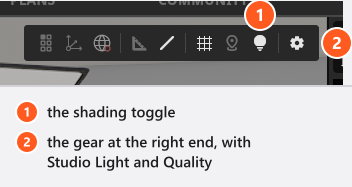
- Studioansicht – das Zahnrad in der Werkzeugleiste der Studioansicht. Es enthält Studiolicht (die Helligkeit des Arbeitslichts) und Qualität.
- Kameravorschau – das Zahnrad am Ende der Kameraleiste über der Vorschau. Es enthält Qualität und Denoiser.
- Fertiges Rendering – das Zahnrad im Tab RENDER und derselbe Block im Dialog Bild rendern. Es enthält Ausgabegröße, Qualität, Denoiser und Formatlinien.
Jeder Regler Qualität ist derselbe vierstufige Slider, links mit Schnell (Vorschau) und rechts mit Beste Qualität beschriftet, mit den Stufen Low, Medium, High und Ultra. Alle drei beginnen bei Medium, und das Herunterdrehen eines Reglers berührt die anderen nie. Die Zahlen hinter den Stufen stehen in Qualität und Denoiser-Einstellungen.
Ein Rendering verkürzen
Drei Stellschrauben, in der Reihenfolge, in der sie sich lohnen:
- Ausgabegröße. Sie ist die einzige Einstellung mit quadratischer Wirkung: Ein Rendering mit
3840 pxhat etwa zehnmal so viele Pixel wie eines mit1200 px. Das Dropdown-Menü rechnet das für dich und schreibt eine Schätzung wie10x sloweroder3x fasterneben die Einträge, die sich deutlich von dem gewählten unterscheiden. (BASIC) Die Liste bietet bis zu1920 px. - Qualität als Nächstes. Sie legt für ein fertiges Rendering fest, wie viele Licht-Samples der Renderer ansammelt und wie viele Texturdetails er lädt;
Ultratastet außerdem indirektes Licht feiner ab. Jede Stufe nach oben kostet mehr Zeit als die darunter. - Denoiser zuletzt, und lass ihn auf
High. Das ist die Voreinstellung für Vorschau und Rendering, und erst er macht eine mäßige Sample-Zahl überhaupt brauchbar. Wenn du ihn ausschaltest, bleibt die Sample-Zahl gleich und die Entrauschungsstufe entfällt; wie viel das spart, hängt von Szene, Bildgröße und Gerät ab – nimm es also als Vergleichswerkzeug, nicht als Geschwindigkeitseinstellung.
Ausgabegröße gilt nur für das fertige Rendering. Sie ändert weder die Studioansicht noch die Kameravorschau.
Die Studioansicht schneller reagieren lassen
Drei Dinge helfen, und sie sind voneinander unabhängig:
- Öffne das Zahnrad in der Werkzeugleiste der Studioansicht und drehe Qualität herunter. Die Studioansicht ist eine Arbeitsansicht, und eine niedrige Einstellung kostet dich im fertigen Bild nichts.
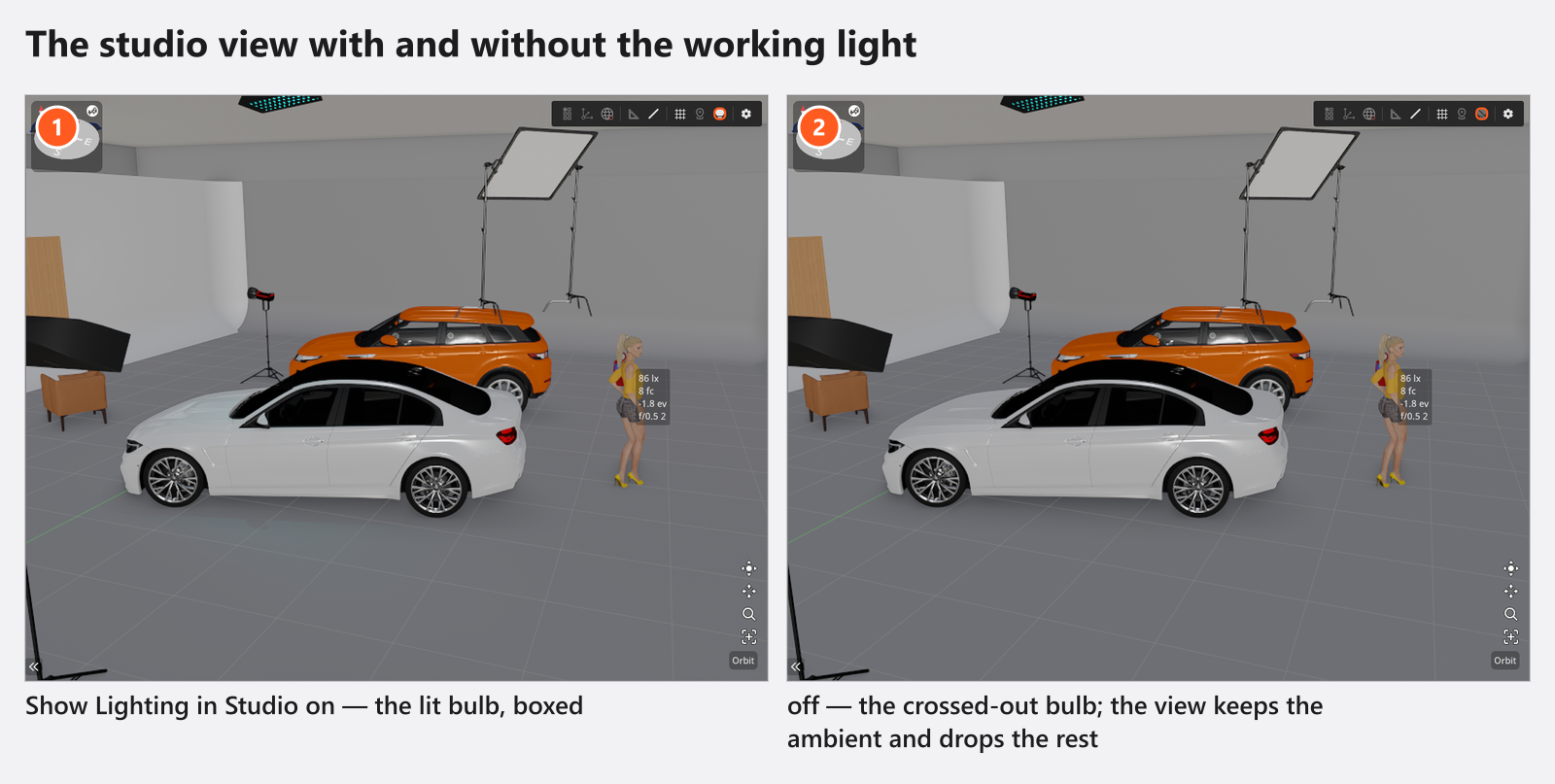
- Schalte die Glühbirne in der Werkzeugleiste der Studioansicht aus (Beleuchtung in Studio anzeigen). Damit wechselt die Ansicht in ihren vereinfachten Schattierungsmodus, den günstigsten Zustand, den sie hat.
- Beurteile das Licht in der Kameravorschau, nicht in der Studioansicht. Drücke
T(standardmäßig), um die große und die kleine Ansicht zu tauschen, und noch einmalT, um zurückzutauschen.
Zwei Dinge im Set selbst, die viel kosten
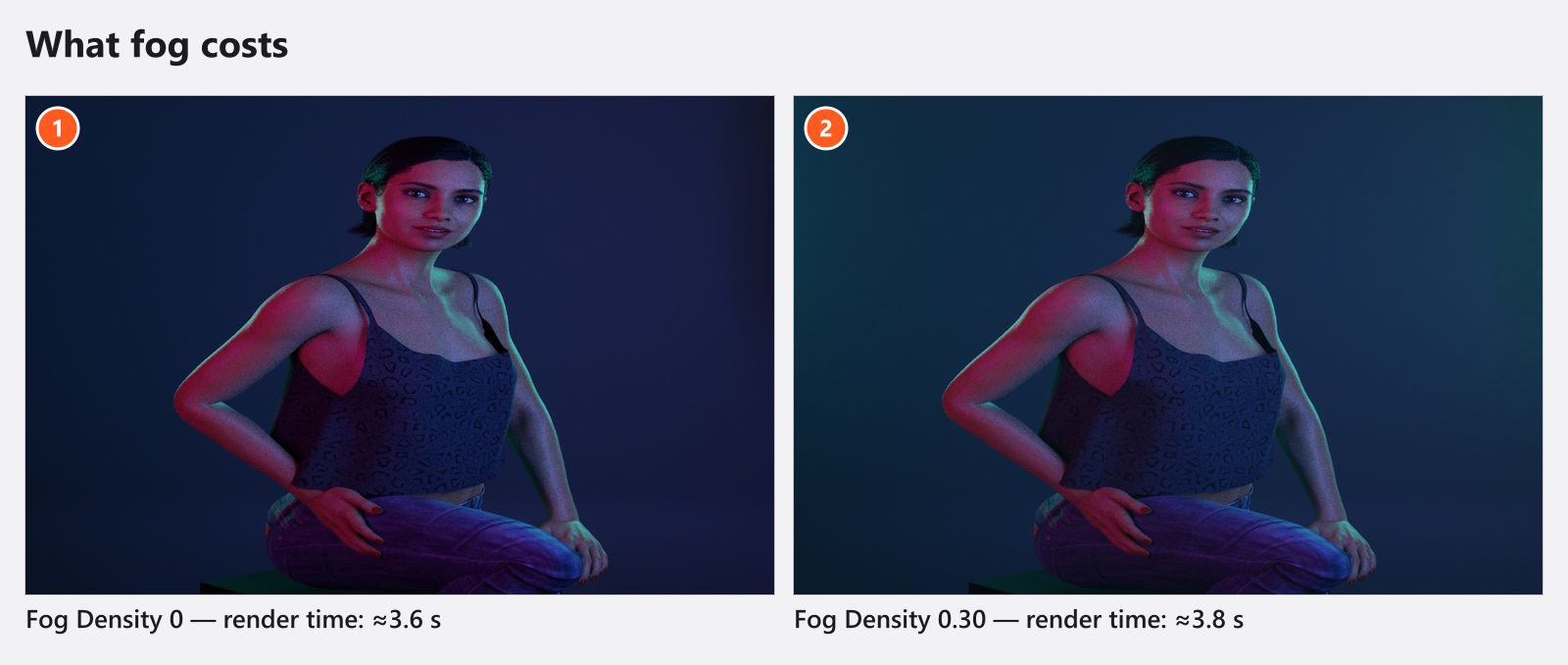
Nebel. Ein Set mit Nebel oder Dunst ist pro Strahl deutlich teurer als dasselbe Set ohne, und es ist der häufigste Grund, warum ein Projekt langsam ist, während alles andere gut läuft. Verringere die Dichte oder schalte ihn aus, während du das Licht aufbaust. Beachte, dass die Studioansicht absichtlich weniger Nebel zeigt als das Rendering – die Kosten sehen daher erst beim Rendern so groß aus, wie sie sind.
Viele Models. Ab fünf geladenen, sichtbaren Models reduziert das Programm Haar- und Körperdetails von selbst und wählt die Stufe danach, wie groß jeder Kopf auf dem Bildschirm ist. Im fertigen Rendering macht es dasselbe, dort folgt die Stufe der Ausgabegröße – dieselbe Szene mit vielen Personen kann bei 1200 px und bei 3840 px also leicht unterschiedlich aussehen. Das ist der Mechanismus bei der Arbeit, kein Fehler.
Ein geschlossener Raum mit Wänden und Decke gibt dem Renderer außerdem weit mehr Lichtreflexionen zu verfolgen als ein offenes Set, dieselbe Beleuchtung kann in einer Szene deshalb spürbar länger dauern als in einer anderen.
Wenn ein Rendering festzuhängen scheint
- Vor dem ersten Sample passiert nichts. Das Programm bereitet die Geometrie vor – Models werden fertig geladen, Detailstufen gewählt, die Raytracing-Strukturen neu aufgebaut. Es wartet darauf bis zu 60 Sekunden und rendert dann mit dem, was es hat. Bei einer aufwendigen Szene mit vielen Personen ist dieses Warten normal.
- Die Fortschrittsanzeige zeigt die Sample-Zahl und eine Schätzung der Restzeit. Wenn der Sample-Zähler läuft, arbeitet das Rendering.
- Es läuft immer nur ein Rendering. Ein zweites startet erst, wenn das erste fertig ist.
- Der Wechsel in einen anderen Tab hält ein Rendering nicht an. Abbrechen tut es und schreibt dabei gar nichts – siehe Rendering-Probleme.
Kein Fehler: Das Fenster wird still
Das Programm fällt absichtlich auf eine sehr niedrige Bildrate, wenn es den Fokus verliert oder du es drei Sekunden lang nicht berührt hast, und läuft wieder an, sobald du zurückkommst. Eine Vorschau, die sich noch verfeinert, oder ein laufendes Rendering behält die volle Rate. Es sieht aus wie ein Einfrieren und ist eine Energiesparmaßnahme.
Tipps und Grenzen
- Die Texturdetails sind während der Arbeit eine globale Einstellung und folgen der Qualität der Kameravorschau:
Lowlädt Texturen zwei Stufen unter den vollen Details,Mediumeine Stufe,HighundUltramit vollen Details. Ein fertiges Rendering setzt für seine Dauer eine eigene Stufe und gibt danach die Arbeitsgrenze zurück – deshalb können sich die Details sichtbar ändern, ohne dass jemand einen Slider berührt. - Der Denoiser wählt sein Gerät selbst, und dafür gibt es keine Einstellung. Ein langsamerer Ersatzweg ist kein Fehler – siehe Grafikprobleme.
- Ein Rendering nutzt die ganze Grafikkarte. Schließe vor einem langen Rendering andere Programme, die die GPU stark beanspruchen, und rechne damit, dass ein Notebook im Akkubetrieb erheblich langsamer ist als dasselbe Notebook am Netz.
- (Windows) Prüfe bei einem Notebook mit zwei Grafikchips, dass set.a.light 3D auf dem dedizierten läuft. Die Schritte stehen in Grafikprobleme.
- Was der Rechner überhaupt braucht, steht in Systemanforderungen.
Fehlerbehebung
- Das Bild ist falsch statt langsam → Grafikprobleme.
- Ein Rendering hat keine Datei erzeugt oder die falsche → Rendering-Probleme.
- Die Wiedergabe einer Animation ruckelt, während das Rendering flüssig ist → Animationsprobleme.