
 Deutsch
 English
 日本語
日本語 简体中文
简体中文 Français
Sind einige Aufnahmen gerendert, wählst du im Tab RENDER aus, welche du lieferst: nebeneinander im Raster oder einzeln bei 100 %, mit Sternebewertung und den Kameradaten jeder Aufnahme in Reichweite.
Gilt für BASIC, STUDIO, CINEMA · Du brauchst: ein Projekt mit mindestens zwei gerenderten Aufnahmen und den Tab RENDER.
Wo du es findest
Deine Aufnahmen stehen links in der Liste, die Galerie füllt die Mitte, und die zwei Schaltflächen am rechten Ende der unteren Werkzeugleiste wechseln zwischen Einzelansicht und Raster. Der Bereich rechts zeigt immer die Daten der aktiven Aufnahme.
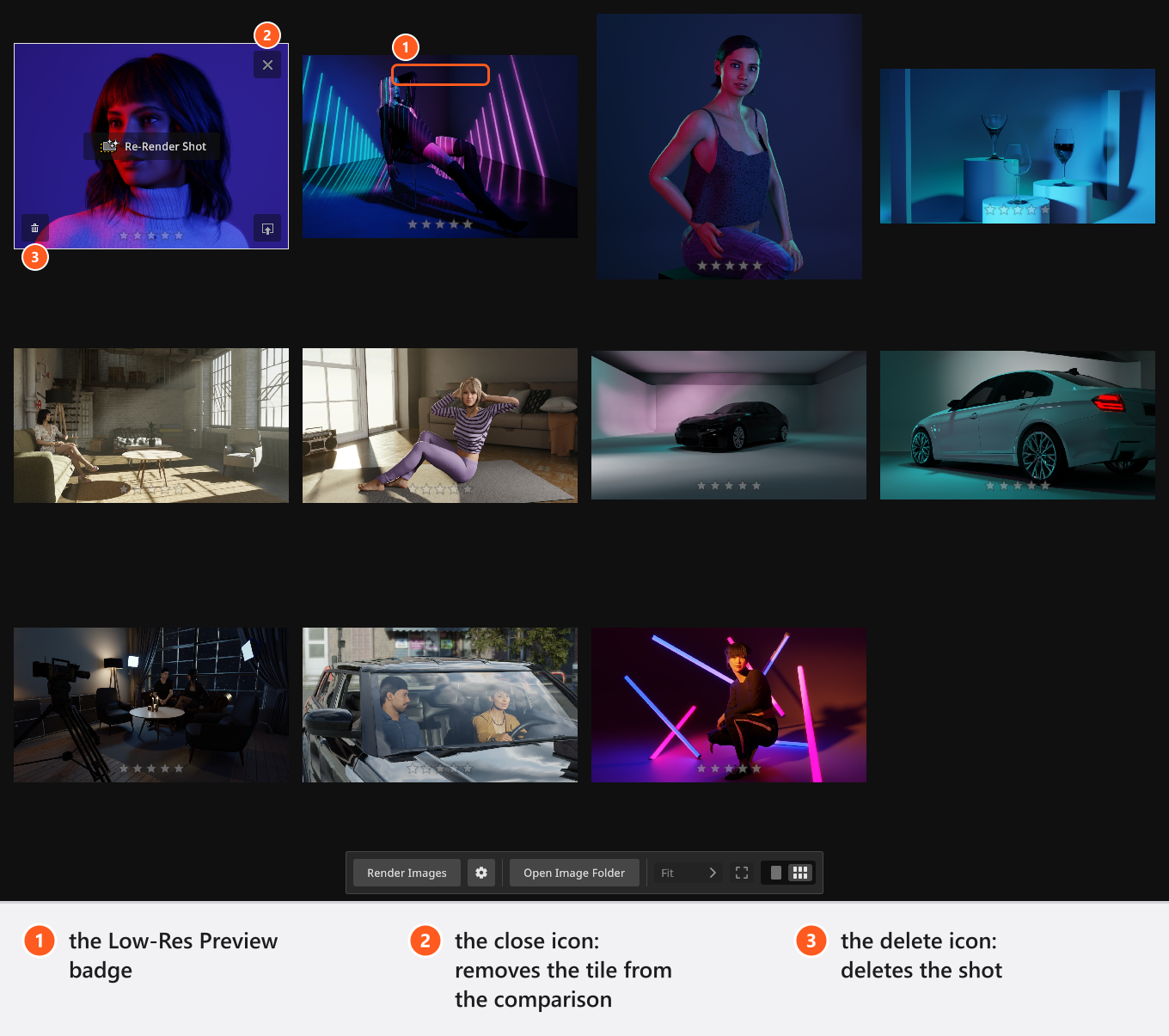
Ein Bild mit dem Abzeichen Low-Res Preview ist kein Rendering: Die Galerie zeigt das mit der Aufnahme gespeicherte 512-Pixel-Bild – entweder weil sie nie gerendert wurde oder weil ihre Datei noch lädt. Das Abzeichen bleibt in jeder Sprache der Oberfläche englisch.
Ein Bild oder das Raster
- Wähle eine Aufnahme aus, um sie einzeln anzusehen; wähle mehrere aus, um sie zu vergleichen.
- Eine geänderte Auswahl schaltet die Ansicht für dich um: mehr als eine Aufnahme führt zum Raster, eine einzelne zur Einzelansicht.
- Die zwei Schaltflächen in der unteren Werkzeugleiste setzen diese Wahl jederzeit außer Kraft.
Zoomen und verschieben
Der Zoom funktioniert nur in der Einzelansicht.
- Die Liste in der unteren Werkzeugleiste bietet feste Stufen von 10 % bis 1000 % sowie Passend; die Schaltfläche daneben passt das Bild an den sichtbaren Bereich an, und
Ftut standardmäßig dasselbe. - Das Mausrad zoomt stufenlos um den Zeiger herum – setze den Zeiger auf ein Auge, und das Auge bleibt, wo es ist.
- Halte
Strggedrückt, während du das Rad benutzt, für ganz feine Schritte, um die Schärfe bei etwa 100 % zu beurteilen. - Ziehe mit der Maus, um ein gezoomtes Bild zu verschieben.
Von Aufnahme zu Aufnahme springen
Die Pfeiltasten Left und Right springen standardmäßig zum vorherigen und zum nächsten Bild und schalten dabei in die Einzelansicht. Ist eine Aufnahme ausgewählt, gehen sie durch die Aufnahmen, die die Liste gerade zeigt – Gruppe und Sternfilter gelten beide – und springen am Ende wieder an den Anfang; sind mehrere Aufnahmen ausgewählt, bleiben sie innerhalb dieser Auswahl. Das ist der schnellste Weg, eine Serie bei gleichbleibendem Zoom zu beurteilen.
Mehrere Renderings vergleichen
- Wähle die Kandidaten in der Liste links aus. → Die Galerie wechselt zum Raster und zeigt sie nebeneinander.
- Zeige auf eine Kachel, die du ausgeschlossen hast, und klicke auf das Schließen-Symbol. → Diese Aufnahme verlässt den Vergleich; die übrigen Kacheln werden größer. Das Schließen-Symbol erscheint nur, solange mehr als eine Aufnahme ausgewählt ist.
- Sieh dir das Bild, bei dem du unsicher bist, genau an: Wähle es allein aus, drücke
Fund zoome dann auf 100 %. → Die Einzelansicht zeigt es in der Größe, in der du es lieferst.
Das Schließen-Symbol nimmt eine Kachel aus dem Vergleich. Das Symbol daneben, der Papierkorb, löscht die Aufnahme selbst und fragt vorher nach (Aufnahme löschen). Das Löschen einer Aufnahme löscht ihr gerendertes JPG nicht aus dem Ordner.
Aufnahmen bewerten und nach Bewertung filtern
Jede Kachel trägt fünf Sterne, und die Einzelansicht ebenso.
- Klicke auf einen Stern, um diese Bewertung zu setzen; klicke auf den Stern, der schon gesetzt ist, um einen Schritt zurückzugehen.
0bis5setzen die Bewertung der aktiven Aufnahme von überall im Programm aus. Diese zwölf Tasten – die Zahlenreihe und der Ziffernblock – sind fest und lassen sich im Shortcut-Editor nicht neu belegen.- Die Sternreihe über der Aufnahmenliste ist ein Filter, keine Bewertung: Stellst du drei Sterne ein, zeigt die Liste nur Aufnahmen mit drei oder mehr Sternen.
Bewertungen werden mit der Aufnahme gespeichert, überstehen also das Speichern, und mit ihnen sortierst du ein Shooting. Siehe Aufnahmen erstellen und verwalten.
Die Daten einer Aufnahme lesen
Der Bereich rechts gehört zur aktiven Aufnahme und enthält alles, was du vor einem Kunden brauchst:
- der Aufnahmetitel, direkt bearbeitbar – eine Aufnahme umzubenennen benennt ihr JPG mit um, und lässt sich die Datei nicht verschieben, bleibt der Titel, wie er war, statt das Bild zu verlieren. Ein Titel mit mehr als 50 Zeichen wird gekürzt, ein doppelter eindeutig gemacht;
- Kamera mit dem Histogramm des Bilds und dem vollständigen Belichtungsblock: Kamera und Objektiv mit Brennweite, Sensor, Bildausschnitt, Belichtungszeit, Blende, ISO, ND-Filter und Weißabgleich;
- Draufsicht, der Plan des Sets, wie er war, als die Aufnahme erstellt wurde;
- Interne Notiz, dein eigener Text zu dieser Aufnahme – sie bleibt in deinem Projekt: Sie wird nie auf einen Set-Plan gedruckt und ist auch nicht Teil eines Community-Uploads;
- Setliste, alles, was für diese Aufnahme im Studio stand.
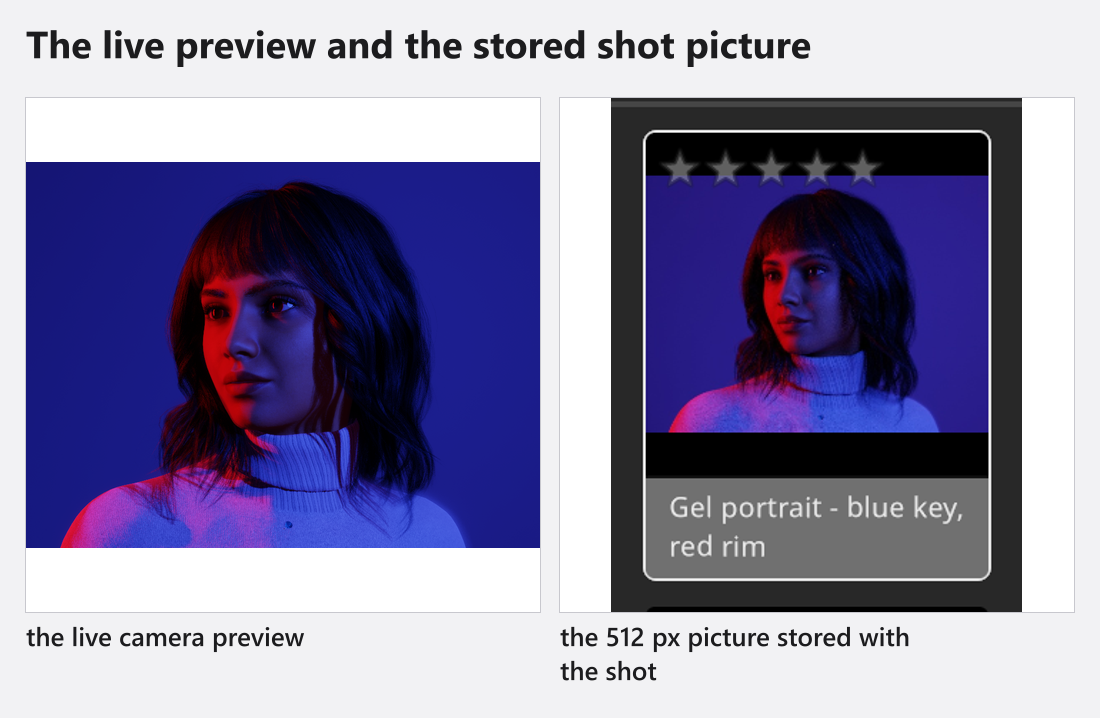
Das Histogramm liest das Bild, das auf dem Bildschirm ist. Solange ein Rendering noch lädt – oder bei einer Aufnahme, die keins hat –, beschreibt es deshalb das gespeicherte 512-Pixel-Bild und nicht dein Rendering. Warte, bis das Abzeichen verschwindet, bevor du Tonwerte daraus abliest.
Tipps und Grenzen
- Mit den Symbolen auf einer Kachel, auf die du zeigst, kannst du die Aufnahme auch erneut rendern (Aufnahme rendern, oder Aufnahme neu rendern, sobald sie ein Bild hat) und zurück in den Tab SETUP laden. In der Einzelansicht lautet dieselbe Schaltfläche immer Aufnahme rendern.
- Die Galerie zeigt die Aufnahmen, die du ausgewählt hast, nicht das ganze Projekt. Fehlt ein Bild, das du erwartest, prüfe die Gruppe und den Sternfilter über der Liste.
- Es gibt keinen Vergleichsregler und keine A/B-Überlagerung: Vergleichen heißt das Raster oder das Durchsteppen der Einzelansicht bei festem Zoom.
Fehlerbehebung
- Ein Bild bleibt bei
Low-Res Preview, oder meine Renderings sind nicht zu finden. → Rendering-Probleme - Die Galerie reagiert bei vielen großen Bildern langsam. → set.a.light 3D schneller machen