
 Deutsch
 English
 日本語
日本語 简体中文
简体中文 Français
Zwei Werkzeuge werfen ein Bild ins Set, und sie sind nicht austauschbar. Ein Gobo ist eine Schablone im Strahl eines Studiokopfes: hartkantige Schattenmuster – ein Fenster, eine Jalousie, Blätter, ein abstraktes Schattenmuster – das, was eine Filmcrew einen Cookie nennt. Der Light Blaster ist ein kleiner Diaprojektor, der auf ein Speedlight geklemmt wird und ein farbiges Bild wirft – so bekommst du ein Logo oder eine Stadtsilhouette auf einen Hintergrund.
Gilt für BASIC, STUDIO, CINEMA · Gobo-Lichtformer brauchen STUDIO oder CINEMA · Der Light Blaster passt nur an ein Speedlight · Du brauchst: ein geöffnetes Projekt im Tab SETUP mit einem ausgewählten Licht.
Wo du es findest
Beide sind Lichtformer: Bringe sie über die Schaltfläche Lichtformer in der Gruppe Equipment eines Lichts an oder ziehe sie aus dem Tab LICHT unter dem Filter Lichtformer heraus. Die Einstellungen, die sie hinzufügen, erscheinen in derselben Gruppe, direkt unter dem Lichtformer.
Ein Muster mit einem Gobo projizieren
- Bringe Gobo – Projektor an einem Blitzkopf oder einer Dauerlicht-Leuchte an. → Unter dem Lichtformer erscheinen drei Einstellungen.
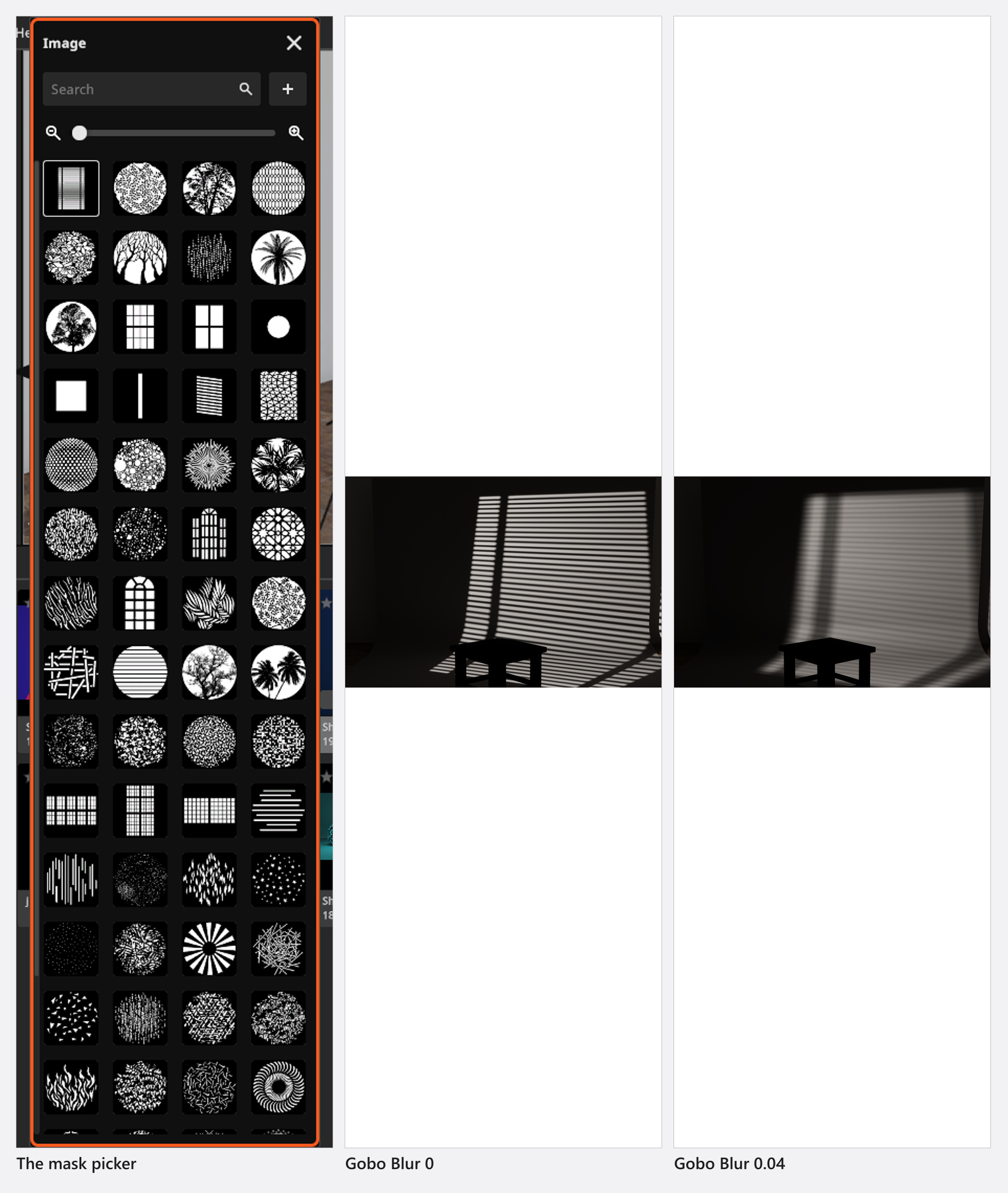
- Klicke auf Gobo Maske und wähle eine der 64 mitgelieferten Masken oder eine eigene.
- Stelle den Öffnungswinkel (
10°bis170°, Standard90°) ein – er bestimmt, wie breit das Muster geworfen wird – und die Gobo Unschärfe (0bis0.04, Standard0) – sie bestimmt, wie scharf es gezeichnet wird:0ist scharf,0.04ist das Weichste, was der Projektor kann.
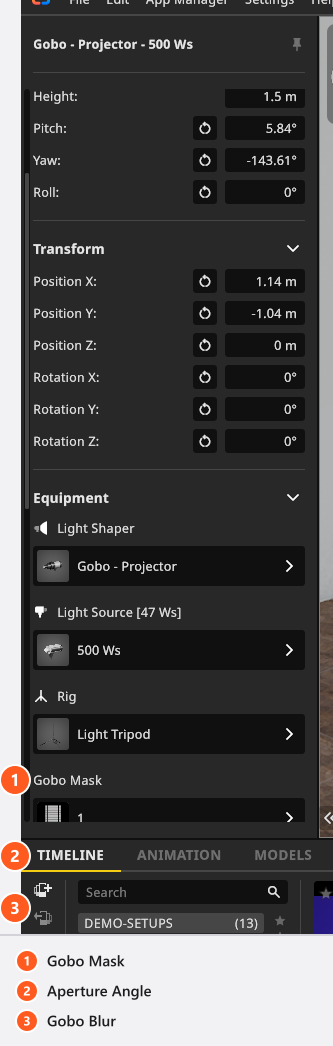
Abstand und Winkel erledigen den Rest: Je näher der Kopf, desto kleiner und heller das Muster, und ein flacher Winkel zur Wand zieht es in die Länge. Ein wenig Unschärfe wirkt meist besser als eine messerscharfe Kante, denn ein echter Cookie ist nie perfekt scharf.
Eine eigene Maske vorbereiten
Zeichne sie quadratisch und in Graustufen, mit einem schwarzen Rand um das Muster: Weiß lässt Licht durch, Schwarz blockiert es. Der Import akzeptiert .jpg, .jpeg, .png, .tga, .tif und .tiff und macht dann zwei Dinge mit dem, was du ihm gibst: Er skaliert das Bild auf genau 512 × 512 Pixel und mittelt die Farbkanäle zu Grau. Eine rechteckige Zeichnung wird deshalb gestaucht, und eine farbige wird zu Grautönen – erledige das also vor dem Import. Auch die mitgelieferten Masken haben 512 × 512 und sind damit eine gute Vorlage zum Zeichnen. Eigene Masken liegen im App Manager unter Ressourcen → Gobo Masken; siehe Eigene Lichter und Lichtformer hinzufügen.
Ab 07:53 öffnet das Tutorial zum App Manager diese Seite und sagt dasselbe in zwei Punkten – Weiß lässt das Licht durch, Schwarz blockiert es, und die mitgelieferten Masken haben 512 × 512 – und geht dann zu den Projektorbildern über, die der Light Blaster verwendet.
Ein Bild mit dem Light Blaster projizieren
Bringe zuerst einen Speedlight-Kopf an – nur dort erscheint der Light Blaster in der Lichtformer-Liste – und arbeite dann seine vier Einstellungen in der Gruppe Equipment durch:
- Bildvorlage – das Dia: eines von 10 mitgelieferten Bildern oder eines von dir.
- Objektiv Lichtstärke – die Blende des Projektionsobjektivs (Standard
f/2.0). Ein lichtstärkeres Objektiv wirft ein helleres Bild. - Brennweite –
12 mmbis130 mm, Standard50 mm. Kurz ist groß und dunkel, lang ist klein und hell, genau wie bei einem echten Projektor. - Manueller Fokus – standardmäßig aus; dann fokussiert die Projektion selbst auf das, was in der Mitte des Strahls liegt. Schaltest du ihn ein, legt die Fokusdistanz (
0 mbis20 m, Standard3 m) die Ebene selbst fest – das brauchst du, wenn die Strahlmitte die Fläche verfehlt, auf die es dir ankommt.
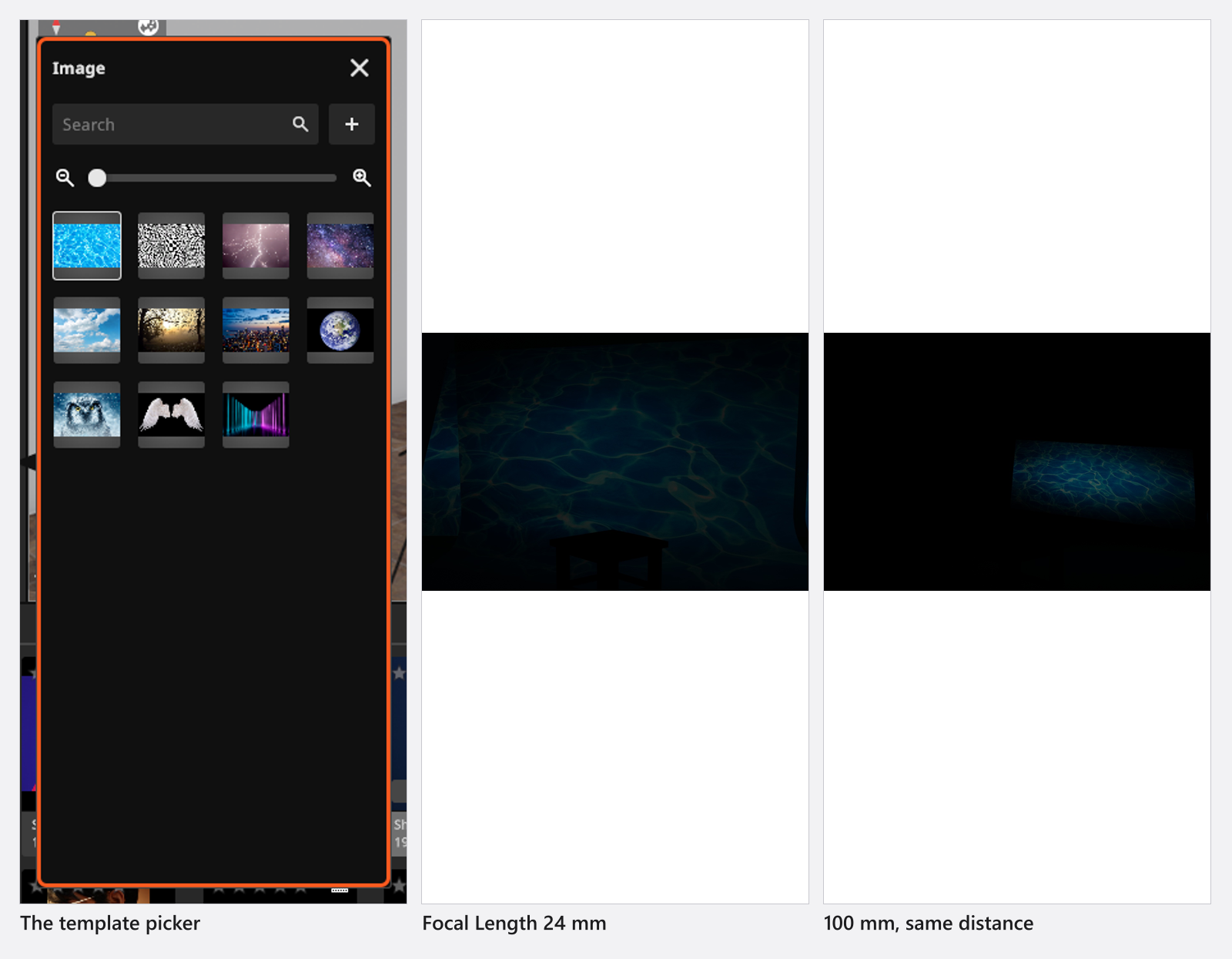
Ein Dia schluckt viel Licht, und das Programm sagt das im Importdialog. Drei Gewohnheiten helfen beim ersten Versuch: Wähle ein helles, kontrastreiches Bild statt eines dunklen, stimmungsvollen, öffne das Projektionsobjektiv und gib der Kamera mehr ISO oder eine weiter geöffnete Blende, als der Rest des Sets braucht. 2:3 ist das natürliche Format – es ist ein Kleinbild-Dia –, und deine eigenen Bilder behalten ihr Seitenverhältnis, werden aber auf 2048 Pixel verkleinert oder vergrößert.
Tipps und Grenzen
- Eigene Bilder werden pro Bibliothek gezählt, und BASIC erlaubt 7 eigene Projektorbilder; eigene Gobo-Masken brauchen STUDIO oder CINEMA, weil die Seite dafür in BASIC nicht im App Manager steht. An der Obergrenze lehnt der Dialog ein neues Bild ab; ein vorhandenes zu bearbeiten bleibt möglich, denn eine Datei zu ersetzen macht die Bibliothek nicht länger.
- Speichere ohne Transparenz: Die Hilfe im Programm verlangt das. Eine Maske wird beim Import in jedem Fall zu Grautönen, zeichne also, was Licht durchlassen soll, in Weiß und den Rest in Schwarz.
- Ein Gobo-Muster ist ein Schatten, es braucht also etwas, worauf es fällt. Auf einer Wand zwei Meter hinter dem Model ist es zu sehen; mitten in der Luft bewirkt es nichts.
- Der Strahlwinkel gehört dem Gobo selbst, nicht dem Zoom des Kopfes. Beides steht in Lichteinstellungen.
Fehlerbehebung
- Meine Maske ist gestreckt oder hat ihre Farben verloren. Jeder Import wird auf
512 × 512skaliert und in Grau umgewandelt. Zeichne sie neu, quadratisch und in Grautönen. - In meiner Lichtformer-Liste gibt es keinen Gobo – Projektor. Gobo-Lichtformer brauchen STUDIO oder CINEMA; in BASIC sind sie gar nicht in der Bibliothek.
- Der Light Blaster steht nicht in der Liste. Der Kopf am Licht ist kein Speedlight. Bringe eines an, dann erscheint der Eintrag.
- Die Projektion ist unscharf. Der automatische Fokus folgt der Strahlmitte. Schalte Manueller Fokus ein und gib den Abstand zur Fläche ein.
- Weitere Symptome: Lichtprobleme.