
 Deutsch
 English
 日本語
日本語 简体中文
简体中文 Français
Ein Material bestimmt, wie viel von deinem Licht eine Oberfläche zurückschickt, wie scharf und in welcher Farbe. Das ist keine Kosmetik: Ein glänzend schwarzer Tisch unter einem Beautydish ist ein anderes Instrument als ein matter. Am Ende dieser Seite kannst du jedes Teil jedes Objekts umfärben, Glanz und Metallisch daran beurteilen, was sie mit dem Bild machen, und eine exakte Farbe treffen.
Gilt für BASIC, STUDIO, CINEMA · Du brauchst: ein geöffnetes Projekt im Tab SETUP und ein selektiertes Objekt.
Wo du es findest
Selektiere das Objekt; die Gruppe hängt davon ab, was es ist.
| Objekt | Gruppe |
|---|---|
| Requisite | Einstellungen, ein Block je Materialgruppe |
| Grundform | Farbe |
| Raum | Farbe – Decke, Wand, Boden, jeweils mit Glanz, dazu Bodentextur |
| Hintergrund | Farbe |
| Objekt Fußboden | Material |
| Wandelement | Voreinstellungen → Bildvorlage und Farbe |
| Bildwand | Material – siehe Eine Bildwand verwenden |
| Importiertes Objekt | im Importer – siehe Shader und Texturen eines importierten Objekts |
Hinter dieser Liste stehen drei Systeme, und sie bieten nicht dasselbe:
| System | Regler | Was sich animieren lässt |
|---|---|---|
| Materialgruppe einer Requisite | Farbe und, wo das Modell es erlaubt, Glanz, Metallisch und eine Materialliste | nur Farbe |
| Grundform | Farbe, Glanz, Metallisch | alle drei |
| Importiertes Objekt | fünf Shader mit Farb-, Normal-, Glanz-, Metallisch- und Transparenz-Maps | keines davon |
So färbst du ein Teil einer Requisite um
Eine Requisite ist in Materialgruppen unterteilt – Rahmen und Polster eines Stuhls, Karosserie und Glas eines Autos –, und jede Gruppe erscheint für sich unter Einstellungen.
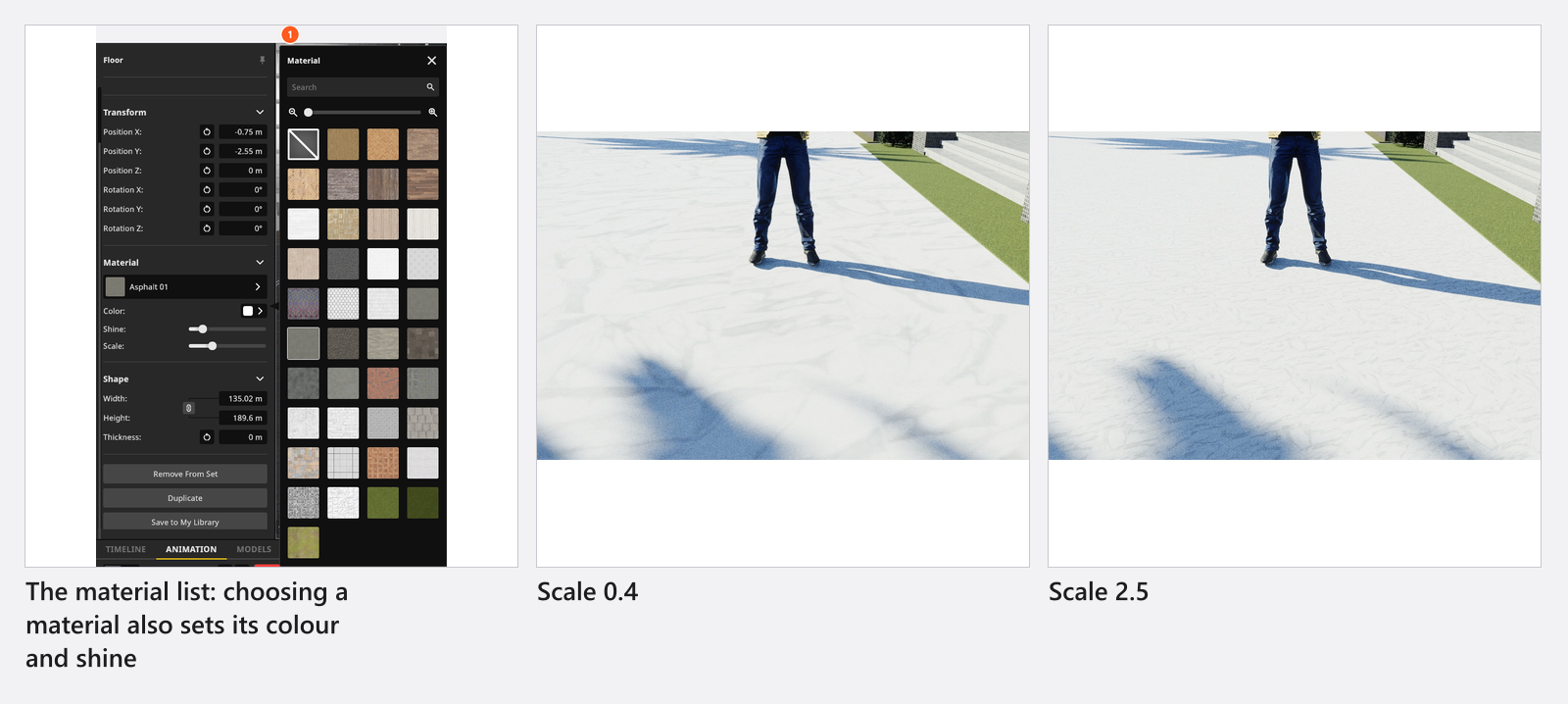
- Hat die Gruppe eine Materialliste, öffne sie zuerst und wähle das Material. → Mit der Auswahl bei einem Boden werden auch Farbe und Glanz dieses Materials geschrieben, wenn du es zuerst tust, sparst du dir Arbeit.
- Klicke auf das Farbfeld der Gruppe und stelle die Farbe ein.
- Stelle Glanz ein und, wo das Modell es anbietet, Metallisch.
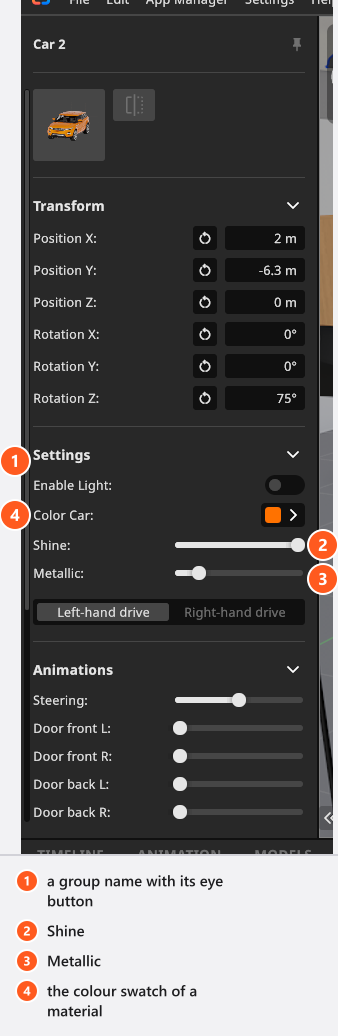
Eine Materialliste erscheint nur dort, wo das Modell den Tausch dieses Platzes erlaubt, und das ist selten: 25 der 298 Requisiten haben eine. Siehst du ein Farbfeld und sonst nichts, hat diese Oberfläche keine Alternativen – ändere stattdessen ihre Farbe und ihren Glanz. Die Augen-Schaltfläche vor einer Gruppe blendet diesen Teil ganz aus, und die Felder einer ausgeblendeten Gruppe werden ausgegraut.
Was Glanz bewirkt
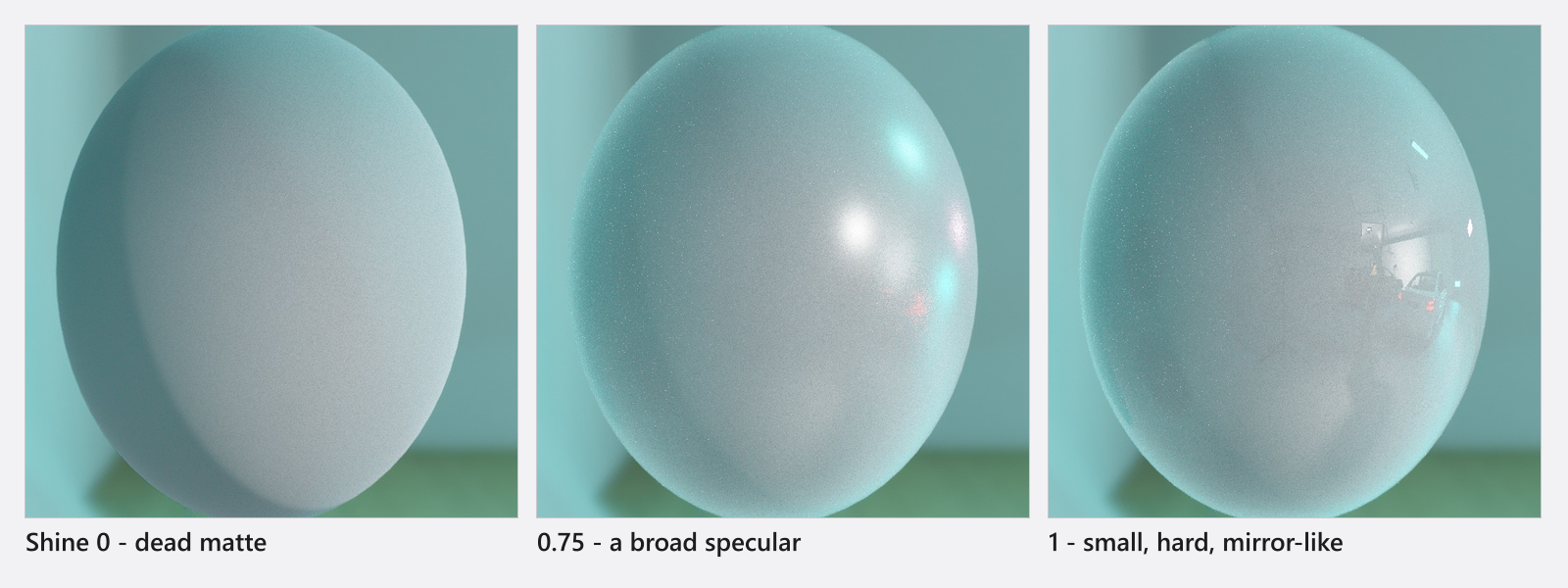
Glanz (0–1) reicht von völlig matt bis zu einer Spiegeloberfläche. Beurteile ihn am Glanzlicht, nicht am Farbfeld: Größe und Form des Glanzlichts sagen dem Betrachter, ob eine Oberfläche lackiert, seidenmatt oder matt ist. Fast die gesamte sichtbare Veränderung liegt oberhalb von 0,5 – darunter bleibt das Glanzlicht breit und stumpf, arbeite also in der oberen Hälfte des Sliders.
Was Metallisch bewirkt
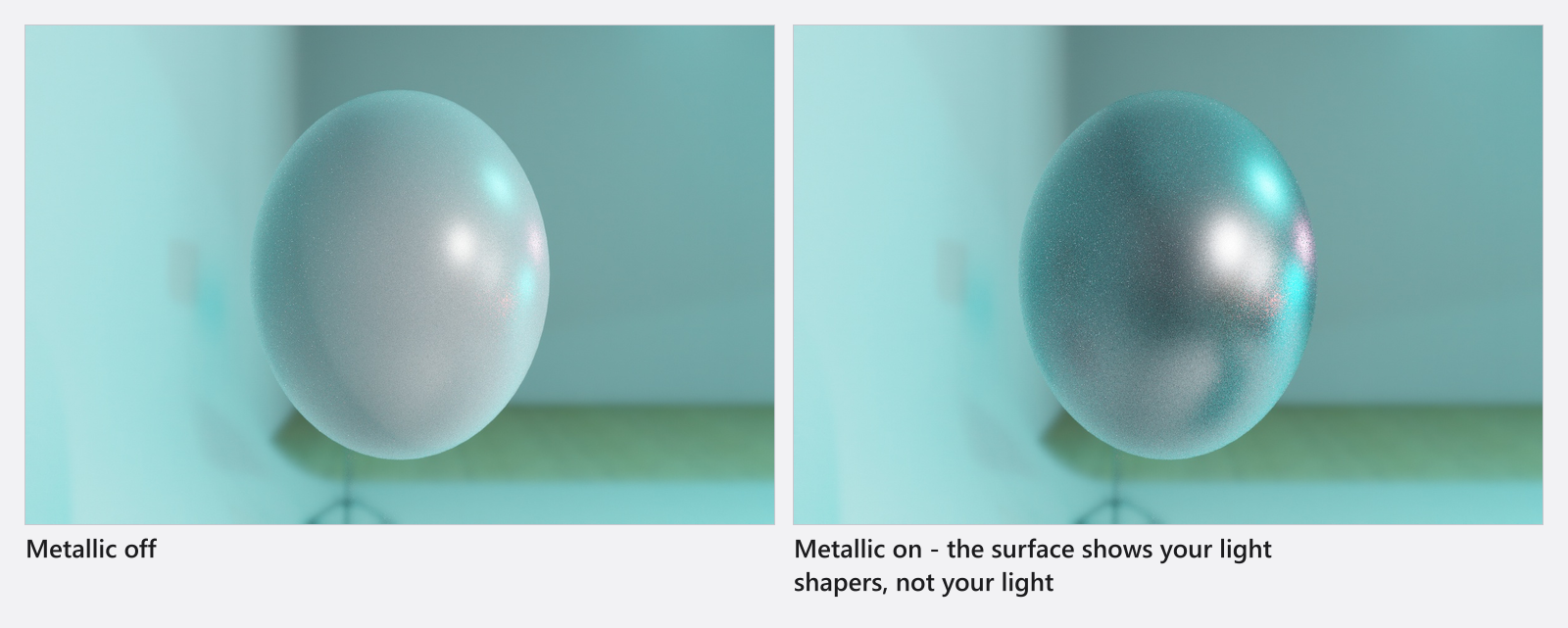
Metallisch (0–1) macht aus einer lackierten Oberfläche blankes Metall. Eine metallische Oberfläche hat keine eigene Farbe mehr, sondern zeigt stattdessen deine Lichtformer – darum wirkt ein Metallobjekt unter einem nackten Kopf stumpf, egal wie viel Leistung du gibst. Die Lösung ist eine größere oder besser platzierte Lichtquelle, nicht mehr Licht.
Wände und Böden sind Lichtinstrumente
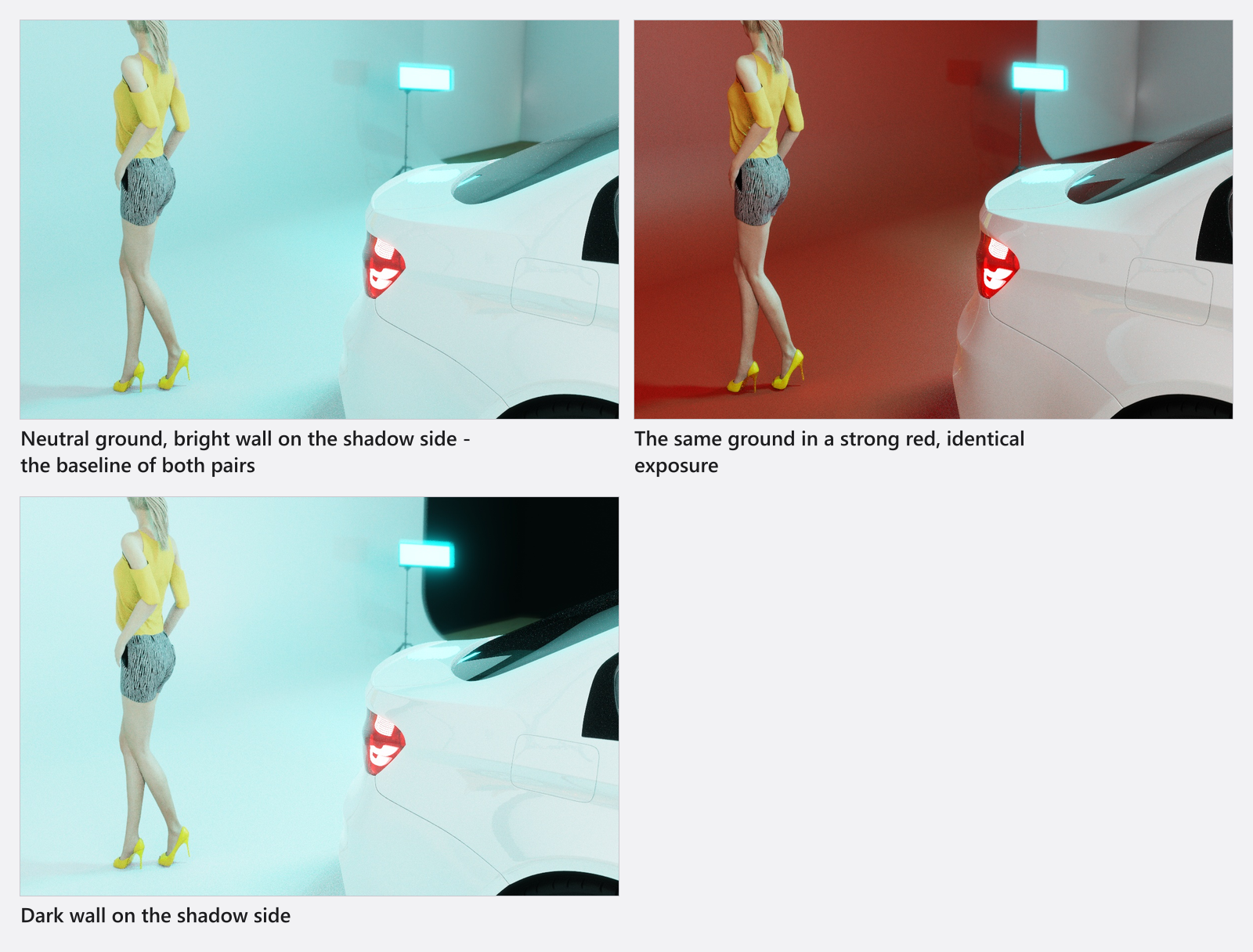
Jede Fläche im Set wirft Licht zurück. Ein farbiger Boden färbt alles darüber ein, eine helle matte Wand auf der Schattenseite ist Aufhelllicht und eine dunkle negatives Aufhelllicht – alles korrektes Verhalten, das auch in deinem echten Studio vorkommt. Ändere das Material einer Wand oder eines Tisches, bevor du ein weiteres Licht hinzufügst, um den Kontrast zu korrigieren.
Für Wandelemente stehen dreißig Materialien zur Verfügung, für Böden vierzig; bei Böden beginnt die Liste außerdem mit Keine Textur für eine einfarbige Fläche. Beide haben eine Skalierung (0,4–2,5), die festlegt, wie groß das Muster gekachelt wird; ein Wandelement hat zusätzlich Rotation.
Wandmaterialien
| Name |
|---|
| Basic 01 |
| Ziegelsteine 01 |
| Ziegelsteine 02 |
| Ziegelsteine 03 |
| Ziegelsteine 04 |
| Ziegelsteine 05 |
| Ziegelsteine 06 |
| Ziegelsteine 07 |
| Ziegelsteine 08 |
| Ziegelsteine 09 |
| Ziegelsteine 10 |
| Ziegelsteine 11 |
| Ziegelsteine 12 |
| Ziegelsteine 13 |
| Leinwand 01 |
| Beton 01 |
| Beton 02 |
| Beton 03 |
| Rost 01 |
| Stein 01 |
| Stein 02 |
| Stein 03 |
| Fliesen 01 |
| Fliesen 02 |
| Holz 01 |
| Holz 02 |
| Holz 03 |
| Holz 04 |
| Holz 05 |
| Holz 06 |
So wählst du eine exakte Farbe
Jedes Farbfeld öffnet dasselbe Popup: ein Farbtonstreifen neben einem Quadrat für Sättigung und Helligkeit und darunter eine Modusauswahl mit drei Möglichkeiten, einen Wert einzutippen.
- Hex nimmt bis zu 7 Zeichen,
#RRGGBB– das Feld für eine Firmenfarbe aus einem Styleguide. - RGB nimmt drei ganze Zahlen von 0 bis 255.
- HSB nimmt Farbton, Sättigung und Helligkeit von 0 bis 1.
Zwei Felder sitzen oben links: die Farbe, mit der du angefangen hast, und die, die du gerade wählst. Klicke auf das linke, um das Original zurückzuholen. Daneben stehen die vier Farben, die du zuletzt verwendet hast.
Eigene Farben unten ist deine eigene Palette: Tippe einen Name, klicke auf die Schaltfläche zum Hinzufügen, und die aktuelle Farbe wird unter diesem Namen für jedes Projekt auf diesem Computer gespeichert. Klicke mit der rechten Maustaste auf ein gespeichertes Farbfeld und wähle Farbe löschen, um es zu entfernen.
Bilder, die du selbst einbringst
Drei Bildbibliotheken nehmen eigene Dateien auf. Was du einbringen darfst und was das Programm behält, sind zwei verschiedene Dinge:
| Bibliothek | Was du einbringen darfst | Was gespeichert wird |
|---|---|---|
| Bildwand | JPG, JPEG, PNG, TGA, TIF, TIFF bis zu 8192 px je Kante (BASIC: nur JPG und JPEG) | höchstens 2048 px an der langen Kante |
| Projektor-Dia | dieselben Formate und dieselbe Grenze | höchstens 2048 px an der langen Kante |
| Gobo-Maske | dieselben Formate und dieselbe Grenze | 512 × 512 px, in Graustufen umgewandelt |
Ein Bild, das ein Projekt schon enthält, wird beim Laden des Projekts erneut auf 4096 px je Kante begrenzt. Der Hinweis im Importdialog nennt die gespeicherte Größe, nicht die Dateigröße, die du wählen darfst – bringe also die beste Datei ein, die du hast, und lass das Programm skalieren. (BASIC) Jede Bibliothek fasst höchstens 7 eigene Bilder, und Gobos sind gar nicht verfügbar.
Tipps und Grenzen
- Bei einer Requisite bleiben Glanz und Metallisch während einer Animation konstant; nur Farbe nimmt Keyframes an. Nimm eine Grundform, wenn sich eine Oberfläche vor der Kamera verändern soll.
- In 3.1.14 bieten mehr Requisiten Glanz an als vorher, und der Bereich beginnt oft bei 0,3 statt bei 0 – ein modellspezifischer Mindestwert, kein Fehler.
Fehlerbehebung
- Meine Bodenfarbe hat sich zurückgesetzt. Mit einem Material werden dessen eigene Farbe und Glanz übernommen. Wähle zuerst das Material und passe danach an.
- Die Farbfelder eines Teils sind ausgegraut. Die Gruppe ist ausgeblendet. Zeige sie mit ihrer Augen-Schaltfläche wieder an.
- Eine Requisite bietet ein Farbfeld und keine Materialliste. Dieser Platz lässt sich nicht tauschen.
Weitere Symptome: Probleme mit Objekten, Räumen und Messungen