
 Deutsch
 English
 日本語
日本語 简体中文
简体中文 Français
Eine Qualitätsstufe bestimmt, wie viel Arbeit in ein Bild fließt: wie viele Licht-Samples gemittelt werden und wie viel Texturdetail geladen wird. Keine Stufe schaltet auf eine andere Art von Renderer um – jede Stufe der Kameravorschau und des Renderings wird per Raytracing berechnet. Es gibt drei dieser Regler, einen pro Bild, dazu eine Denoiser-Einstellung für die Kameravorschau und eine für das Rendering.
Wo die drei Einstellungen sitzen
| Einstellung | Wo | Wirkt auf | Ändere sie, wenn … |
|---|---|---|---|
| Qualität (Studioansicht) | das Zahnrad in der Werkzeugleiste oben rechts in der Studioansicht | nur die 3D-Arbeitsansicht | das Ziehen von Lichtern oder Models durch den Raum ruckelt |
| Qualität, Denoiser (Kameravorschau) | das Zahnrad am rechten Ende der Kameraleiste | die Live-Kameravorschau und den Texturdetailgrad des ganzen Programms | die Vorschau zu lange verrauscht bleibt oder Texturen überall weich aussehen |
| Qualität, Denoiser (Rendering) | das Zahnrad in der unteren Werkzeugleiste des Tabs RENDER und derselbe Block im Dialog Bild rendern | das fertige JPG | das gelieferte Bild sauber sein muss oder ein Stapel zu lange dauert |
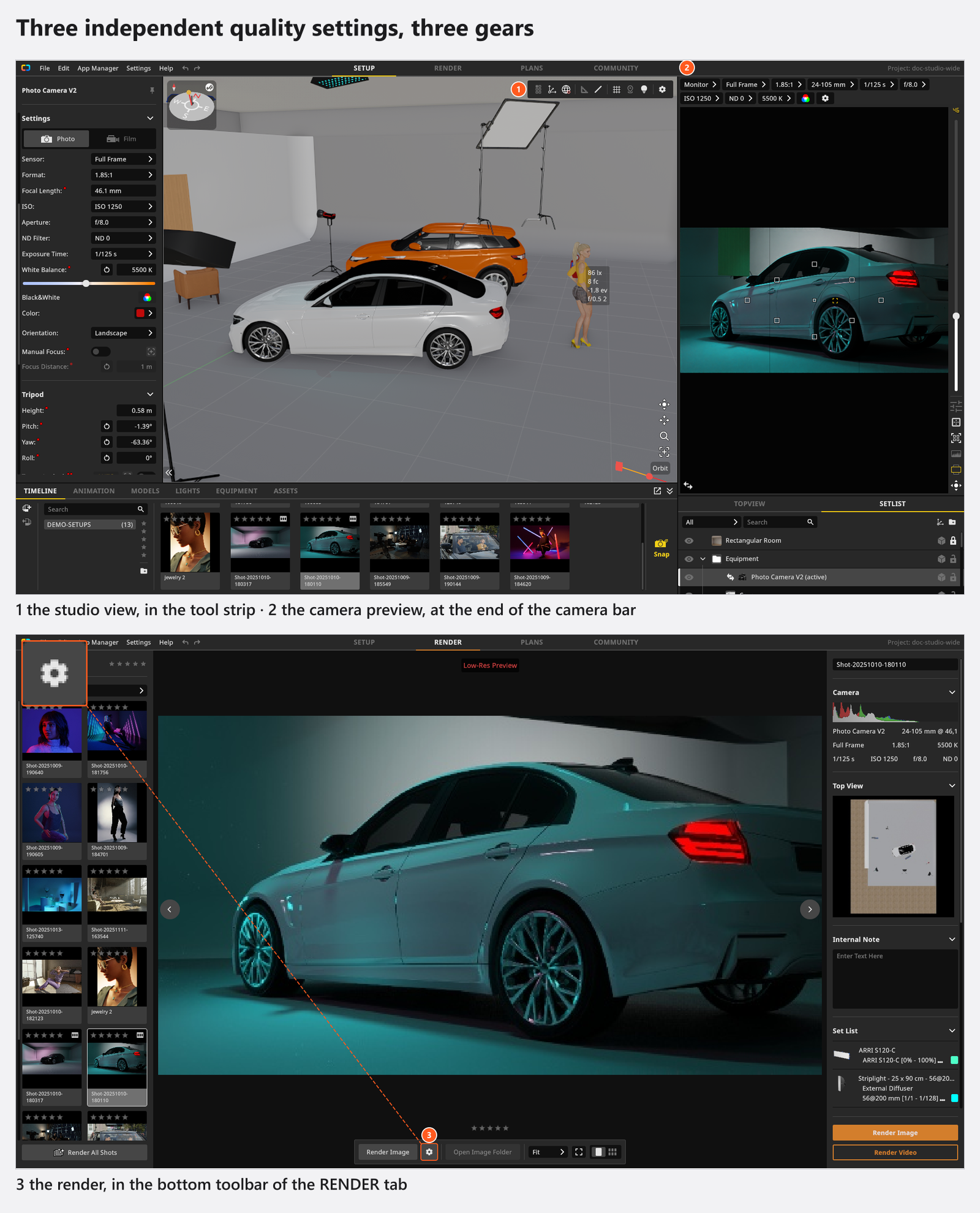
Alle drei sind derselbe Regler mit vier Stufen – Low, Medium, High, Ultra –, links mit Schnell (Vorschau) und rechts mit Beste Qualität beschriftet. Alle drei stehen standardmäßig auf Medium. Eine zu ändern ändert nie die anderen. Die vier Stufennamen bleiben in jeder Sprache der Oberfläche englisch.
Was eine Stufe in der Kameravorschau und im Rendering ändert
Eine Stufe legt die Anzahl der Samples und den Texturdetailgrad fest. Samples werden für ein fertiges Rendering und für die Live-Kameravorschau getrennt gezählt, dieselbe Stufe bedeutet also zwei verschiedene Budgets:
Qualitätsstufen
| Stufe | Samples im fertigen Rendering | Samples in der Live-Vorschau | Texturdetails |
|---|---|---|---|
| Low | 60 | 40 | Zwei Stufen niedriger |
| Medium | 90 | 60 | Eine Stufe niedriger |
| High | 120 | 80 | Voll |
| Ultra | 210 | 200 | Voll |
Ein Video-Rendering fügt zu diesen beiden ein drittes Budget hinzu: Es bietet einen Modus, und im Modus Preview rendert es pro Frame weit weniger Samples als jedes Standbild. Diesen Modus gibt es für Standbilder nicht – siehe Die Videodatei, die du bekommst und Ein Video rendern.
Low, Medium und High werden mit denselben Lichteinstellungen gerendert und unterscheiden sich nur in Samples und Texturdetail. Ultra ist die eine Stufe mit einem eigenen Lichtprofil zusätzlich zu ihrer Sample-Anzahl: Sie verdoppelt das Sampling des indirekten Lichts, womit sie sich in Innenräumen und in Sets bezahlt macht, die über Streulicht ausgeleuchtet sind.
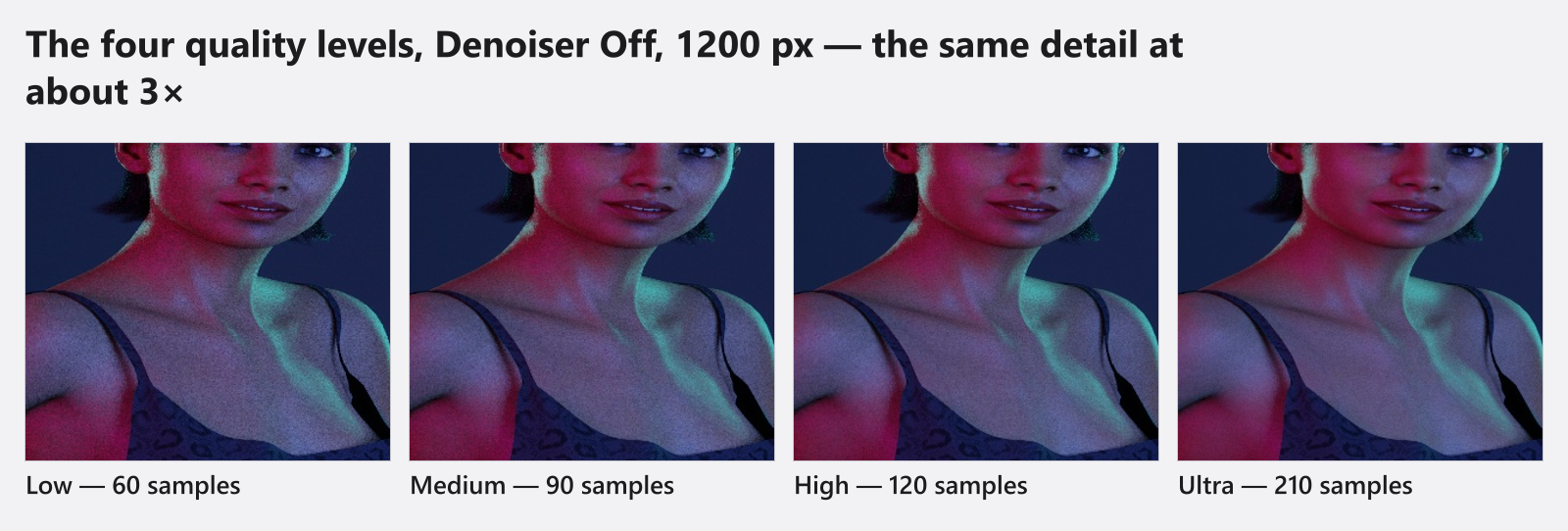
Low, Medium, High und Ultra, Denoiser Off, 1200 pxWas eine Stufe in der Studioansicht ändert
Die Arbeitsansicht ist der einzige Ort, an dem eine Stufe die Lichtberechnung wirklich umbaut:
| Studioqualität | Reflexionen des indirekten Lichts | Samples pro Reflexion | Kontaktschatten in Ecken und Falten | Interne Auflösung |
|---|---|---|---|---|
Low |
3 | 10 | aus | 67 % |
Medium |
4 | 20 | an | 75 % |
High |
5 | 30 | an | 100 % |
Ultra |
5 | 60 | an | 100 % |
Der Schattendetailgrad folgt derselben Leiter, von 256 Pixeln pro Schatten bei Low über 512 bei Medium zu 1024 bei High und Ultra. Nichts davon erreicht dein Rendering – die Studioansicht ist eine Arbeitsansicht, und eine Stufe, die du dort einstellst, ist im fertigen Bild unsichtbar.
Der Denoiser
Der Denoiser glättet, was vom Rauschen übrig ist, sobald die Samples eingerechnet sind. Er ist eine eigene Stufe und keine Sample-Ersparnis: Dass der Sample-Zähler sein Ziel erreicht, ist nicht das Ende eines Renderings, denn danach folgt der letzte Denoise-Durchgang.
Die drei Einstellungen sind eine Mischung, keine drei verschiedenen Algorithmen:
| Einstellung | Was du bekommst |
|---|---|
Off |
der rohe Mittelwert der Samples – der ehrliche Weg, Qualitätsstufen zu vergleichen |
Medium |
drei Viertel entrauscht, ein Viertel Original: feines Korn und feinster Oberflächendetail bleiben erhalten, und ein wenig Rauschen auch |
High |
das vollständig entrauschte Ergebnis: die saubere Grundeinstellung |
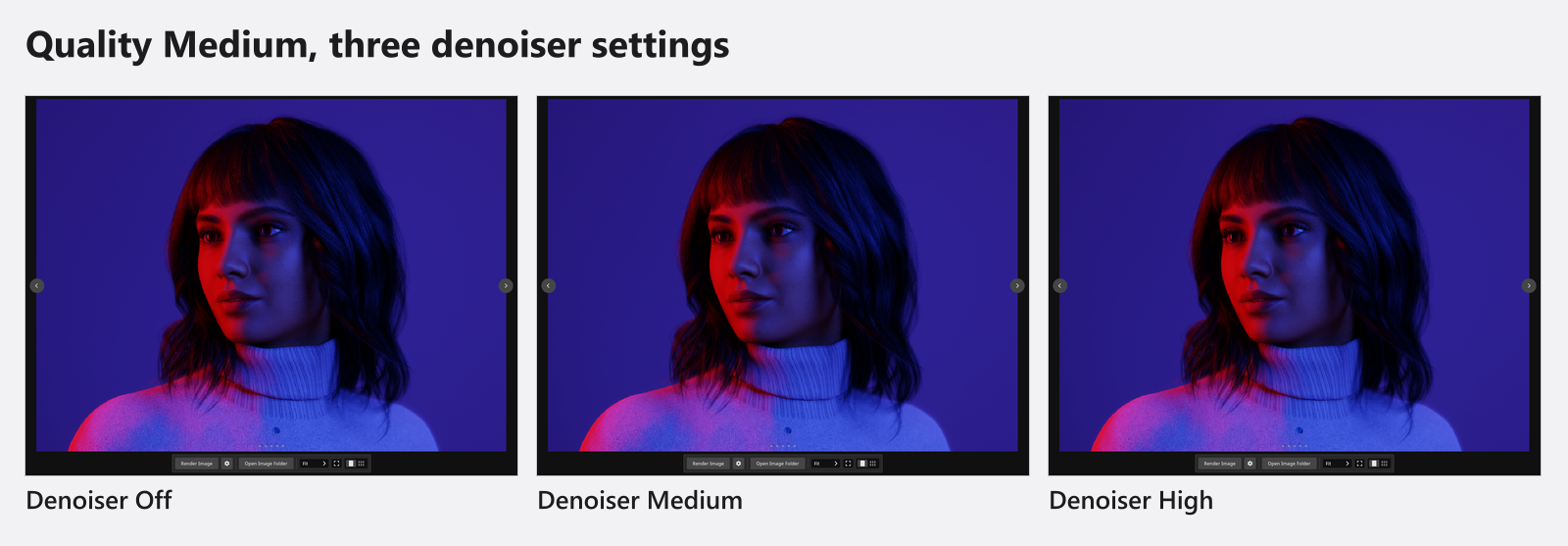
Medium mit Denoiser Off, Medium und HighLass ihn auf High, es sei denn, du willst Korn. Nimm Medium, wenn dir glatte Haut oder glatter Stoff plastisch vorkommt und du lieber die Textur behältst als die Sauberkeit.
In der Kameravorschau arbeitet der Denoiser auch live, startet aber erst bei Sample 30 und läuft dann alle zehn Samples – deshalb sehen die ersten Sekunden einer Verfeinerung selbst bei High verrauscht aus.
Der Denoiser wählt sein Gerät selbst. Er läuft nur dort auf der Grafikkarte, wo er ein nutzbares Denoising-Gerät findet: auf einem Mac mit Apple Silicon das Metal-Gerät, und unter Windows bietet nur ein Teil der Grafikkarten auf dem Markt eines an. Überall sonst übernimmt der Prozessor die Arbeit, eine schnelle Karte ist also keine Garantie, und es gibt dafür keine Einstellung. Fällt das Grafikgerät während einer Sitzung aus, weicht das Denoising für den Rest der Sitzung auf den Prozessor aus – wenn Renderings plötzlich länger dauern als vor einer Stunde, starte das Programm also neu.
Wem der Texturdetailgrad gehört
Der Texturdetailgrad ist das Einzige, das sich die drei Bilder teilen. Während du arbeitest, legt die Qualität der Kameravorschau ihn für das ganze Programm fest. Ein Rendering wendet für die Dauer seines Laufs seine eigene Stufe an – ein Rendering mit Low lädt Texturen also mit reduziertem Detail, auch wenn die Vorschau auf High stand –, und danach kommt die Stufe der Vorschau zurück. Deshalb kann sich die Schärfe von Haut oder Stoff sichtbar ändern, ohne dass jemand einen Regler anfasst, und es ist ein Grund, ein Auslieferungs-Rendering auf High oder Ultra zu lassen.
Tipps und Grenzen
- Die drei Qualitätseinstellungen und beide Denoiser-Einstellungen sind Programmeinstellungen. Sie bleiben, wo du sie hingestellt hast, und reisen nicht in der
.set-Datei mit, eine Aufnahme, die du teilst, wird also mit den Einstellungen des Empfängers gerendert. - Eine Stufe zu ändern kann die Meldung Qualitätseinstellungen werden angewendet. Das kann einen Moment dauern… auslösen, während Texturen neu geladen werden. Das ist kein Rendering.
- Auflösung und Qualität sind getrennte Hebel, und die Auflösung ist der stärkere: Sie vervielfacht die Pixelzahl, ein Qualitätsschritt erhöht die Kosten pro Pixel. Sieh dir zuerst Renderauflösung an.
Ultraist für ein großes Bild nicht nötig.Highlädt bereits jede Textur in voller Größe; siehe Große, druckfertige Renderings (4K).- Beurteile die Qualität an einem Rendering, nie in der Studioansicht.
Hinweise für Umsteiger
Kommst du von einer Version vor 3.1.8, wird der Rendering-Denoiser beim ersten Start einmalig auf High gesetzt, was auch immer du vorher hattest. Die Sample-Zahlen haben sich in 3.1.14 geändert: Jeder Schritt nach oben kostet jetzt mehr Zeit als der darunter – vor 3.1.14 sammelten High und Ultra gleich viele Samples.
Fehlerbehebung
- Alles sieht weich aus, oder Details ändern sich von selbst. → Grafikprobleme
- Ein Rendering ist zu langsam oder zu verrauscht. → set.a.light 3D schneller machen