
 Deutsch
 English
 日本語
日本語 简体中文
简体中文 Français
Aus einem Kunden-Briefing – ein Beauty-Porträt, warme Haut, Lieferung für Print und für einen Feed – wird ein ausgeleuchtetes Set, ein gemessenes Lichtverhältnis und ein Plan, den dein Team ohne dich aufbauen kann. Diese Seite ist der Weg durch das ganze Handbuch: elf Stationen, zu jeder der Artikel mit den Details. Sie erklärt kein einzelnes Bedienelement, sondern sagt dir, in welcher Reihenfolge du danach greifst.
Gilt für BASIC, STUDIO, CINEMA · Das Lichtverhältnis zu messen braucht den Belichtungsmesser (STUDIO oder CINEMA) · Du brauchst: das laufende Programm und ein Briefing, das Motiv, Look und Lieferformate nennt.
Was du am Ende hast
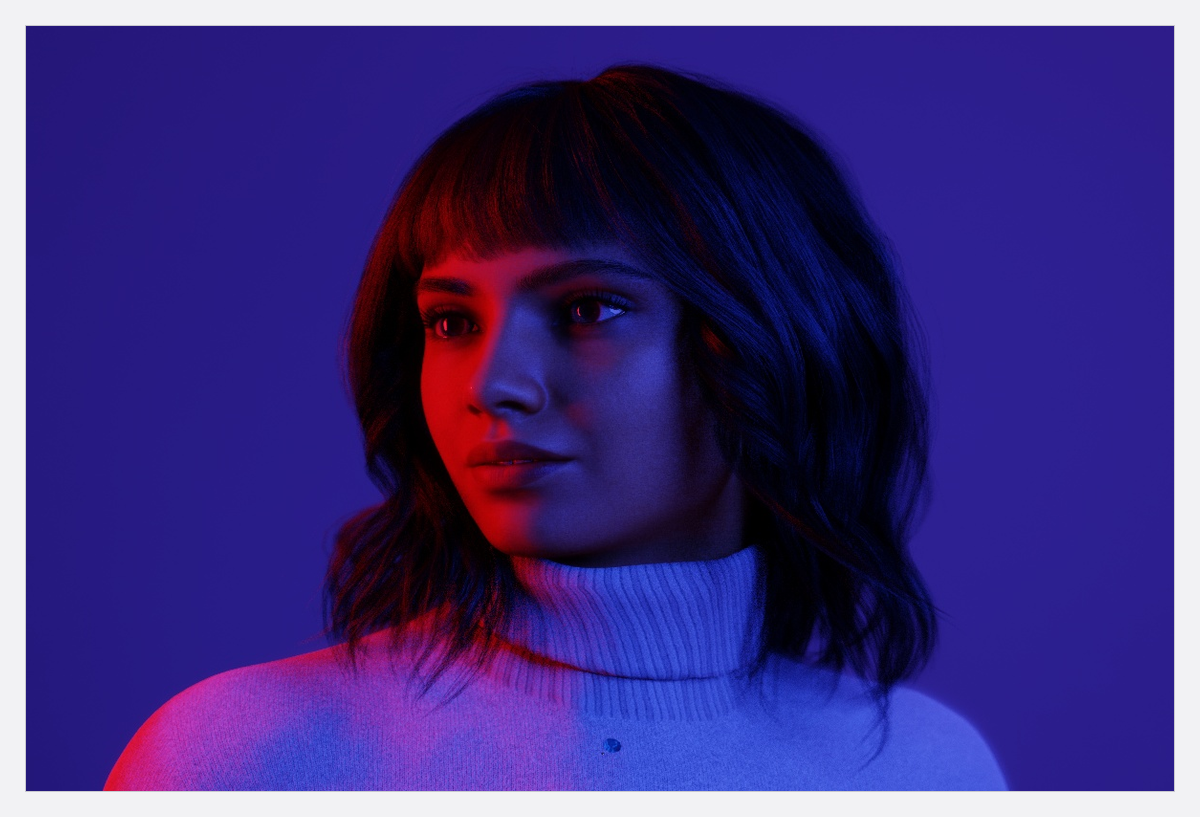
Ein gespeichertes Projekt mit drei ausgeleuchteten Varianten eines Porträts, ein Rendering pro Variante und ein PDF mit Titelseite, Storyboard, einer Seite pro Aufnahme und der Equipment-Liste für den Transporter.
Der Weg
- Starte das Projekt und speichere es. Wähle Datei → Neues Projekt → Innenraum, dann Datei → Projekt speichern unter und gib dem Projekt den Namen des Jobs. → Renderings und Bildordner haben jetzt einen festen Platz auf der Festplatte. Siehe Ein Projekt erstellen, öffnen und speichern.
- Baue den Raum nach dem Studio, in dem du fotografierst. Stelle seine Maße ein, dann die Oberflächenfarben: Ein kleiner heller Raum hellt Schatten gratis auf, ein großer dunkler nicht. Setze den Hintergrund hinein. Siehe Raum, Hintergrund und Fenster aufbauen.
- Platziere das Motiv vor den Lichtern. Ziehe eine Voreinstellung hinein und lasse zwei Meter Abstand zwischen Model und Hintergrund, damit das Hauptlicht nicht auf das Papier streut. Drehe die Schultern ein Viertel zu der Seite, auf der das Hauptlicht stehen wird. Siehe Ein Model in dein Set bringen.
- Setze das Hauptlicht. Ziehe einen Kopf hinein, setze den Lichtformer auf, den der Look verlangt, und richte ihn mit Licht auf das Model ausrichten aus. Ein neuer Blitz startet vier Blenden unter seinem Maximum – du baust das Licht also nach oben auf, nicht nach unten. Siehe Lichter hinzufügen und platzieren, Einen Lichtformer wählen und anbringen und Ein Licht ausrichten (Zielfixierung).
- Öffne die Schattenseite. Ein Reflektor auf der Gegenseite, ein Scrim im Strahl oder ein Abschatter, wo der Raum zu viel Licht zurückwirft. Immer nur eine Änderung, beurteilt in der Kameravorschau. Siehe Licht weicher machen, reflektieren und abschatten.
- Gib dem Verhältnis eine Zahl (ab STUDIO). Setze den Belichtungsmesser dorthin, wo das Gesicht sein wird, schalte das Hauptlicht solo, notiere den Lichtwert, schalte dann das Aufhelllicht solo und notiere ihn erneut. Eine Blende Unterschied ist 2:1, zwei Blenden sind 4:1. → Schalte Solo wieder aus, bevor du die Aufnahme speicherst: Es wird mit dem Set gespeichert, und eine Aufnahme im Solo-Modus exportiert einen Plan mit nur einem Licht. Siehe Licht und Lichtverhältnisse messen.
- Richte die Kamera auf die Lieferung aus. Zuerst Body, Sensor und Format, dann Objektiv und Brennweite, dann die Belichtung – die Blende aus der Anzeige des Belichtungsmessers ist deine Startblende. Siehe Die Fotokamera, Die Brennweite wählen und Die Belichtung einstellen.
- Plane die zweite Lieferung im selben Bildausschnitt mit. Schalte einen Formatlinien-Slot für den Ausschnitt ein, den der Feed braucht, und halte das Motiv beim Komponieren in beiden Rechtecken. Siehe Eine Aufnahme für mehrere Ausgabeformate planen.
- Speichere jede Variante als Aufnahme. Drücke
Enterfür die erste, ändere dann eine Sache und drückeUmschalt+Enter, damit die Versionen nebeneinander liegen (beides ist Standard). Bewerte sie unterwegs. Siehe Aufnahmen erstellen und verwalten. - Rendere die Aufnahmen, auf die es ankommt. Eine Aufnahme ohne Rendering wird mit ihrer niedrig aufgelösten Vorschau exportiert, die auf Papier unscharf wirkt. Siehe Ein Bild rendern und Renderings prüfen und vergleichen.
- Erstelle den Plan. Lege im Tab PLÄNE einen PDF-Plan an, hake die Aufnahmen an, fülle die Titelseite, mache das Draufsicht-Diagramm lesbar, prüfe, dass Setliste für die Aufnahmen, die der Assistent baut, noch eingeschaltet ist – standardmäßig ist sie es – und klicke dann auf Exportieren. Siehe Einen Set-Plan erstellen, Die Seiten eines Set-Plans aufbauen, Eine Storyboard-Seite aufbauen und Die Equipment-Liste hinzufügen.
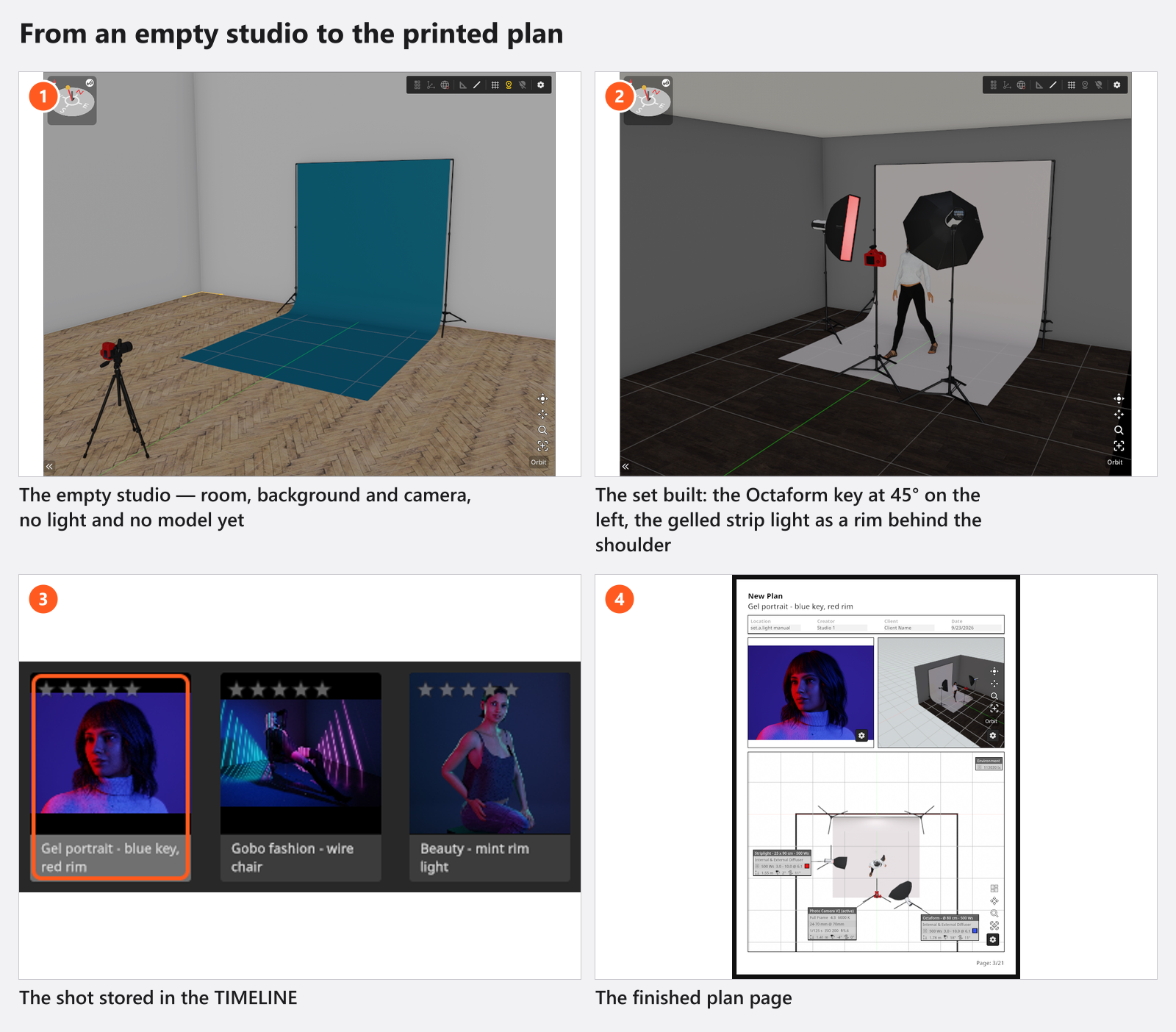
Der Clip zeigt die letzten beiden Stationen von Anfang bis Ende: einen Plan aus zwei fertigen Aufnahmen, die Titelseite, die Ansichten, die Equipment-Liste und den Export – drei Minuten.
Die Entscheidungen eines Profis
- Raum vor Licht. Größe und Oberflächenfarbe sind Belichtungsregler; änderst du sie, nachdem das Verhältnis gemessen ist, verlierst du das Verhältnis.
- Abstand vor größerer Box. Die Härte kommt von der scheinbaren Größe der Lichtquelle am Motiv – das Hauptlicht zu verschieben ist also dein günstigster Regler.
- Eine Zahl statt eines Gefühls fürs Aufhelllicht. Miss das Verhältnis einmal mit dem Belichtungsmesser, dann ist jede weitere Variante eine Entscheidung statt eines Ratens.
- Wie viele Aufnahmen. Eine pro Lichtvariante und eine pro Bildausschnitt, den du lieferst – daraus entstehen Storyboard und Aufnahmeseiten.
- PDF- oder JPG-Plan. PDF für Team und Kunde (nur dieser Typ hat Titelseite, eine Setliste-Seite pro Aufnahme und die Equipment-Liste); JPG, wenn ein einzelnes Diagramm in eine Nachricht kommt.
Stolperfallen
- Speichere das Projekt vor dem ersten Rendering, sonst landen die Bilder in einem temporären Ordner.
- Übernehmen bei einer geänderten Aufnahme überschreibt sie und löscht ihr Rendering. Nimm Neue Aufnahme, wenn du beide behalten willst.
- Solo wird mit dem Set gespeichert. Schalte es nach dem Messen aus, sonst zeigt dein Plan ein einziges Licht.
- Die Interne Notiz einer Aufnahme bleibt in deinem Projekt: Sie wird nie auf den Plan gedruckt und auch nicht mit einem Community-Upload veröffentlicht.
- In BASIC enthält ein Set fünf Lichter, und die Liste der Renderauflösungen reicht bis
1920 px. Plane das Rig mit diesem Limit, statt es erst am sechsten Kopf zu entdecken.
Was du jetzt hast
- Ein gespeichertes Projekt mit Raum, Motiv, gemessenem Rig und einer Aufnahme pro Variante.
- Ein Rendering für jede Aufnahme, im Ordner neben der Projektdatei.
- Einen PDF-Plan mit Storyboard, Aufnahmeseiten, der Liste pro Aufnahme und der Equipment-Liste.
- Alles, was du brauchst, um den Job weiterzugeben: Ein Shooting übergeben.
Fehlerbehebung
- Das Set sieht richtig aus, das Rendering nicht: Lichtprobleme.
- Alles andere, was unterwegs falsch aussieht: Etwas sieht falsch aus: hier anfangen.