
 简体中文
简体中文
 Deutsch
 English
 日本語
日本語 Français
客户的拍摄需求是一张美妆人像:肤色温暖,交付印刷和社交信息流两种用途。本页带你把它变成一个布好光的布景、一个测得的光比,以及一份团队不需要你在场就能照着搭的方案。这一页是贯穿整本手册的流程图:共十一个阶段,每个阶段都指向讲解细节的文章。这里不教任何一个具体控件,只告诉你该按什么顺序使用它们。
适用于 BASIC、STUDIO、CINEMA · 测量光比需要 测光表(STUDIO 或 CINEMA)· 你需要:已启动的程序,以及一份写明拍摄对象、画面风格和交付格式的拍摄需求。
完成后你会得到什么
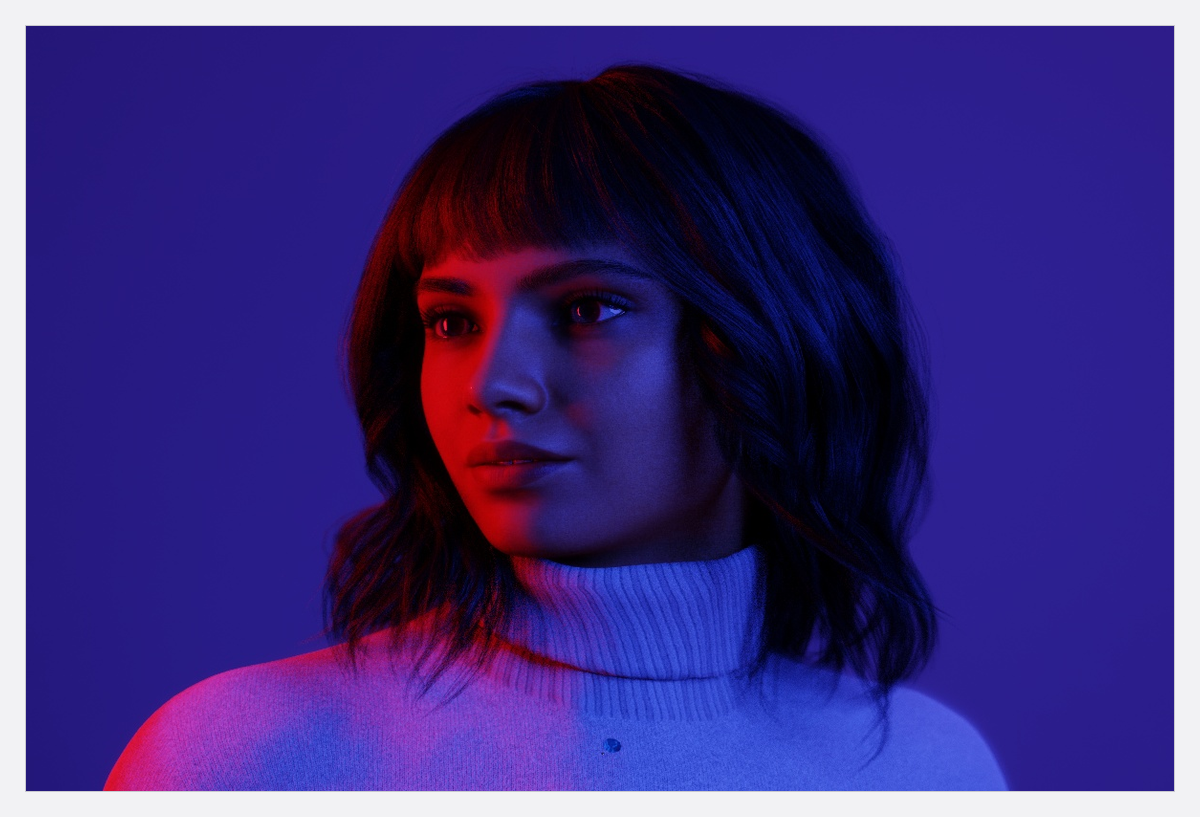
一个已保存的项目,里面是同一张人像的三种布光变体;每种变体一张渲染图像;以及一份 PDF,包含封面、分镜脚本、每个快照一页,还有给货车准备的设备清单。
流程
- 新建项目并保存。 依次选择 文件 → 新建项目 → 室内,再选择 文件 → 将项目另存为,用这次工作的名称保存。→ 渲染图像和图像文件夹从此在磁盘上有了固定位置。参见创建、打开和保存项目。
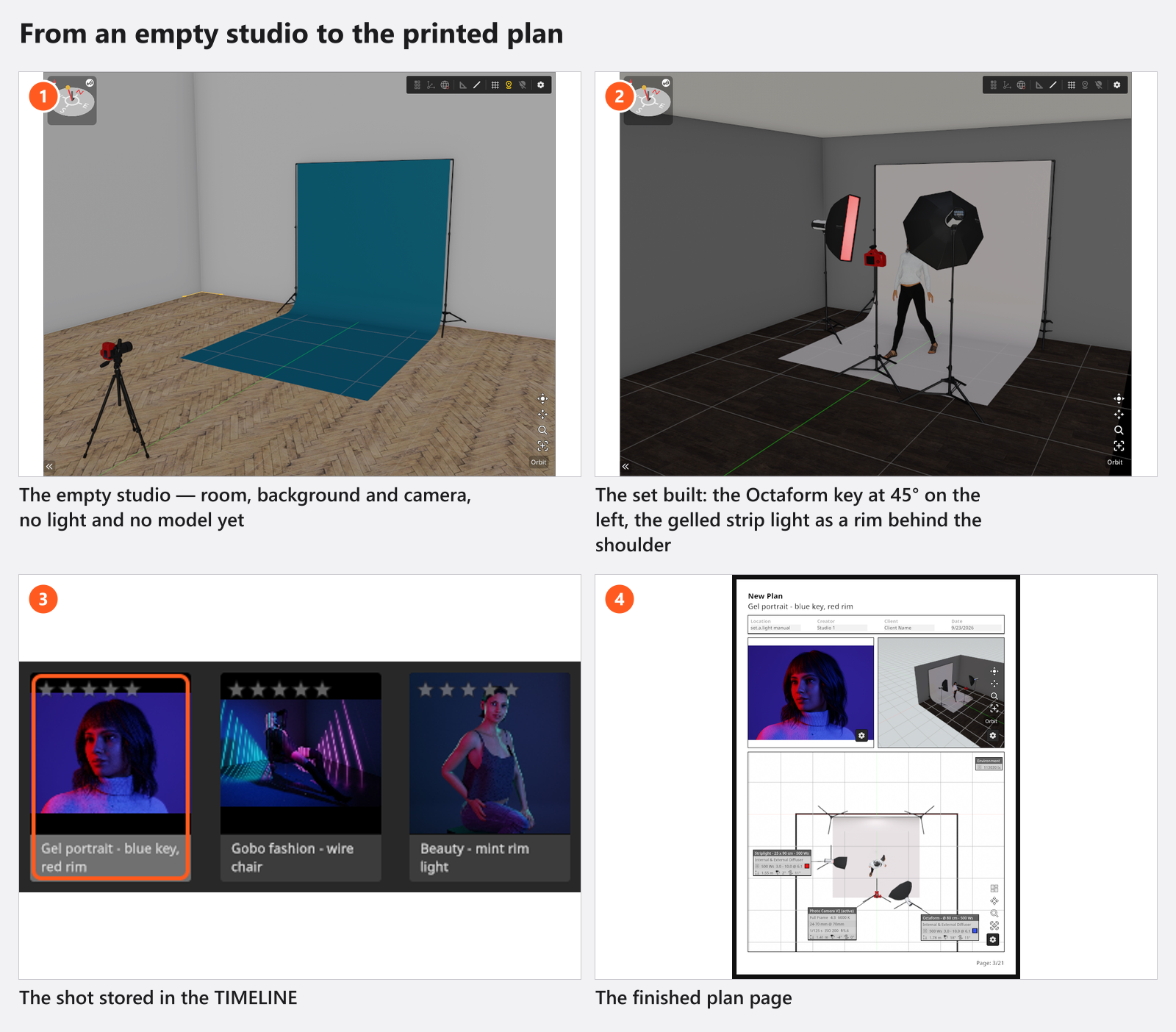
- 按你要拍摄的影棚搭建房间。 先设置尺寸,再设置表面颜色:明亮的小房间会免费补亮阴影,宽大的深色房间则不会。把背景放进房间。参见搭建房间、背景和窗户。
- 先放主体,再布灯。 拖入一个预设,让模特与背景之间留出两米,这样主光就不会溅到背景纸上。把肩膀朝主光将要站的位置转四分之一。参见把模特放进你的布景。
- 设置主光。 拖入一个灯头,装上画面风格所需的束光附件,用 将灯光旋转朝向模型 (E) 对准模特。新加的闪光灯比最大功率低四档,所以你是往上调亮,而不是往下压。参见添加和摆放灯光、选择并安装束光附件和瞄准灯光(目标锁定)。
- 打开阴影面。 在对侧放一块反光板,在光束中加一块柔光纱,或者在房间反射过多光线的地方放一块 遮光板。每次只改一项,并在相机预览中判断效果。参见柔光、反光与减光。
- 给光比一个数字(STUDIO 及以上)。把 测光表 放在脸部将在的位置,把主光设为独立光源,记下 曝光值;再把辅光设为独立光源,再记一次。相差一档是 2:1,两档是 4:1。→ 存储快照之前先关掉独立光源:它会随布景一起保存,处于独立状态的快照导出后,方案里只剩一盏灯。参见测量光线与光比。
- 按交付要求设置相机。 先选机身、传感器和 格式,再选镜头和焦距,最后设置曝光,测光表读出的 光圈 就是你的起始档位。参见照相机、选择焦距和设置曝光。
- 把第二种交付规格规划进同一个画面。 为信息流所需的裁切打开一个取景框线槽位,构图时让主体同时留在两个矩形之内。参见为多种交付规格规划同一张画面。
- 把每个变体都存为快照。 第一个按
回车;之后改动一处,再按Shift + 回车,让各个版本并排放置(两者均为默认快捷键)。边做边评分。参见拍摄和管理快照。 - 渲染重要的快照。 没有渲染的快照导出的是低分辨率预览,印在纸上会发虚。参见渲染图像和查看并比较你的渲染图像。
- 制作方案。 在 方案 标签页创建 PDF 方案,勾选快照,填写封面,把俯视示意图调到清晰可读,确认助手生成的快照仍然开启了 布景列表(默认就是开启的),然后点击 导出。参见创建布景方案、搭建布景方案的各个页面、制作分镜脚本页和添加设备清单。
这段视频完整演示最后两个阶段:用两个完成的快照制作方案,包括封面、各个视图、设备清单和导出,共三分钟。
专业人士的取舍
- 先房间,后灯光。 尺寸和表面颜色都会影响曝光;测完光比之后再改它们,光比就白测了。
- 先拉开距离,再换更大的柔光箱。 光的软硬取决于光源在被摄体处的视觉大小,所以移动主光是你手上成本最低的控制手段。
- 辅光用数字,不凭感觉。 用测光表把光比定一次,之后的每个变体都是决策,而不是猜测。
- 拍几个快照。 每种布光变体一个,每种要交付的构图一个,分镜脚本和快照页面就是据此生成的。
- PDF 方案还是 JPG 方案。 给团队和客户用 PDF(只有 PDF 方案带封面、每个快照的 布景列表 页和设备清单);要把单张示意图放进消息里时用 JPG。
常见陷阱
- 首次渲染之前先保存项目,否则图像会落在临时文件夹里。
- 对已修改的快照点击 应用 会覆盖它,同时 删除它的渲染图像。想两个都留着,请用 新建快照。
- 独立光源状态会随布景一起保存。测光后把它关掉,否则你的方案里只显示一盏灯。
- 快照的 内置笔记 只留在你的项目里:它不会印在方案上,也不会随社区上传一起发布。
- BASIC 中一个布景最多放五盏灯,渲染分辨率列表最高到
1920 px。规划灯光时先把这一点考虑进去,别等到第六个灯头才发现。
完成后你拥有什么
- 一个已保存的项目,包含房间、主体、测过光的灯光组合,以及每个变体一个快照。
- 每个快照一张渲染图像,放在项目文件旁边的文件夹里。
- 一份 PDF 方案,含分镜脚本、快照页面、每个快照的清单和设备清单。
- 移交这项工作所需的一切:交接一次拍摄。
故障排除
- 布景看起来对,渲染图像却不对:灯光问题。
- 过程中其他看起来不对劲的地方:画面不对劲?从这里开始。