
 简体中文
简体中文
 Deutsch
 English
 日本語
日本語 Français
分镜脚本是 布景方案 的页面类型之一。它把方案中的快照显示为带编号的缩略图,每张都有标题和一行描述——这是拍摄前传阅的一页,让每个人都知道有多少个布光场景、每个各有什么用途。电影人把它叫作镜头清单,摄影师叫它概览页;其实是同一页。
适用于 BASIC、STUDIO、CINEMA · 你需要:一个至少包含一张快照的方案,并在 方案 标签页中打开。
在哪里找到
打开 方案 标签页,选择一个方案,并确认右侧 布局 部分中已勾选 分镜脚本。两种方案类型都有分镜脚本,但只有 PDF 方案一开始就是开启的:在 JPG 方案中要自己打开它。它紧跟在封面之后;JPG 方案没有封面,所以它排在最前面。它会根据方案中的快照自动填充。
如何填写分镜脚本
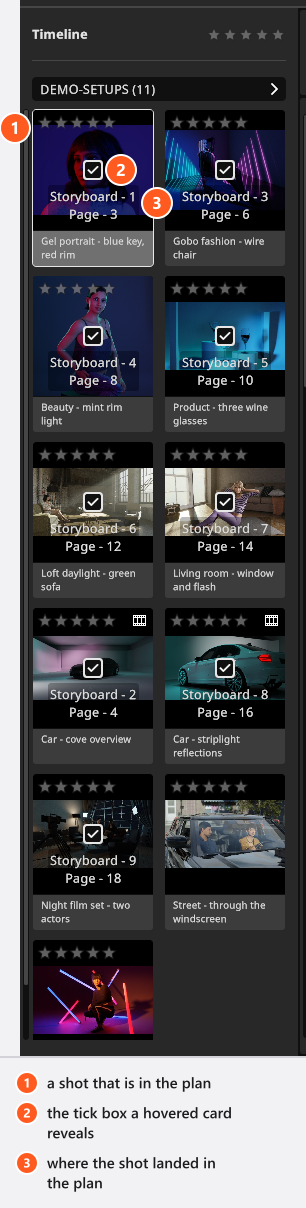
方案中的每张快照都会得到一个位置,顺序与方案一致。视频从 00:34 起把两张快照勾选进方案并输入它们的描述;缩略图会自己出现。
- 把鼠标悬停在左侧面板中的一张快照上,显示它的勾选框,然后勾选。→ 快照被加入方案,并带着缩略图出现在分镜脚本上。你也可以把快照从该面板拖到空的 添加快照 位置。如果你勾选的卡片属于某个选择范围,整个所选内容都会被添加。
- 点击序号旁边的标题来为该条目命名,点击它下面的一行来写描述。→ 这两段文字都属于方案,所以快照本身保持它的名称。
- 拖动条目来重新排序。→ 新的顺序同样是后面快照页面的顺序。
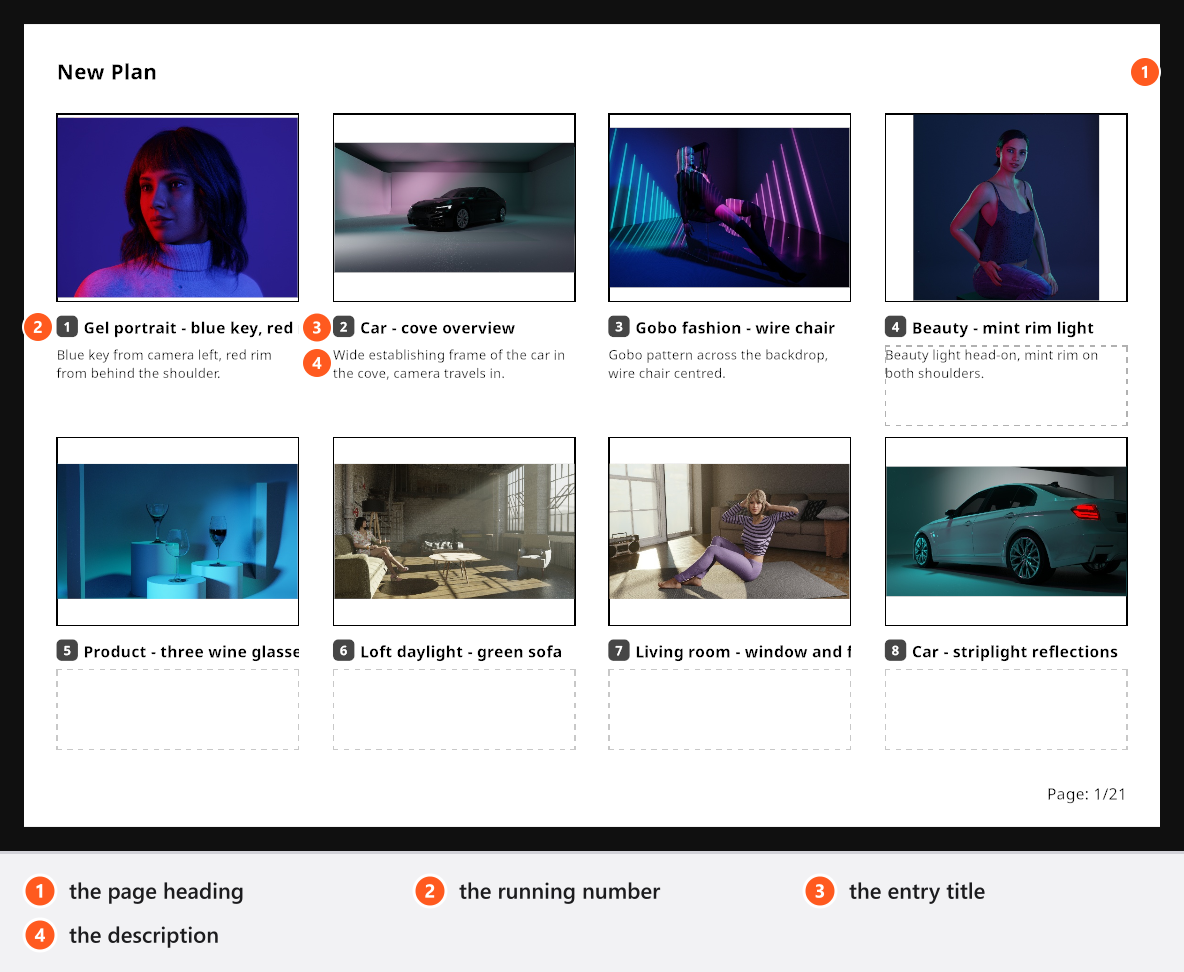
还有两个操作:双击缩略图会跳转到项目中的那张快照;缩略图上的垃圾桶图标会把快照从方案中彻底移除——包括它的快照页面,而不只是这个位置。
描述写的是那一刻,而不是灯光:“司机与乘客交谈”能告诉团队这个画面的用途,而技术细节在它后面的快照页面上。
会有多少页
一页分镜脚本容纳八张快照。第九张会开始第二页,标题相同,序号跨页继续。
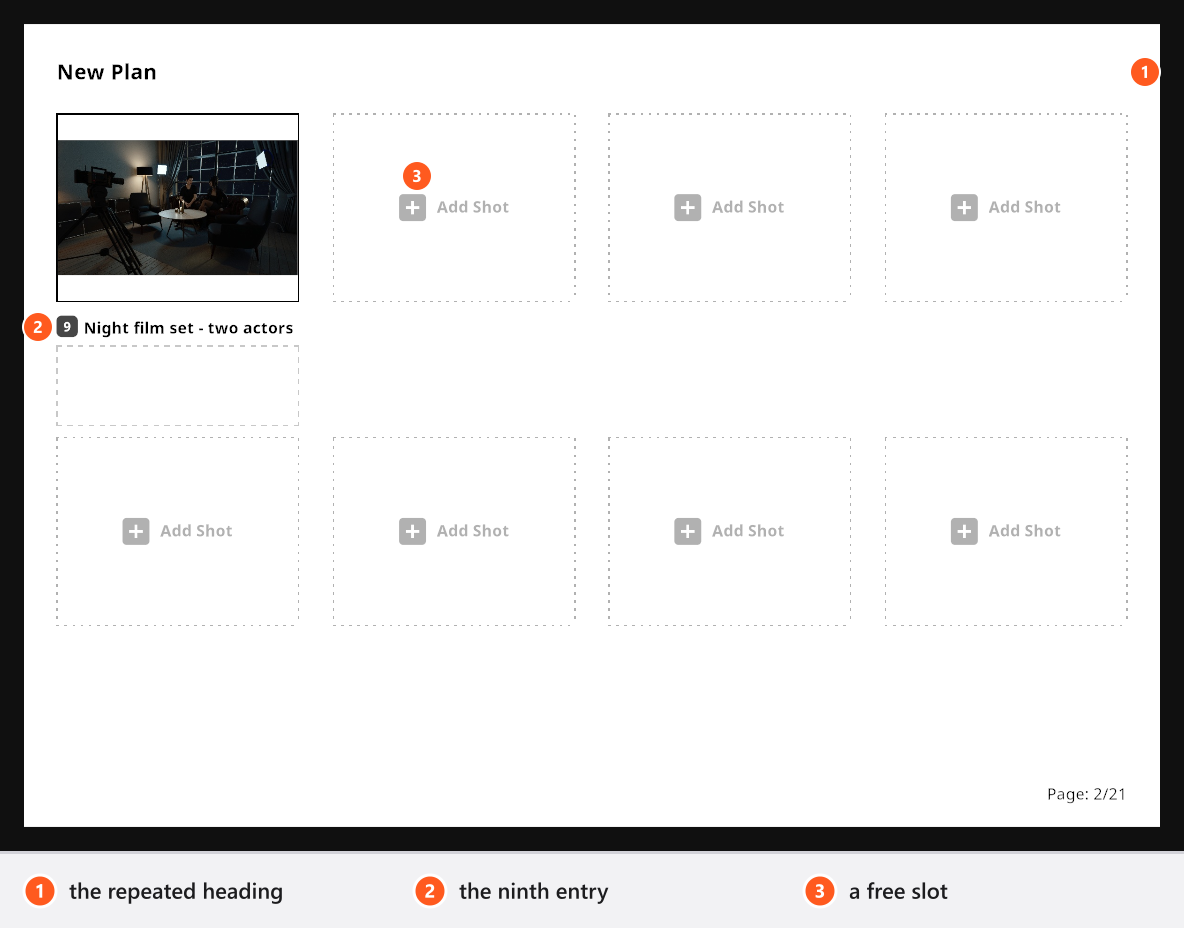
点击页面标题可以为分镜脚本起一个专属标题;该字段为空时,页面使用方案的名称。
最后一页恰好排满时,会出现 下一页 按钮,用来再添加一个空白页面——为拍摄现场才决定的快照留出位置。这个额外的页面不会随方案保存:只要你添加或移除一张快照,或者重新打开项目,它就会消失,直到最后一页再次排满。
分镜脚本上的标题属于方案
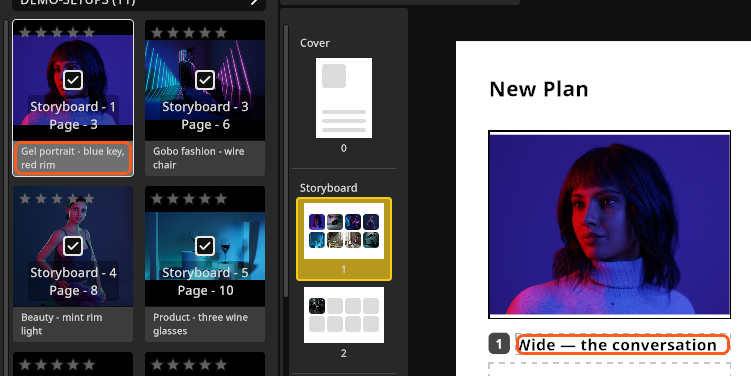
你在这里输入的标题是方案自己给那张快照起的标题。之后重命名快照,它不受影响,而且它就是显示在该快照首页顶部的同一段文字。清除它,该条目就会重新显示快照的当前名称。
页面尺寸
PDF 方案把分镜脚本放在横向的 A4 页面上。
对于 JPG 方案,右侧的 页面 部分提供以像素为单位的 宽度 和 高度。两者都来自作用于 A4 横版的同一个缩放系数,所以比例永远不变:默认 1684 × 1190 px,最小 842 × 595 px,最大 6736 × 4760 px。
提示与限制
- 工作时,缩略图是快照的预览图像。导出时,已经渲染的快照会改用它的渲染图像——所以打印之前先渲染。
- 描述不是快照的 内置笔记。那条笔记留在项目内部,永远不会被打印。
- 没有描述的快照,那里什么也不显示;布局不会改变。
- 过长的条目标题,在导出的页面中会在其位置的边缘被截断。
故障排除
- 我的 JPG 方案没有分镜脚本。 新建的 JPG 方案一开始 分镜脚本 是关闭的——在右侧的 布局 部分打开它。
- 我在快照上找不到勾选框。 它只在指针停在卡片上时出现,或者在快照已经加入方案之后出现。
- 我的空白额外页面不见了。 它从来没有被保存——最后一页排满时,再点击一次 下一页。
- 缩略图在 PDF 中看起来发虚。 这些快照还没有渲染——参见 图像保存在哪里。