
 简体中文
简体中文
 Deutsch
 English
 日本語
日本語 Français
set.a.light 3D 是一个窗口,有四个标签页。你在 布光 中完成创作,在 渲染视图 中生成图像,在 方案 中制作可打印的方案,在 社区 中交流布光场景。在 布光 内,屏幕分成若干面板,每个面板的含义始终不变:左边是你选中的内容,中间是工作室,右边是相机和布景列表,底部是库和快照。
适用于 BASIC、STUDIO、CINEMA · 部分面板只有特定版本或附加组件才会出现——见本页末尾的*取决于许可证的内容*。
下面的视频用四分钟走完整个窗口,逐个标签页、逐个面板讲解。
四个标签页
点击顶部栏中菜单旁边的名称即可切换标签页。
| 标签页 | 在这里做什么 | 更多内容 |
|---|---|---|
| 布光 | 搭建布景并布光。 | 你的第一套布光 |
| 渲染视图 | 渲染快照,查看完成的图像。 | 渲染图像 |
| 方案 | 整理并导出布景方案。 | 创建布景方案 |
| 社区 | 浏览、下载和分享布光场景。 | 社区标签页 |
顶部栏的右端显示 Project: 和打开的项目的名称,以及图形接口和当前帧率。两者都只是读数,其中图形接口的名称正是图形问题要你报告的内容。
菜单栏

菜单栏从左到右依次是 文件、编辑、应用管理器、设置、帮助,后面是撤销和重做箭头。
文件——新建、打开、保存和 将项目另存为…,最近打开的文件,导入用户数据… 和 导出用户数据…,针对你导入的 3D 对象(附加组件:3D 导入)的同样一对命令,以及 退出。当打开的项目在磁盘上有恢复副本时,菜单中会多出 删除自动保存存档,它只删除这一份副本。
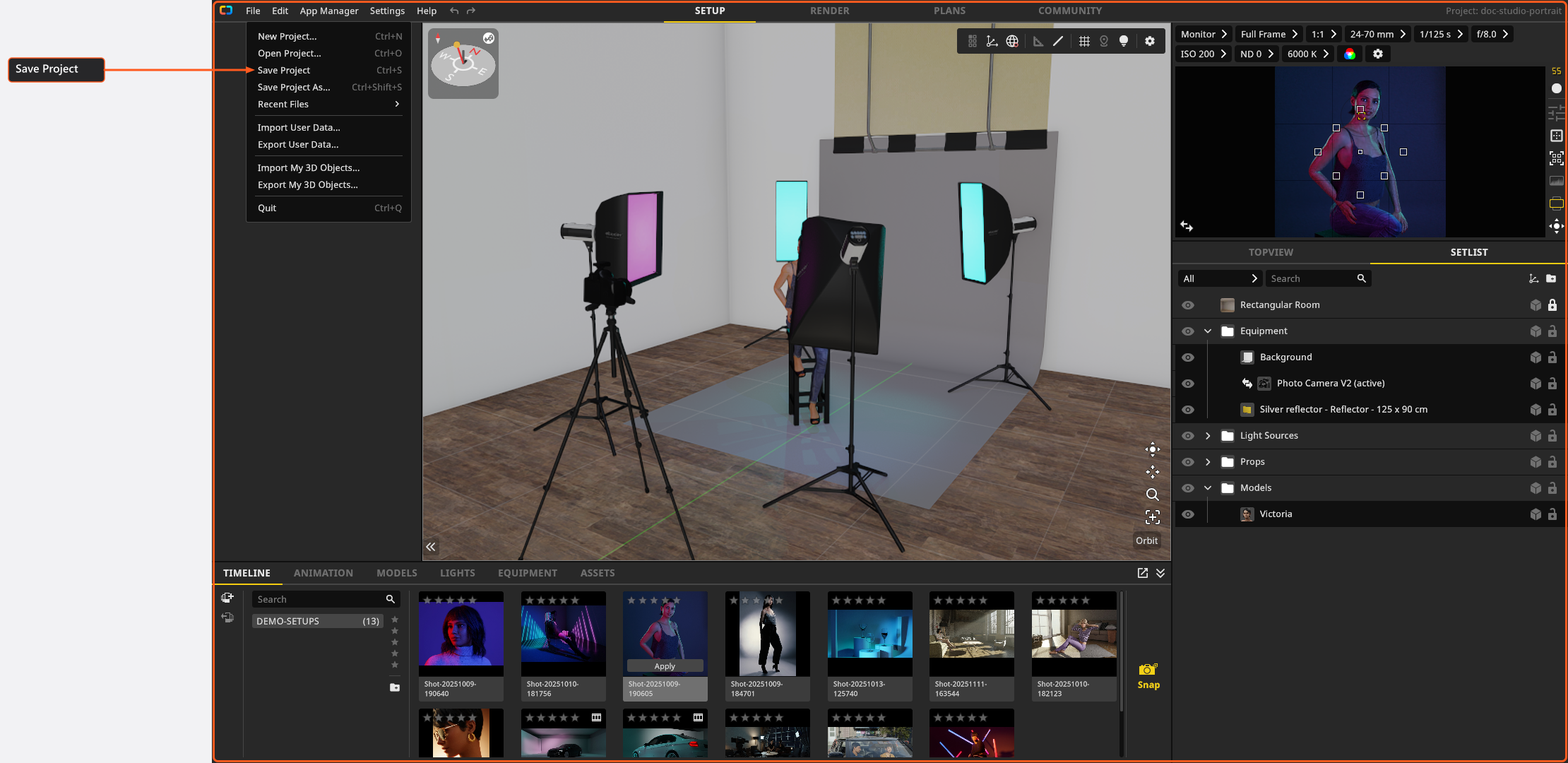
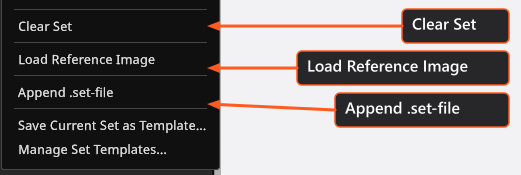
编辑——两个历史记录条目,然后是 清空布光场景、加载参考图片、添加 .set 文件,在 BASIC 以外还有 将当前布景保存为模板 和 管理布景模板。历史记录条目带有它所保存的步数,所以显示为 2 撤销 和 1 重做,而不是单纯的标签,数字告诉你最多能往回走多远。清空布光场景 会删除除房间和当前相机之外的所有对象,撤销一次即可恢复。
应用管理器——它是按钮,不是菜单。它打开的窗口里存放着你自己的灯光、束光附件、相机、图像、预设和全部设置。参见在应用管理器中管理你的资源。
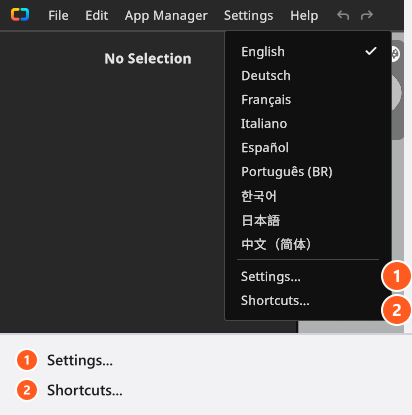
设置——九种界面语言、设置… 和 快捷键…。后两项与 应用管理器 按钮打开的是同一个窗口,只是页面不同:程序设置,或键盘快捷键编辑器。参见设置和更改键盘快捷键。
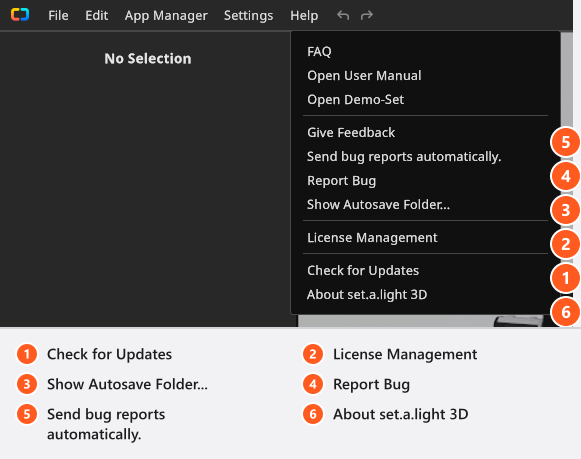
帮助——FAQ、打开用户手册、打开样例集、联系我们、开关 自动发送故障报告。(全新安装时关闭)、故障反馈、显示自动保存文件夹、许可证管理、检查更新 和 关于 set.a.light 3D。
布光标签页的面板
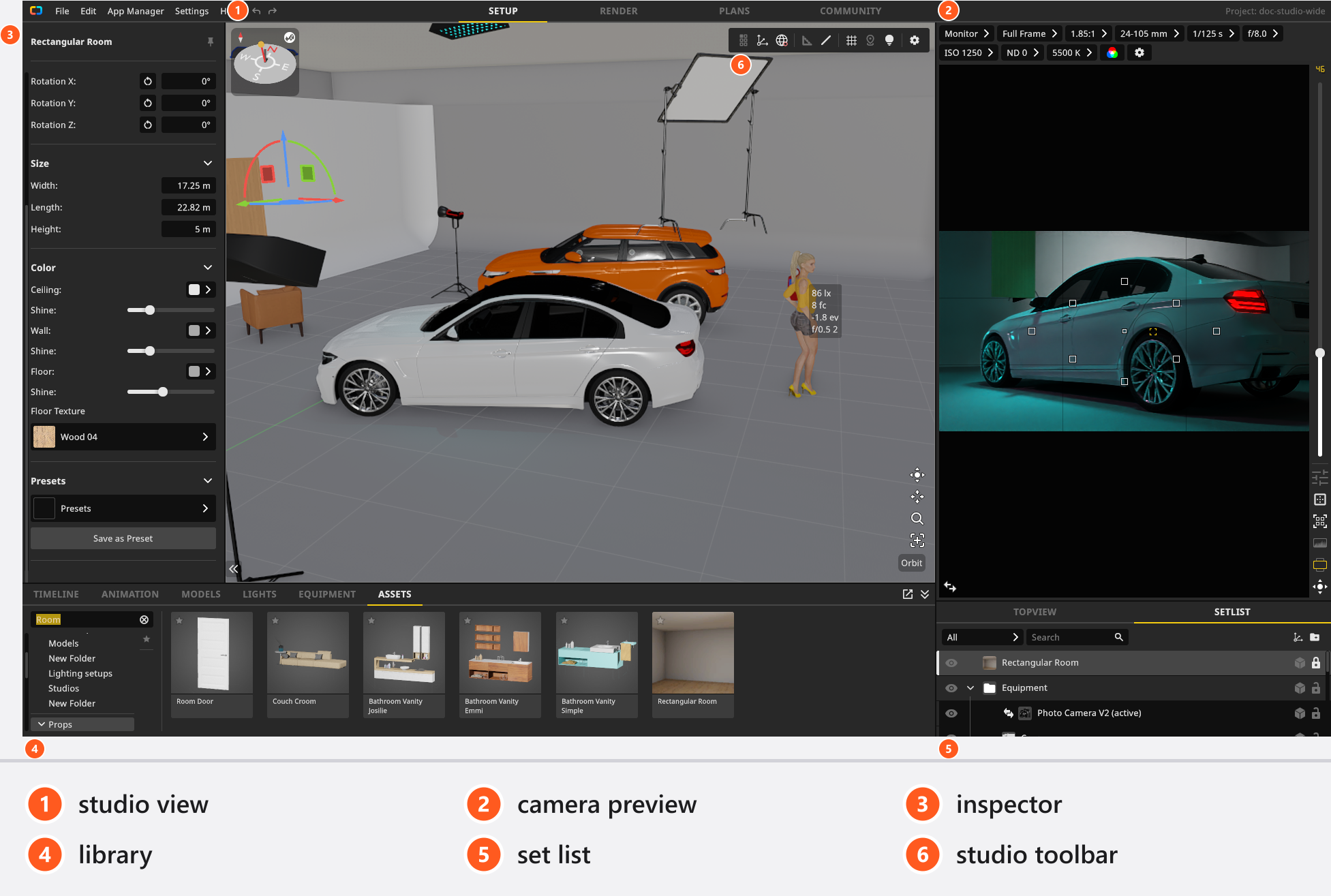
工作室视图
中间的大视图,也是你的工作台:在这里放置和移动对象。其中的光线是一种带有独立预算的快速近似,所以判断布光要在相机预览或渲染中进行,不要在这里。
视图上方浮着一条工具栏。从左到右依次是:所选对象旁的对象控件,变换手柄及其空间(房间或对象),测量模式,测量线,地面网格,原点 菜单,工作室灯光,以及一个齿轮。
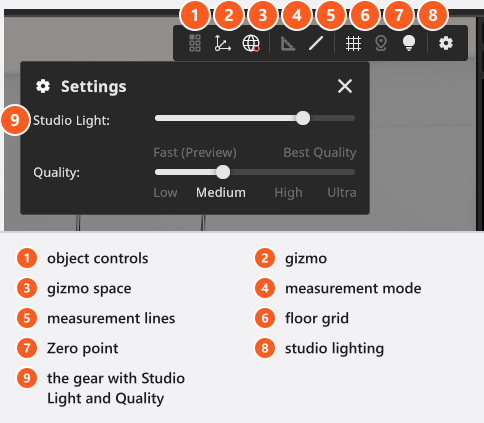
齿轮里有两项只属于这个视图的设置:工作室灯光 是工作用光的调光器,初始位于范围的一半,永远不影响你的快照;质量 是由 Low、Medium、High 和 Ultra 组成的档位,初始为 Medium。这是第三种质量设置,另外两种分别属于相机预览和渲染——参见质量与去噪器设置。
原点 按钮决定所有输入的位置从哪里开始测量:房间的一个角、你拾取的一个点,或者——布景中没有房间时——菜单中叫作 无房间 – 布景原点 的那个点。菜单的详细说明见设置原点以测量位置。
左上角的指南针显示北方的方向和太阳的位置。点击它会选中“环境”,其设置显示在属性面板中;拖动它可转动北向。参见用太阳光为场景布光。
相机预览
默认在右上角,是照相机完全计算出的图像。它上方是相机栏,从左到右依次是:显示模式(Monitor、IRE False Color、EL Zone)、传感器尺寸、宽高比、镜头,然后是曝光时间、光圈、ISO、ND 滤镜、白平衡和黑白开关。电影摄影机还会增加帧率、快门角度和镜头变形系数。右边缘是带滑块的焦距、相机效果开关、参考线、对焦参考线、直方图和横屏/竖屏开关,还有一个齿轮,里面有它自己的 质量 和 去噪器。角落里的相机按钮把当前状态存为快照。
T 把这个面板与工作室视图对调,再按一次换回来。参见相机预览。
属性面板
左侧一栏。它显示所选内容的设置,并按对象类型重新生成——灯光、相机、模特、道具、房间、环境。没有选中任何内容时显示 未选择。B 将它收起。
俯视图和布景列表
右下面板有两个标签页。
- 俯视图——从上方看的正交视图,适合查看距离和角度,也适合把设备拖到位。
- 布景列表——工作室中此刻的每个对象,每个一行。每行都有三个开关:隐藏对象;以半透明显示,让它在复杂的布景中不碍事;锁定它,防止误移动。灯光的行还有开关灯、独立光源开关、功率滑块和滤色片颜色。列表上方的筛选器可缩小到 全部、设备、光源、道具 或 模特,搜索框按名称筛选。
新对象会自动归入其类别的分组,这个分组在第一次需要时创建。参见布景列表与时间轴。
库和快照
底部面板。时间轴 存放你拍的快照,末端有 Snap 按钮;动画 是动画编辑器(附加组件:Animation Tool);模特、灯光、设备 和 资源 是你从中拖出对象的目录。每个目录左侧都有筛选列和搜索框。资源 中包含 3D对象(附加组件:3D 导入)、存放你自己保存的对象的 我的库,以及 道具。
N 收起整个面板。E,或标签页上方的箭头,把当前标签页提升为可移动、可调整大小的浮动窗口;再按 E 放回去。除 时间轴 之外,每个标签页都有那个箭头,快捷键只在 布光 标签页中有效。
参考图片
编辑 → 加载参考图片 会把你自己的一张图片放在窗口最上层:拖动图片可移动,拖动角可在 100 到 2000 像素高度之间调整大小,点击小叉可关闭。H 隐藏和显示它。它是本次工作的辅助工具——不会保存到项目中。
取决于许可证的内容
| 你看不到 | 原因 |
|---|---|
| 动画 标签页 | 需要 Animation Tool 附加组件。 |
| 资源 标签页中的 3D对象,以及 文件 菜单中的 3D 对象条目 | 需要 3D 导入附加组件。 |
| 灯光 筛选列中的 常亮灯 和 室内灯光 | 从 STUDIO 起提供。 |
| 设备 中的 测光表 和电影摄影机 | 从 STUDIO 起提供。 |
| 编辑 菜单中的 将当前布景保存为模板 和 管理布景模板,以及启动窗口中的 我的模板 标签页 | BASIC 中没有。 |
| 作为浏览器的 社区 标签页 | 部分批量许可证和教育许可证会将它关闭;此时标签页显示“因为许可证的设置,社区无法使用”。请询问管理你的许可证的人。 |
完整对比见BASIC、STUDIO 和 CINEMA 对比。
窗口会记住什么
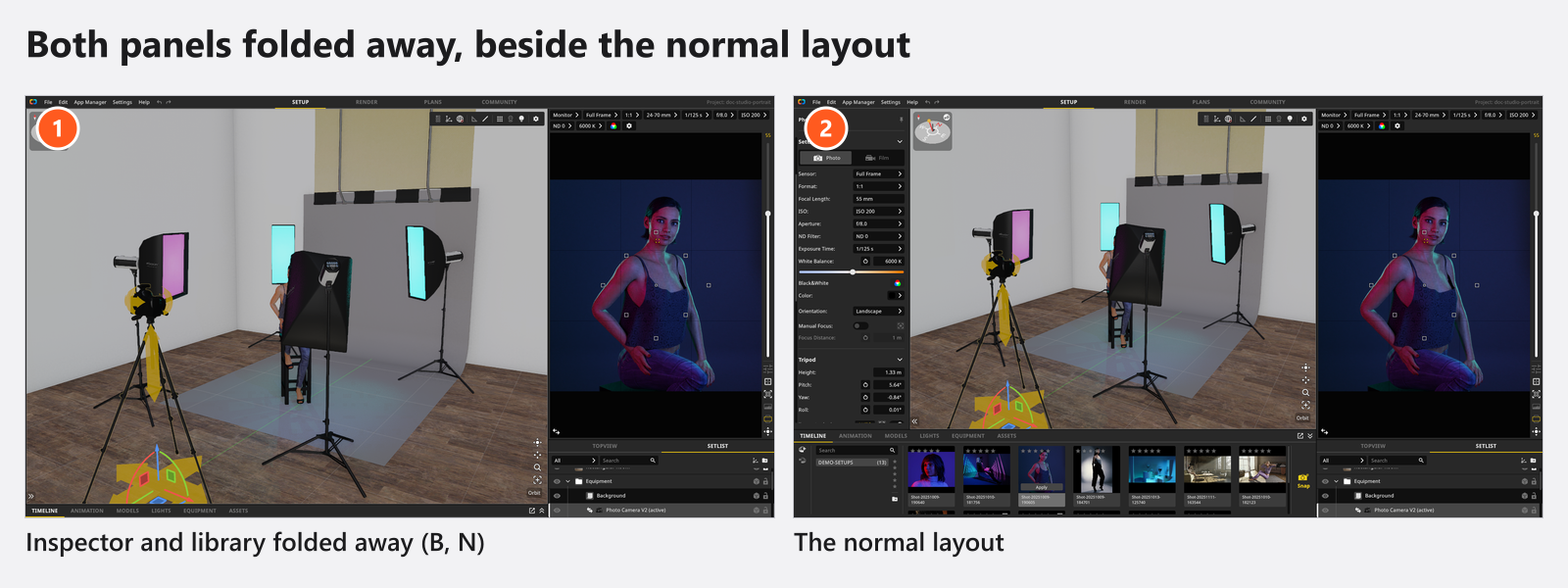
你拖动面板分隔线设置的宽度和高度会在下次启动时恢复,你离开时打开的库标签页和右下标签页也一样。收起的面板则不会:B 和 N 在每次启动时都是展开状态。
故障排除
- 缺少某个标签页或库类别。 它可能属于另一个版本或某个附加组件——见上表。→ BASIC、STUDIO 和 CINEMA 对比
- 某个面板不见了。
B收起属性面板,N收起库。再按一次对应的键。 - 工作室视图和相机预览互换了位置。 这是
T的作用。再按一次。→ 在工作室中移动视角 - 工作室视图看起来比预览平。 它是低开销的工作视图;判断光线请用相机预览或渲染。→ 质量与去噪器设置
相关内容
- 在工作室中移动视角——三个视图中的鼠标操作。
- 布景列表与时间轴——这两个列表的详细说明。
- 设置——应用管理器的各个页面。
- 键盘快捷键——每一个键,以及如何更改。
- 快速开始:从空白工作室到成品图像——窗口的实际使用。