
 简体中文
简体中文
 Deutsch
 English
 日本語
日本語 Français
你导入的模型只在你自己的库中存放一份,每个项目都只是指向它们。这让它们复用起来很省事——也意味着把一个布光场景交给别人时,只有项目文件是不够的。.myassets 就是携带这些对象的压缩包。
适用于 BASIC、STUDIO、CINEMA · 需要附加组件 3D Import(CINEMA 试用版已包含)· 你需要:资源 标签页的 3D对象 组,或者 应用管理器。
把对象交给别人
| 你想交出什么 | 做法 |
|---|---|
| 一个对象 | 在 3D对象 组中选中它,然后在它的设置中点击 导出3D对象 |
| 几个对象 | 按住 Ctrl / Cmd 逐个选中,或按住 Shift 选中一连串,然后点击 导出所选3D对象 |
| 一个文件夹 | 在窄栏中对该文件夹点击鼠标右键,然后选择 导出 |
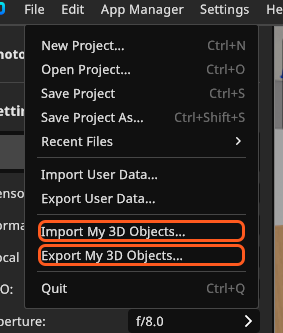
| 你的全部对象 | 文件 → 导出我的3D对象 |
四种做法都会把对象每种材质的全部纹理一起打包,包括金属贴图。只要某个布光场景用到了你自己的模型,就把压缩包连同 .set 文件一起发送。读入压缩包需要该附加组件;只是*使用*那台电脑上已有对象的布光场景,不需要它就能打开、渲染和编辑。
读入一个压缩包
在 3D对象 组中点击 导入多个3D对象,或者点击 文件 → 导入我的3D对象,然后选择 .myassets 文件。对你来说是新的对象会被写入你的收藏。它们保持原有的身份,所以用到它们的布光场景可以重新找到它们。
对象按修订号比较,每次写入条目时修订号都会增加。修订号相同或更旧的,该对象会被跳过:这样的压缩包不会导入任何内容,并以 没有导入任何3D对象。全部3D对象都是最新的。 结束。更新的,则会打开 重复的3D对象 对话框——它统计有多少重复、多少是新的,并提供 覆盖已存在的对象、仅导入新的对象 和 取消。覆盖已存在的对象 会就地替换你的副本,对所有使用它的布光场景生效。
导入不完整还可能有另外两个原因:由更新版本的程序写入的对象会被跳过,程序无法读取的条目也一样。如果压缩包文件在别处被打开,程序会提供 重试。最后的汇总会写明实际导入了多少对象和纹理——和你的预期对照一下。
导入修正后的版本
库条目的设置包含 编辑3D对象、删除3D对象,以及上表中的 导出3D对象。替换3D对象 在别处:它是 3D导入器 底部的一个按钮,所以要通过 编辑3D对象 才能到达。
- 条目设置中的 编辑3D对象 会在这个对象上重新打开导入器。它会覆盖你已有的对象,对所有使用它的布光场景生效,并会事先告诉你这一点。这次没有 保存到文件夹 一行:对象留在原来的位置。
- 3D导入器 底部的 替换3D对象 会替换模型文件、保留库条目,所以已经放在布景里的每份副本都得以保留。设置按材质和按片段沿用,匹配依据是它们在*文件内部*携带的名称,大小写也包括在内。在 set.a.light 3D 中重命名材质或片段是安全的;在你的建模软件中重命名则不安全。对象名称、尺寸和方向会根据新文件重新计算,所以要检查一遍。
- 条目设置中的 删除3D对象 会把它从库中移除;用到它的布光场景会显示一个警告标记。
编辑过的材质会让对象在所有地方都变化——但已经放在布景里的副本会保留存储在*那份*副本上的 颜色 和 光泽,所以你的修正可能恰恰在你正在查看的那个布景里看不出来。请在副本上设置这两个值,或者重新放置对象。
如果修正以压缩包的形式送达,参见上文的*读入一个压缩包*。
备份和迁移收藏
文件 → 导出我的3D对象 会把每个对象和每张纹理写入一个压缩包。把一份最新的压缩包保存在程序文件夹之外:你自己的模型是 set.a.light 3D 中我们无法为你恢复的那部分内容。
不过,压缩包并不是完整的备份:它携带对象及其纹理,却不包含你整理它们的方式——文件夹、收藏和隐藏的条目都不在其中。要做真正的备份,请复制库文件夹本身。
移动 3D对象库
应用管理器 → 库设置 → 3D对象库 保存着路径。路径为空时,它显示 默认路径,程序使用自己的文件夹;改为指向同步的存储位置,同样的文件就可以供多台电脑使用。这个字段不能直接输入——要用旁边的文件夹按钮来设置路径。在资源管理器中打开(Mac 上是 在Finder中打开)会打开正在使用的文件夹,打开默认路径 打开内置的文件夹,重置为默认路径 清除这项设置。
更改路径不会复制任何内容。 先复制你的文件,再设置路径。你的文件夹结构会写回你离开的那个库,新的库则带着它自己的结构,所以没有结构的目标位置从空白开始,而共享盘上同事的库则不会被动到。
- 点击 在资源管理器中打开。→ 正在使用的文件夹打开。
- 把里面的所有内容复制到新位置,包括
textures子文件夹。→ 对象和纹理是同一棵文件夹树中的两个集合;没有这个子文件夹,每个对象导入后都没有贴图。 - 用字段旁边的文件夹按钮设置新路径。
- 关闭 应用管理器。→ 库会立刻从新文件夹重新读取,不需要重启。
保持收藏井井有条
| 你的操作 | 结果 |
|---|---|
| 添加文件夹——库中的 添加新文件夹、应用管理器 中的 添加文件夹,是同一个控件 | 同一个文件夹会同时出现在两处,也出现在导入器的 保存到文件夹 下 |
| 为文件夹命名 | 最多 30 个字符 |
| 把对象拖到一个文件夹上 | 它会离开其他所有文件夹——一个对象一次只在一个文件夹中 |
| 在打开的文件夹内拖动条目 | 保留这个顺序;搜索进行期间,手动顺序不生效 |
| 删除文件夹 | 文件夹被删除,其中的对象仍留在收藏中 |
| 在 应用管理器 中关闭某个条目的眼睛图标 | 它从库中消失,但没有被删除 |
| 删除对象 | 所有用到它的布光场景改为显示警告标记 |
从 05:31 起,演示视频进入 3D对象 页面,展示 添加文件夹,以及把条目拖入文件夹:
库面板可以完成同样的工作,这段快速技巧演示了文件夹按钮的实际操作:
故障排除
- 我的库在迁移之后是空的,或者导入时提示一切都已是最新。 → 3D 导入问题
- 修正后的压缩包什么都没导入。 它的修订号并不比你的新:发送方必须重新写入该条目(编辑3D对象 → 应用),然后再导出一次。
相关内容
下一步
如果导入出了问题,见 3D 导入问题;想看完整示例,请跟着 导入你自己的 3D 场地或道具 操作。