
 简体中文
简体中文
 Deutsch
 English
 日本語
日本語 Français
激活许可证后,试用版就变成你购买的版本:水印消失,每次启动都出现的对话框消失,你购买的附加组件也会出现。激活会把许可证绑定到这台电脑,通常只需一分钟。本页介绍在线激活、没有网络的电脑上的激活方法,以及激活后如何读懂许可证界面。
适用于 BASIC、STUDIO、CINEMA · Windows 和 macOS · 你需要:从商店获得的许可证密钥;使用常规方式时还需要网络连接。
在哪里找到它
帮助 → 许可证管理。试用期间,欢迎对话框中的 激活 按钮会打开同一个界面。
激活这台电脑
- 打开 帮助 → 许可证管理。→ 界面要求输入密钥;如果没有保存任何许可证,则显示 未激活许可证。
- 在 输入许可证密钥 中输入或粘贴密钥。密钥共 35 个字符,分为五组,长度依次为 4、6、8、7、6,以连字符分隔。→ 没有输入时,输入框下面什么都不显示;从输入第一个字符起,下面会一直显示 许可证密钥无效,直到密钥完整且正确,其间 激活 保持灰色。
- 点击 激活。→ 出现 激活成功!。点击 继续 确认。
- 查看标题栏:
演示字样已消失,之后渲染出的图像不再带水印。
在没有网络的电脑上激活
如果程序连不上授权服务,会提示 无网络连接! 并提供 离线激活。此时你需要另一台能上网的设备——手机就够了。
- 像上文一样输入密钥,点击 激活,然后在提示缺少网络连接的界面上选择 离线激活。→ 离线激活 – 步骤 1/2 显示一个验证码。
- 点击 复制到剪贴板,在另一台设备上把验证码带到客户账户的许可证页面。如果需要手动输入,请先记下来。→ 页面返回一个激活码。
- 在程序中点击 继续。→ 出现 离线激活 – 步骤 2/2,输入框为空。
- 把网站上的激活码粘贴到该输入框,点击 激活——界面本身也是这样要求的。→ 出现 激活成功!。
读懂许可证界面
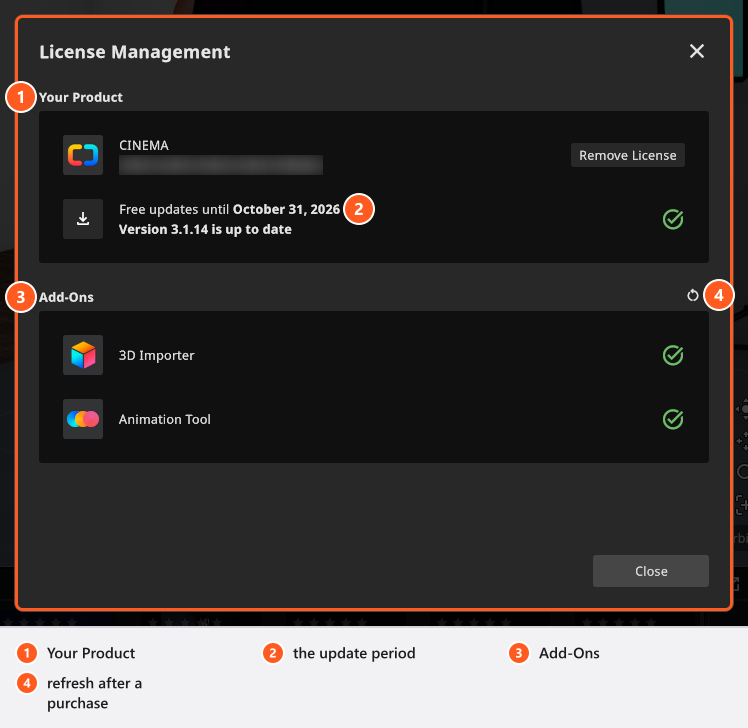
您的产品 显示你的版本和密钥的最后几个字符,其余部分被遮盖。下面是你的更新期:免费更新期至 某个日期、没有期限的 已包含更新、免费更新期已于 某个日期结束,或者在无法向服务查询时显示 更新状态未知。再下一行把已安装的版本与最新版本作比较。更新期涵盖什么、不涵盖什么,见更新 set.a.light 3D。
附加组件 列出两个附加组件 3D Importer 和 Animation Tool,并标出你的许可证包含的那些。CINEMA 试用版在试用期间两者都包含。
购买升级或附加组件之后
你不需要重新输入任何内容。程序会自行发现变化,并显示标题为 许可证已更新 的对话框,文字为“好消息:您的升级或新附加组件现已激活。”,另有一个 显示许可证 按钮。
如果不想等待,请打开 帮助 → 许可证管理,点击 附加组件 旁边的刷新按钮(工具提示为 更新许可证)。→ 附加组件一行和更新期会重新获取。
把许可证转移到另一台电脑
许可证按电脑激活,所以在激活新电脑之前,先释放旧电脑。
- 在旧电脑上打开 帮助 → 许可证管理,点击 移除许可证。→ 成功取消激活! 确认已完成。
- 在新电脑上安装程序,并用同一个密钥激活。
移除许可证需要网络连接:这一步没有离线方式。如果没有先取消激活就清空了机器,这次激活仍然占用名额——这种情况请联系技术支持。
提示与限制
- 密钥属于你的客户账户,而不属于某台电脑。账户中列出你已使用的激活次数;你能获得多少次,以商店为准。
- 附加组件是许可证的功能,不是版本:3D 导入附加组件和 Animation Tool 附加组件可以搭配任何版本。
- 已保存的许可证不会因为连不上服务器而失效:程序会保留它并重试。只有服务明确拒绝的密钥才会被移除。
故障排除
- 激活失败! 并提示激活次数的信息——用 移除许可证 释放一台电脑,或联系技术支持。→ 许可证与激活问题
- 你明明激活了这台电脑,却显示 License no longer active——再次输入密钥,重新激活这台电脑。→ 许可证与激活问题
- 工作时提示 The licensing server could not be reached——你的许可证是安全的,程序会不断重试。→ 许可证与激活问题
相关内容
- 安装 set.a.light 3D 并首次启动——本页之前的一步。
- BASIC、STUDIO 和 CINEMA 对比——你的版本和附加组件包含什么。
- 更新 set.a.light 3D——许可证界面上的更新期。
- 许可证与激活问题——每条信息及处理办法。