
 简体中文
简体中文
 Deutsch
 English
 日本語
日本語 Français
有些 3D 文件自带运动:绑定了骨骼的人物和几组行走循环、车门会打开的货车、会转动的机器。set.a.light 3D 会在导入时读取这些片段,并提供两种用法:把某个时刻定格为布景中对象的姿势,或者把片段放到快照的时间轴上,让对象动起来。
适用于 BASIC、STUDIO、CINEMA · 需要附加组件 3D Import(CINEMA 试用版已包含)· 在时间轴上放置片段还需要附加组件 Animation Tool;选择静态姿势则不需要 · 你需要:一个导入的对象,其文件带有动画片段。
文件会带来什么,不会带来什么
会导入的是各部件的运动:每个节点的位置、旋转和大小,以及蒙皮网格的骨骼变换。形状动画(变形目标或混合形状)、材质动画,以及随时间出现和消失的部件不会导入——导入器完全不读取它们。
每个关键帧到下一个关键帧之间都按直线播放。你在建模软件中制作的缓动,导入后会变成直线段,缓慢的起步因此显得很机械。如果时间节奏很重要,导出文件之前先烘焙出密集的关键帧。
保存之前先浏览片段
只有文件带来了片段时,3D导入器 中才会出现 动画 组——没有片段的文件根本没有这个组,不管它的扩展名是什么。
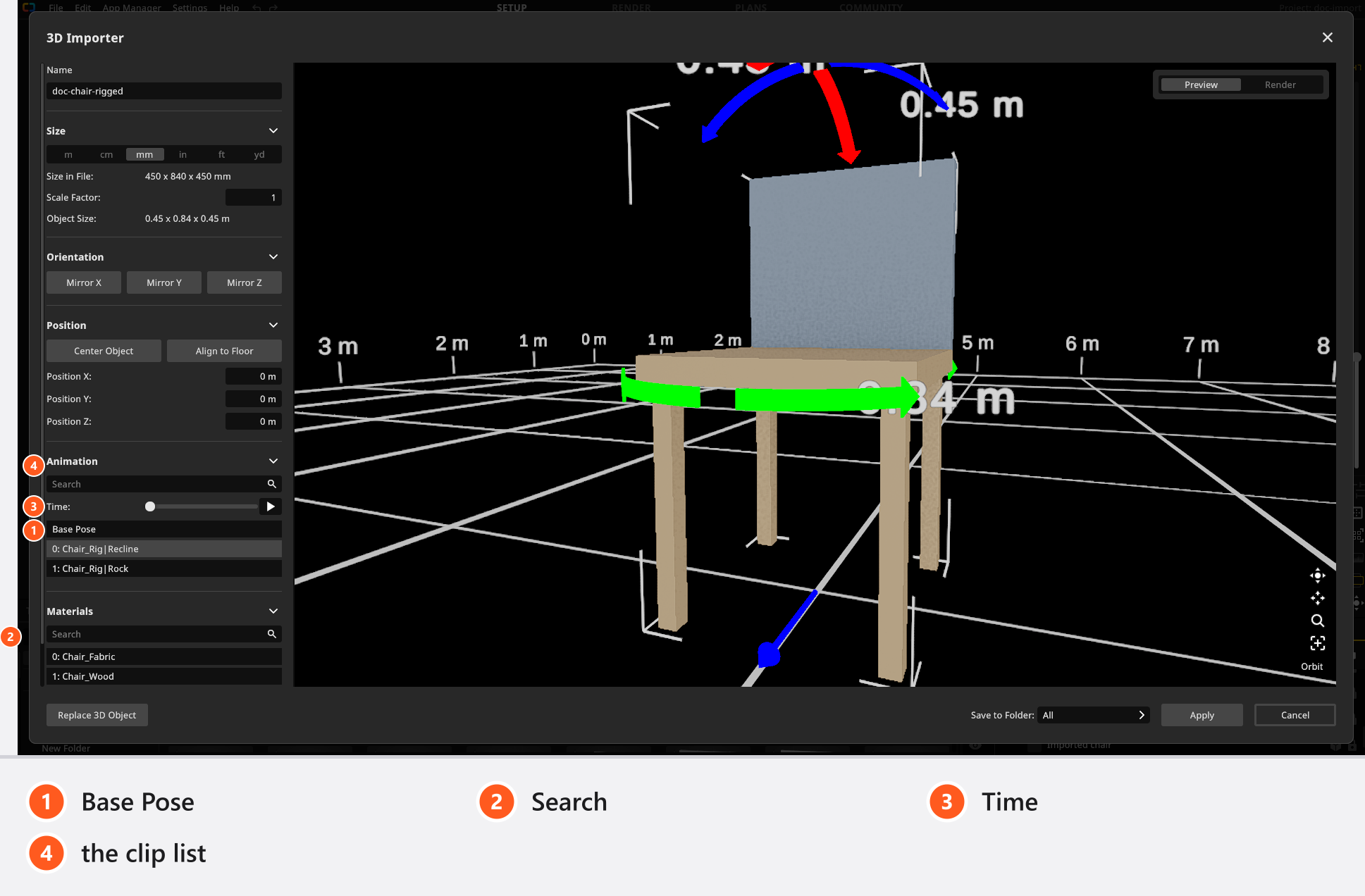
列表以 基础姿势 开头,也就是建模时的模型样子,然后按片段在文件中的顺序给它们编号。导入器打开时,第一个片段已经处于激活状态。点击一个片段即可切换到它,拖动 时间 可以在其中拖移,也可以点击滑块旁边的播放按钮。搜索 用来筛选很长的列表。双击一个片段可以重命名——正好可以把 Take 001 改成 walk slow,因为之后你要找的就是这个名字。
在这里比较片段,比在动画编辑器中快得多。这段视频用一只导入的狼演示了这一点:
应用 会保存几何体、材质、片段和变换——但不会保存你正在查看的那个时刻。布景中对象的姿势是单独的设置,并且属于那一份副本。
把某个时刻定格为姿势
选中已放置的对象,在它的设置中打开 姿势 组。选择器提供 基础姿势 和对象带有的每一个片段;时间 随后选择片段之内的时刻,范围从片段的开头到结尾。选中 基础姿势 时没有什么可拖移的,所以滑块处于关闭状态。
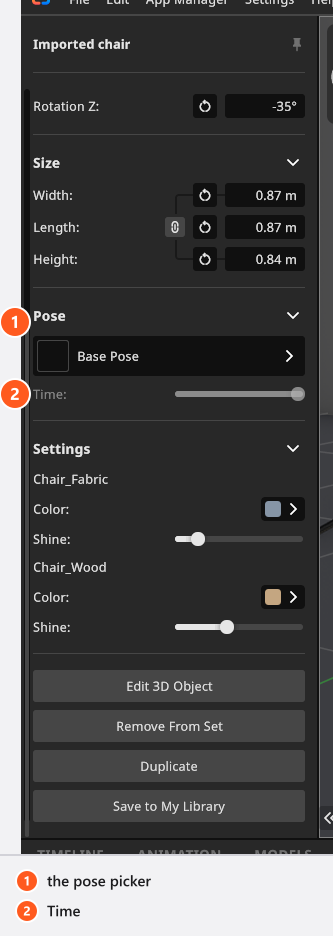
做灯光研究时用的就是这个设置:人物静止不动,保持你选好的姿态,项目中的其他内容都不需要做动画。同一个对象的两份副本,可以以两种不同的姿势站在同一个布景中。
把片段放到时间轴上
要让一个快照中的对象运动,你需要 Animation Tool 附加组件和 动画 标签页。
- 选中对象,在动画编辑器中找到它的 动画 行。→ 没有片段的对象根本没有 动画 行。
- 点击该行上的按钮。→ 动画 窗口打开,显示*这个*对象的片段。
- 把一个片段从该窗口拖到轨道上。→ 片段显示为一个可以移动和拉伸的方块。
视频在这里把片段从导入器带到了时间轴:动画 行、动画 窗口,以及拖到轨道上的片段。
轨道上的片段按开始时间的先后播放。两个片段重叠的地方,程序会在它们之间混合,混合过程遵循两端的淡变:在片段上点击鼠标右键,选择 Fade In 或 Fade Out,然后拖动来设定淡变的时长。这两个命令在每种语言中都保持英文。有空隙的地方,对象会回到你在 姿势 组中选好的静态姿势。
方块的两端作用不同。拉动左端会移动片段的起点并使方块变短——不会裁掉已录制的运动。把右端拉过片段的长度,会从头开始重复片段,而且没有标记提示你这一点,所以如果行走循环的结尾与起点不一致,接缝处会出现明显的跳动。
提示与限制
- 片段属于导入它时所在的对象。窗口只提供该对象自己的片段,来自其他对象的片段会被拒绝——这不是把运动从一个人物重定向到另一个人物的办法。
- 在 set.a.light 3D 中重命名片段是安全的,只会改变你在屏幕上看到的名称。
- 如果你之后替换模型文件,只要文件内部的名称仍然匹配,片段就会保留它们的设置;参见 分享、更新和备份你的 3D 对象。
- 时间轴的通用规则——关键帧、播放、渲染视频——在动画一章中,从 使用时间轴编辑器 开始。
故障排除
- 对象没有动画组,或者运动看起来和我的 建模软件里不一样。 → 3D 导入问题
相关内容
下一步
想把你的对象迁移到另一台电脑、分享它们或做备份,请继续阅读 分享、更新和备份你的 3D 对象。