
 简体中文
简体中文
 Deutsch
 English
 日本語
日本語 Français
布景方案是你这次拍摄的书面资料:一张封面、一份分镜脚本、每张快照一页或多页(含相机图像、3D 视图和俯视布光示意图),外加你需要的器材清单。你在 方案 标签页中制作它,并把它导出为可直接打印的 PDF,或每页一张 JPG。方案保存在项目内部,所以下次打开文件时它还在,而且一个项目可以包含多个方案。
适用于 BASIC、STUDIO、CINEMA · 你需要:一个项目,其 时间轴 中至少有一张快照。
视频用两张快照制作了一个方案并导出。它把这份文档称为*拍摄方案*,大多数摄影师也是这样叫的;程序里叫它 布景方案,本手册遵循程序的叫法。
在哪里找到
在顶部栏中打开 方案 标签页。项目的快照列在左侧,你正在处理的页面位于中间,页面概览沿着它的左边缘排列,方案设置在右侧。
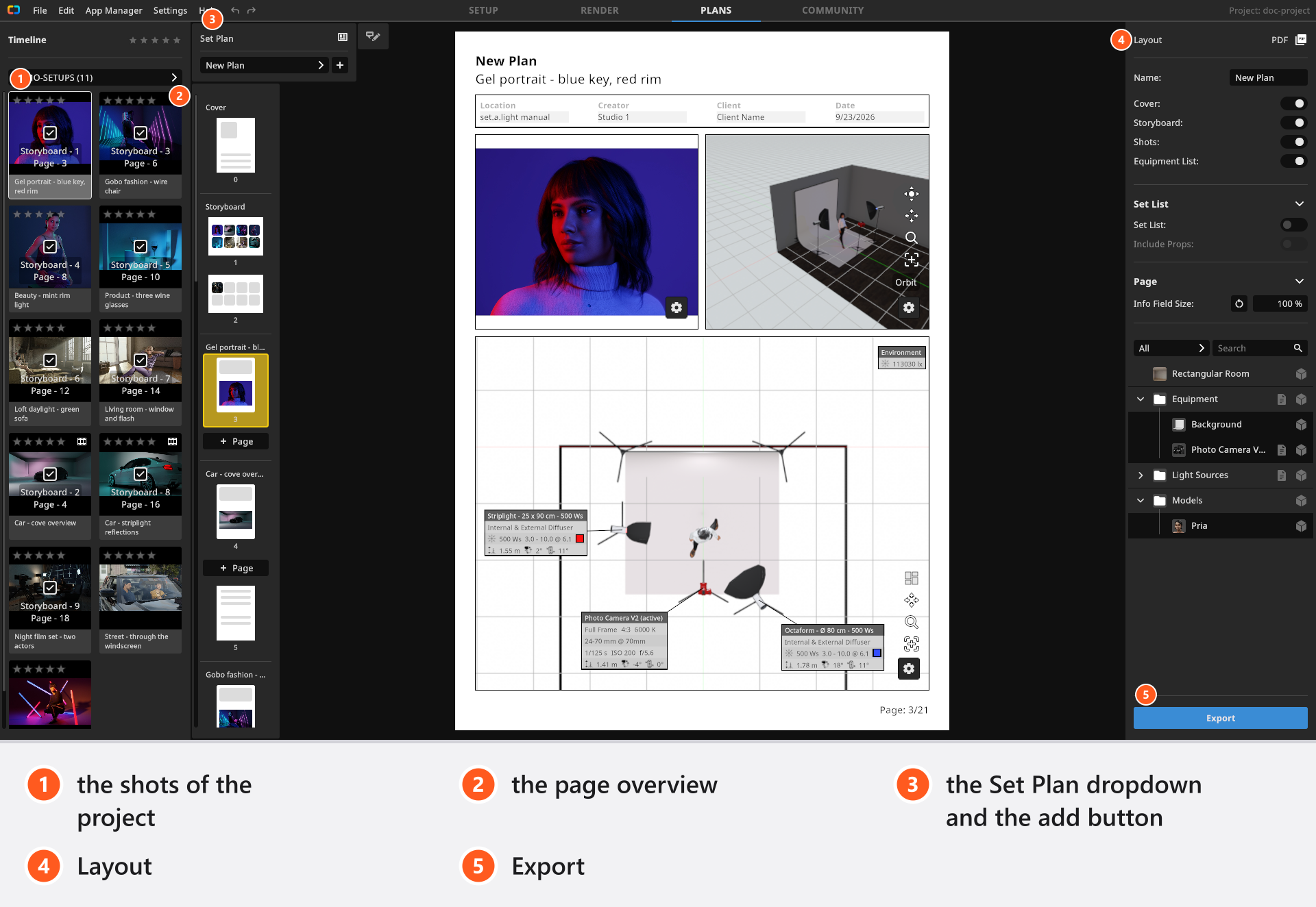
先选择 PDF 还是 JPG
两种方案类型包含的页面不同,而且类型在创建方案时就已固定——需要另一种,就再创建一个方案。
| JPG | ||
|---|---|---|
| 页面 | 封面、分镜脚本、快照页面、每张快照一个 布景列表 页面、整个方案共用一个 设备清单 | 分镜脚本和快照页面 |
| 页面尺寸 | A4,595 × 842 pt |
每页以像素为单位,100 到 4096 |
| 创建时开启的页面类型 | 全部四种 | 快照;分镜脚本 必须自己打开 |
| 快照的首页 | 竖版 A4,带方案标题、快照标题和页眉数值;分割固定,不能删除 | 横版,三个区域,没有标题;分隔线可以拖动,页面可以删除 |
| 结果 | 一个文档,在你的 PDF 阅读器中打开 | 每页一个图像文件,保存在你选择的文件夹中 |
| 你的标志 | 在封面上 | 不可用——把它作为 自定义图像 放在页面上 |
PDF 用于打印和发送给团队;JPG 用于网站上的快速示意图,或发给摄制组的消息。
如何创建方案
- 在空的 方案 标签页中,点击 新建 PDF 或 新建 JPG 方案。→ 系统会创建并载入一个名为
新建方案的方案。PDF 方案创建时所有页面类型都是开启的。JPG 方案创建时 分镜脚本 是关闭的——如果需要概览页,请在 布局 中打开它。 - 要创建第二个方案,点击 布景方案 下拉菜单旁边的
+(它的工具提示是 添加新方案)。→ 新建布景方案 对话框打开,名称为新建布景方案,类型与你当前打开的方案相同。需要的话可以修改这两项;点击 创造 载入新方案。 - 在左侧面板中,勾选方案应包含的快照。→ 每张被勾选的快照都会得到一个分镜脚本位置和它自己的页面,顺序就是你勾选的顺序。
勾选框只在鼠标悬停于卡片上时出现,或者在快照已经加入方案之后出现;属于某个选择范围的卡片,会添加或移除整个所选内容。
随时可以在右侧面板的 名称 字段中重命名方案,用 布景方案 下拉菜单在方案之间切换,用该下拉菜单中的垃圾桶图标删除方案。确认提示会警告删除无法撤销;撤销也不能找回已删除的方案。
如何填写封面(PDF)
点击封面上的任意文字并输入:方案标题、项目名称,以及 创建者、位置、客户 和 日期 的值。这四个标签本身是固定的。
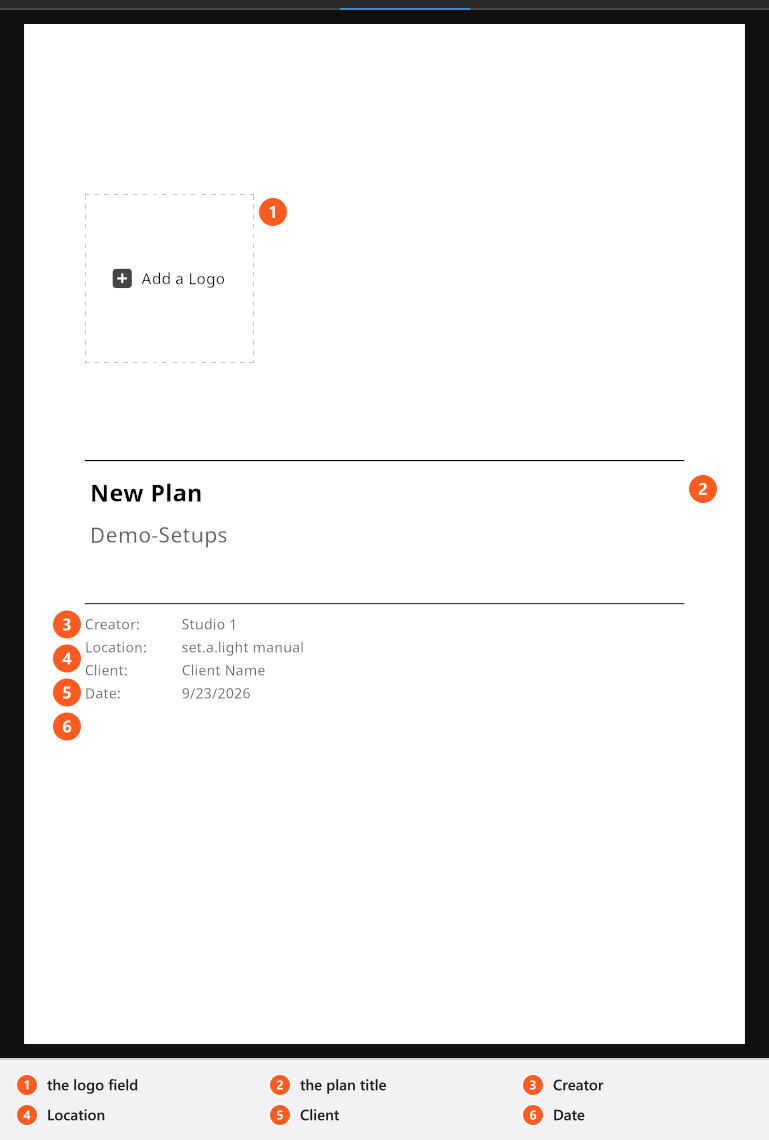
点击 添加标志 占位符导入一个图像文件。从第二个标志开始,占位符会打开一个选择器,列出你已有的标志;在它上面点击鼠标右键,可以选择 导入标志 和 移除标志。同样的四个值还会出现在每张快照的首页上,并且可以在那里覆盖——参见 搭建布景方案的各个页面。
方案由什么组成
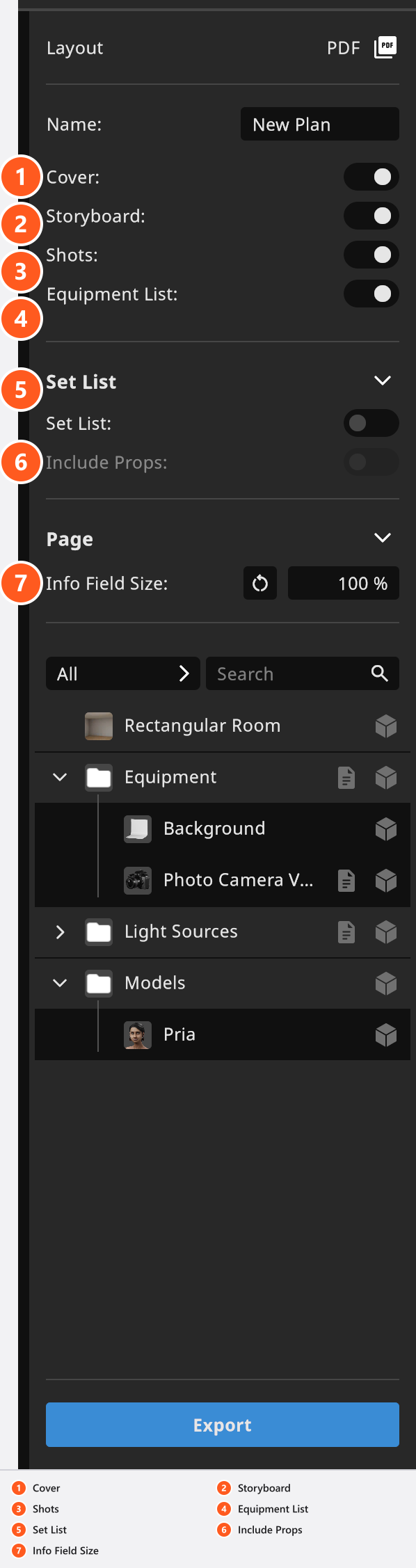
右侧的 布局 部分用来切换页面类型:PDF 方案中有 封面 和 设备清单,两种方案中都有 分镜脚本 和 快照。在 PDF 方案中这四项一开始都是开启的;在 JPG 方案中 分镜脚本 一开始是关闭的。页面类型、尺寸和视图选项的完整列表见 布景方案包含什么。
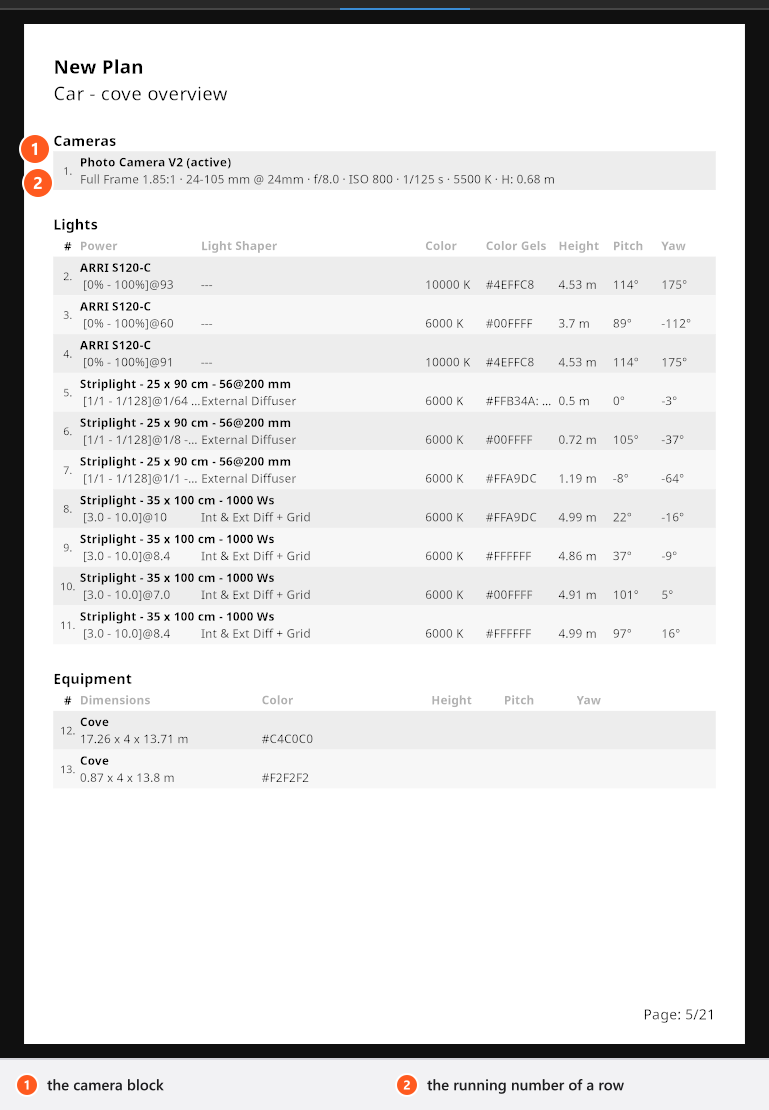
每张快照的 布景列表 页面是例外:它不在 布局 中。选中该快照的一个页面,然后使用同名部分里的 布景列表 和 包含道具。助手就是根据这一页来重建灯光的。
如何导出
点击右侧面板底部的 导出。在方案至少有一个页面之前,它一直是灰色的。
- PDF:选择文件名和文件夹。完成的文档会在你默认的 PDF 阅读器中打开。
- JPG:选择文件夹。每一页成为一个独立文件,命名为
<page number>_<page name>.jpg——例如1_Storyboard.jpg——使用最高的 JPG 质量,导出完成后文件夹会打开。
有两件事最好先做。渲染重要的快照:没有渲染的快照会以低分辨率预览导出,印在纸上会显得发虚。还要自己整理每个俯视图的信息卡,可以拖动它们,也可以用布局按钮(计算信息卡布局)——导出时不会替你重新排列。两种操作都在 搭建布景方案的各个页面 中。
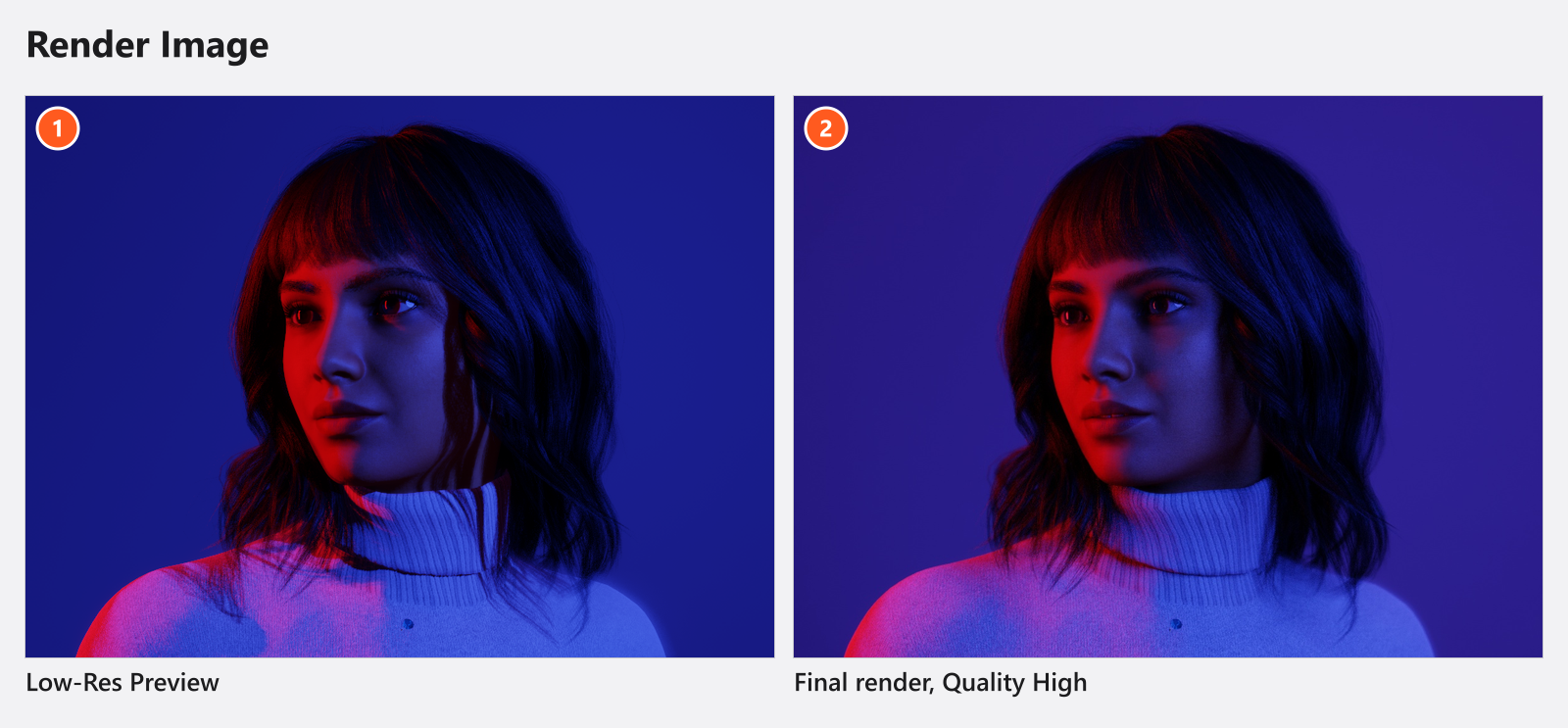
每个视图都会按完整的输出尺寸重新绘制,所以导出需要一点时间。
如果文件无法写入,导出失败 会说明原因——“文件已被其他进程调用。”或“无法访问文件。”——并显示路径,同时提供 重试 和 取消。通常只要在阅读器中关闭旧的 PDF 就可以了。
提示与限制
- 快照的 内置笔记 永远不会被打印。请改用分镜脚本的描述、页面上的 备注 区域,或便签。
- 方案保存在项目文件中。导出或追加一组所选快照时,带走的是快照,而不是方案——参见 在项目之间移动快照。
- 3.0.26 之前的版本写入的布景方案,在这样的项目于打开时被转换的过程中会被丢弃。
- 切换方案、删除方案或离开 方案 标签页,会清空撤销历史——既包括方案的,也包括你在此之前在工作室中所做操作的。切换之前先保存。
故障排除
- 导出是灰色的。 方案还没有任何页面:至少勾选一张快照,或在 布局 中重新打开一种页面类型。
- 我的方案页面看起来发虚。 这些快照没有渲染,所以方案使用了它们的预览——参见 图像保存在哪里。
- 页面显示“PDF 导出失败。” 文档无法生成;请把它作为错误报告——参见 画面不对劲?从这里开始。